











Важно
Скачать плагин можно по ссылке ↗.
MD5: 80412984F7DA0668ED0C898CAF719E86
MD5 архива: FF7DF9904A51D13CF4A2FFB7A46A2DC8
Важно
Плагин совместим с Десктоп редакторами версии 2026.1.2.1942.
1. Назначение плагина
Плагин «Подпись PDF» предназначен для нанесения изображения подписи на выбранную страницу PDF-документа с последующим сохранением нового PDF-файла.
2. Основные возможности
- Открытие текущего PDF-документа из Р7 Офис или выбор PDF-файла вручную.
- Предпросмотр страниц документа с перелистыванием.
- Загрузка изображений подписи популярных растровых форматов, включая формат PNG с прозрачным фоном.
- Размещение подписи на странице с возможностью перемещения, изменения размера и поворота.
- Масштабирование страницы и перемещение листа мышью при увеличении.
- Повторное использование ранее примененных подписей, которые сохраняются локально.
3. Подготовка к работе
- Запустить Р7 Офис Десктоп редакторы.
- Открыть плагин «Подпись PDF» на вкладке «Плагины».
- Убедиться, что главное окно плагина открылось корректно.
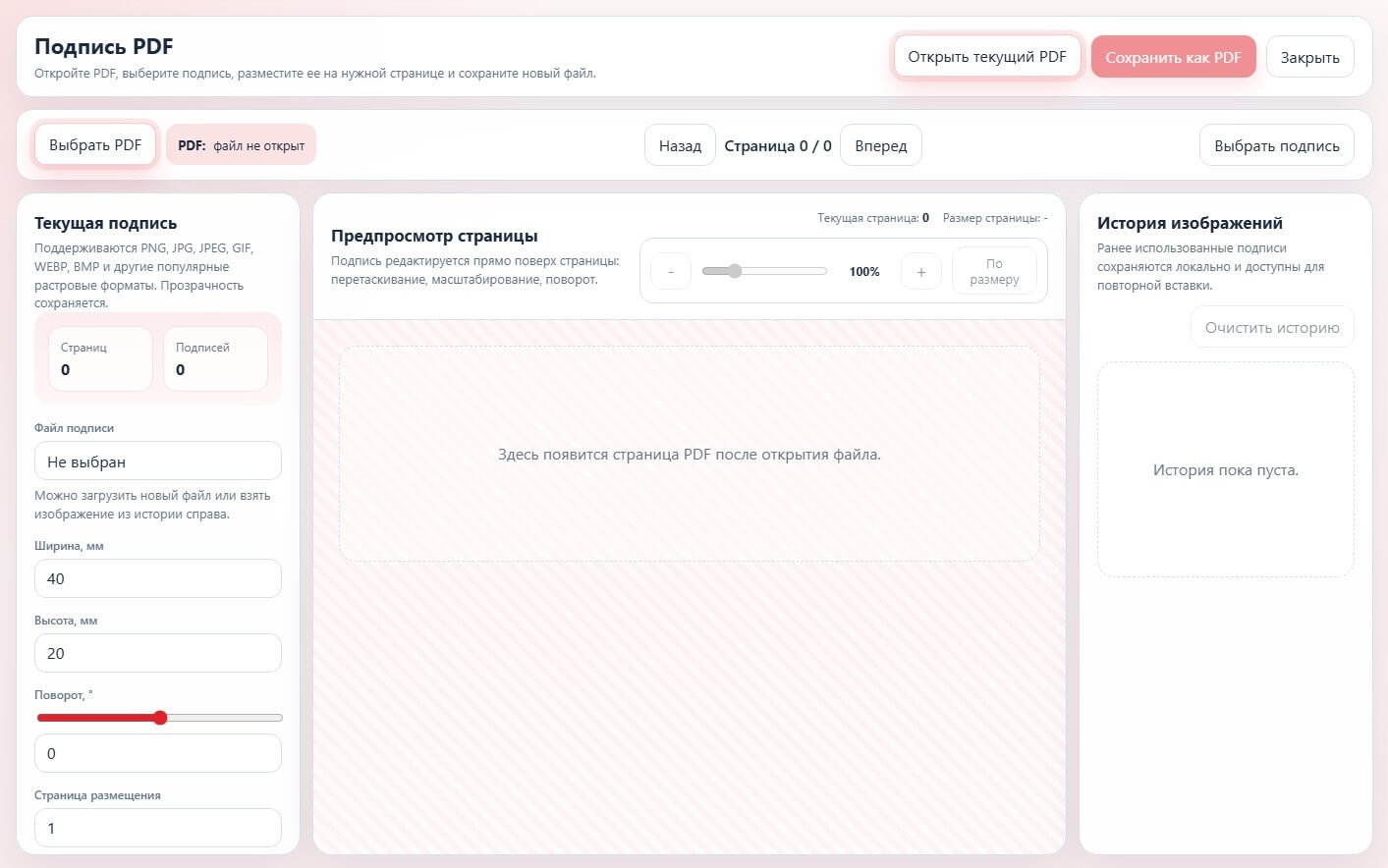
4. Порядок работы
- Нажать кнопку «Открыть текущий PDF» для работы с документом, уже открытым в Р7 Офис, либо кнопку «Выбрать PDF» для выбора файла с диска.
- После загрузки PDF при необходимости перейти на нужную страницу кнопками «Назад» и «Вперед».
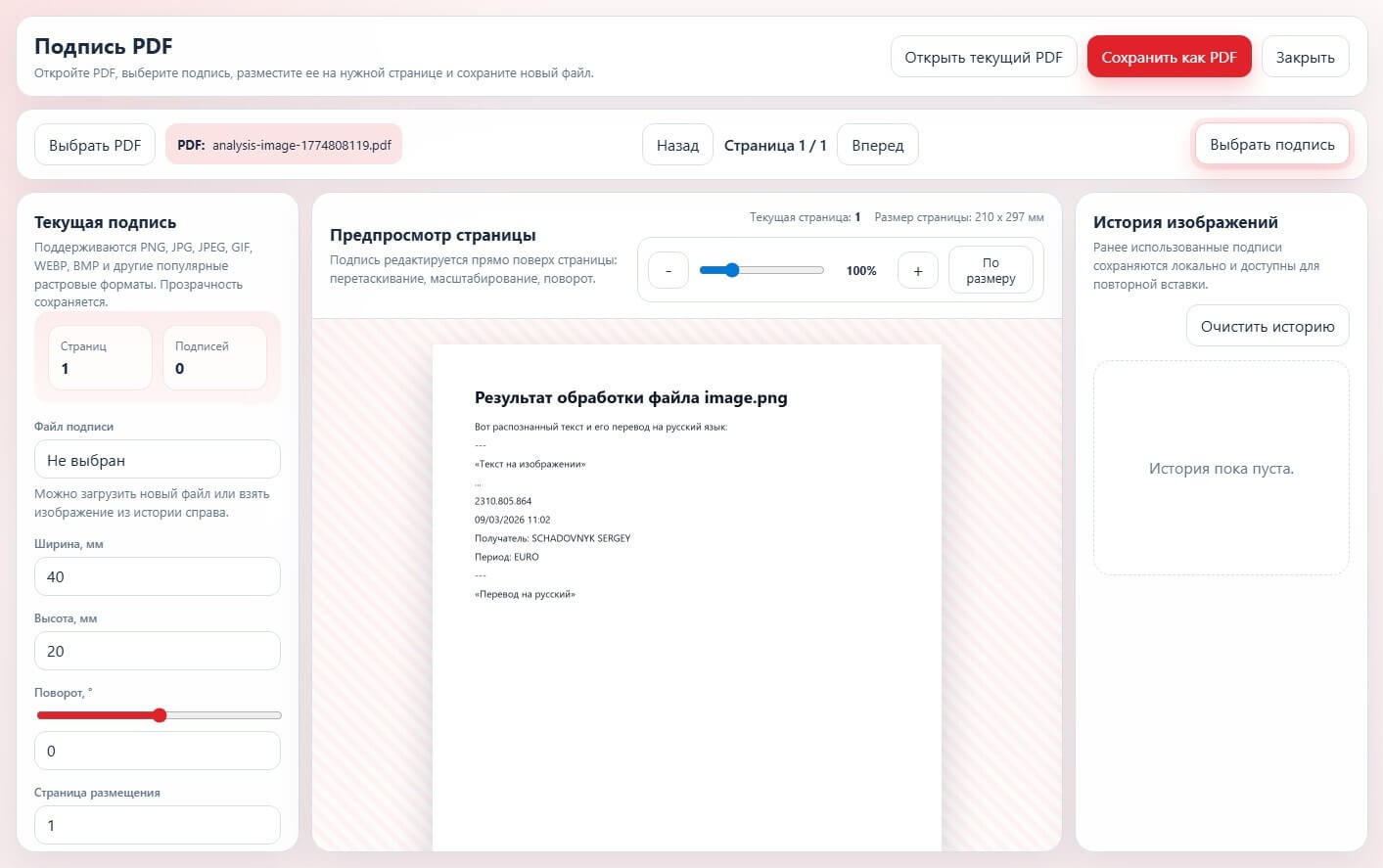
Рисунок 2 — Окно плагина после загрузки PDF-документа. - Нажать кнопку «Выбрать подпись» и указать файл подписи либо выбрать ранее использованную подпись в правой панели истории.
- Нажать кнопку «Разместить на странице», после чего подпись появится поверх выбранной страницы.
- Перетащить подпись мышью в требуемое положение. Для изменения размера использовать ручку в правом нижнем углу подписи, для поворота — элементы управления в левой панели.
- При необходимости изменить ширину, высоту, поворот и страницу размещения в левой панели параметров.
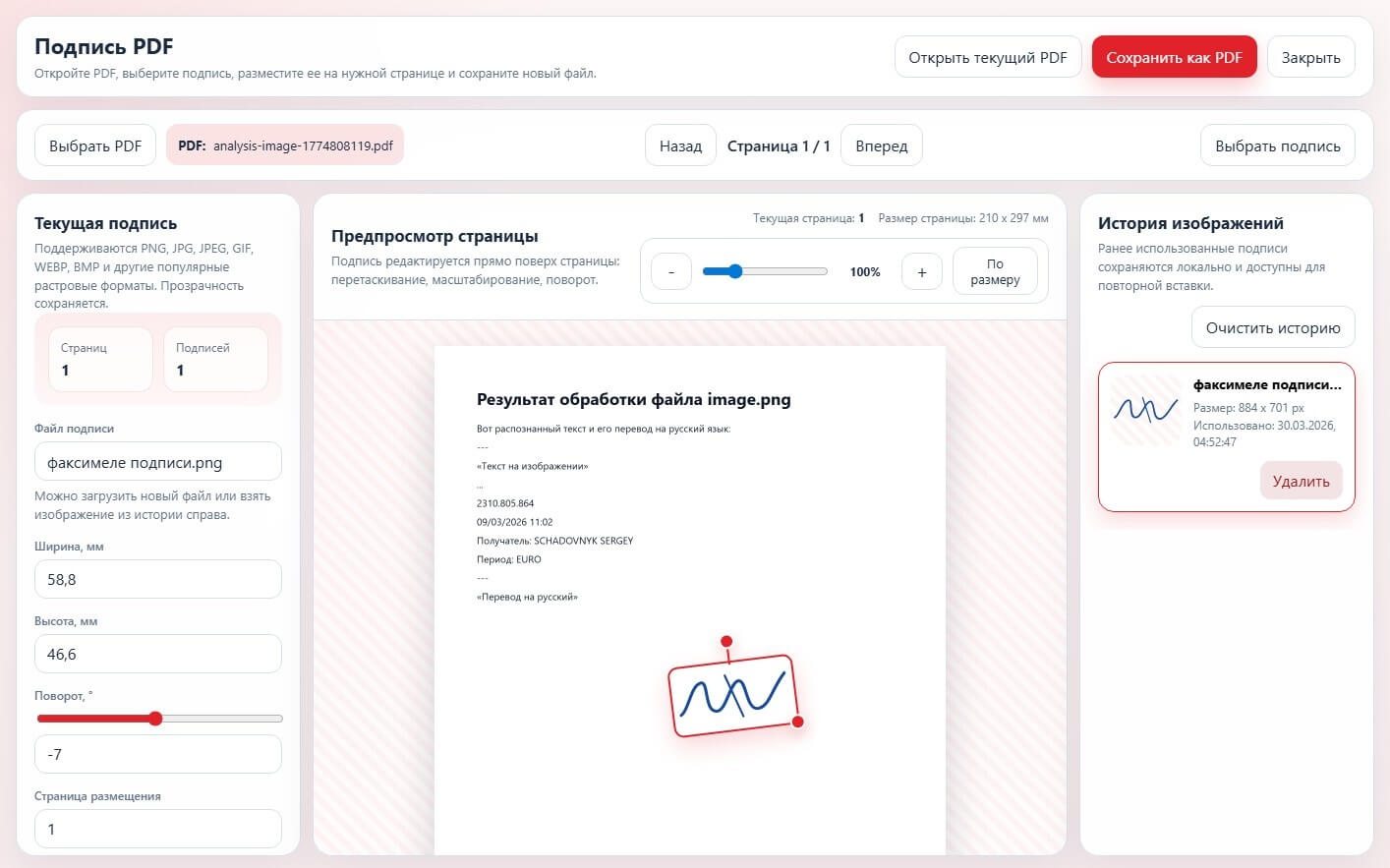
Рисунок 3 — Размещение и редактирование подписи на странице. - Для более точного позиционирования можно использовать кнопки масштаба, ползунок и режим «По размеру». При увеличении страницу можно перемещать мышью.
- Нажать кнопку «Сохранить как PDF» и указать имя нового файла.
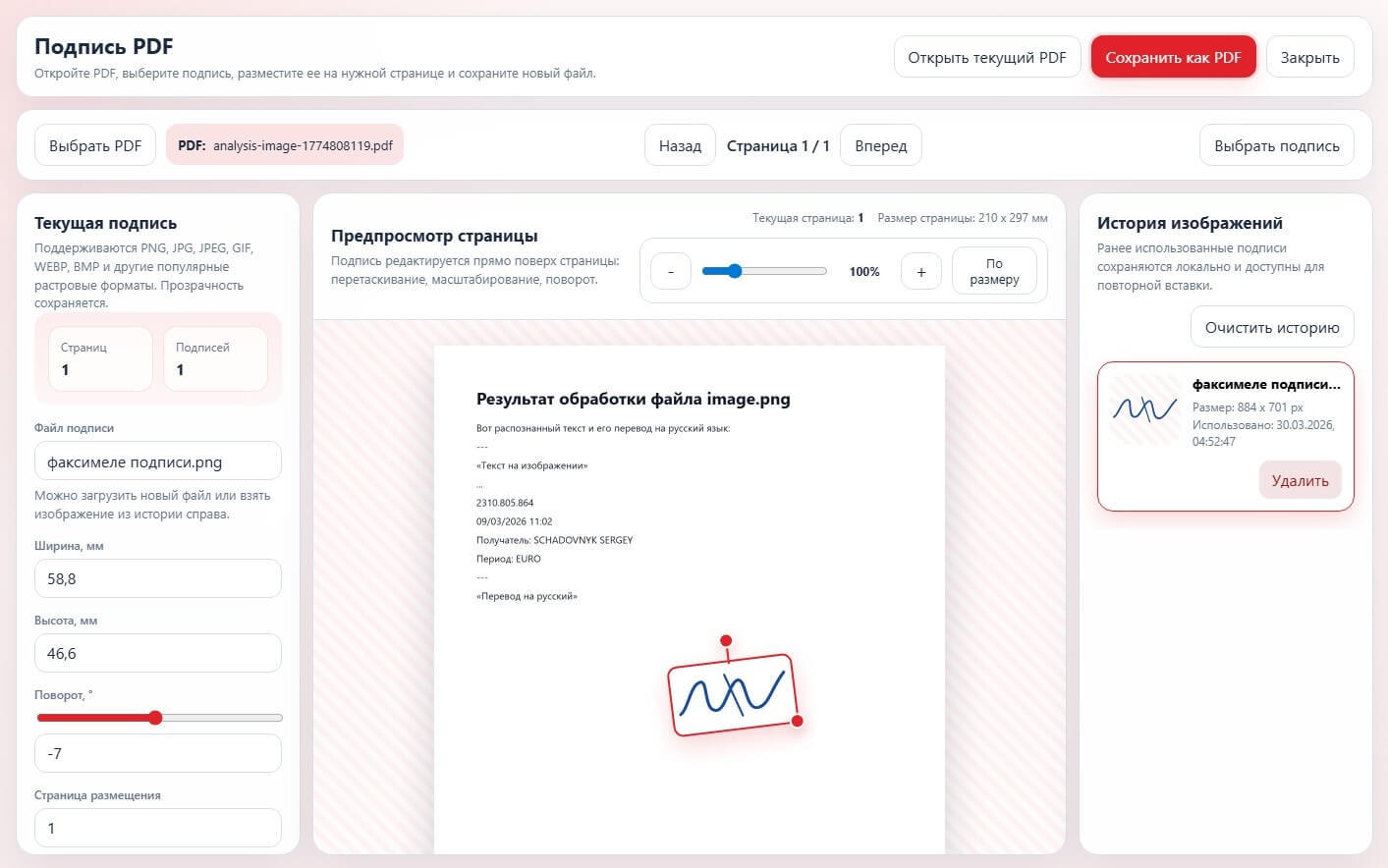
Рисунок 4 — Плагин готов к сохранению нового PDF-файла.
5. Работа с историей подписей
- Ранее использованные подписи сохраняются локально и доступны для повторной вставки.
- Для повторного использования достаточно щелкнуть по нужной подписи в правой панели.
- Для удаления одной подписи использовать кнопку «Удалить» в карточке истории.
- Для полной очистки истории использовать кнопку «Очистить историю».
6. Рекомендации пользователю
- Для подписи на прозрачном фоне рекомендуется использовать PNG.
- Перед сохранением рекомендуется проверить номер страницы размещения и визуальное положение подписи.
- Исходный PDF-файл не изменяется; плагин создает новый файл.

