1. Создать объект групповой политики;
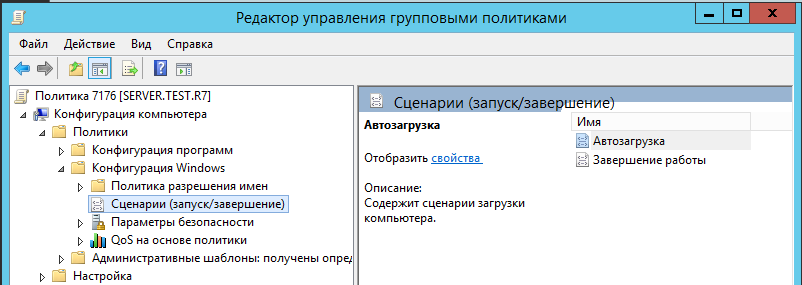
2. В редакторе групповой политики перейти: Конфигурация компьютера>Политики>Конфигурация Windows>Сценарии>Автозагрузка:
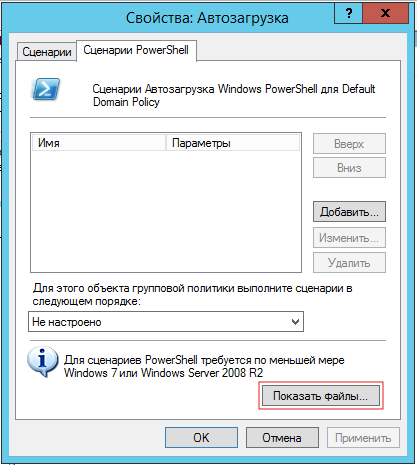
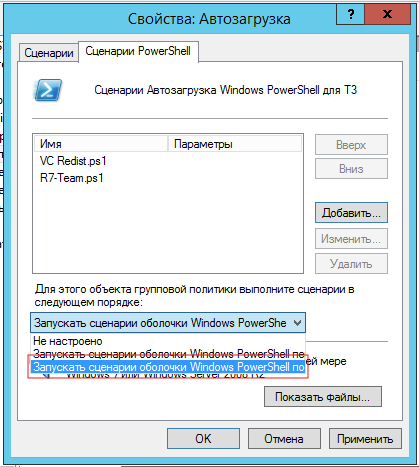
3. В окне «Свойства: Автозагрузка» вкладка «Сценарии PowerShell»;
4. Нажать «Показать файлы…»:
5. В открывшеюся папку добавить файл со скриптом и установочный файл VC Redist;
6. Пример скрипта ««<Путь до файла в сетевой папке>» /q /norestart»;
7. Если данный файл не приложен в архиве пакета, то его можно скачать с официального сайта ↗;
8. Так же добавить скрипт для «Р7 Команда» и установочный файл;
9. Пример скрипта «msiexec.exe /i «<Путь до файла в сетевой папке>» /quiet»;
10. В окне «Свойства: Автозагрузка» нажать «Добавить» и выбрать файлы со скриптами, первым скрипт «VC Redist» второй «Р7 Команда»:
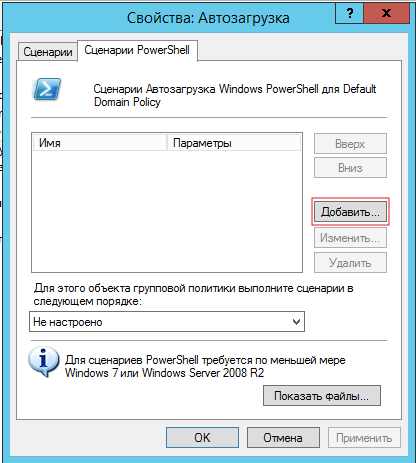
11. Установить выполнение сценариев в следующем порядке «Запускать сценарии оболочки Windows PowerShell после сценариев других типов»:
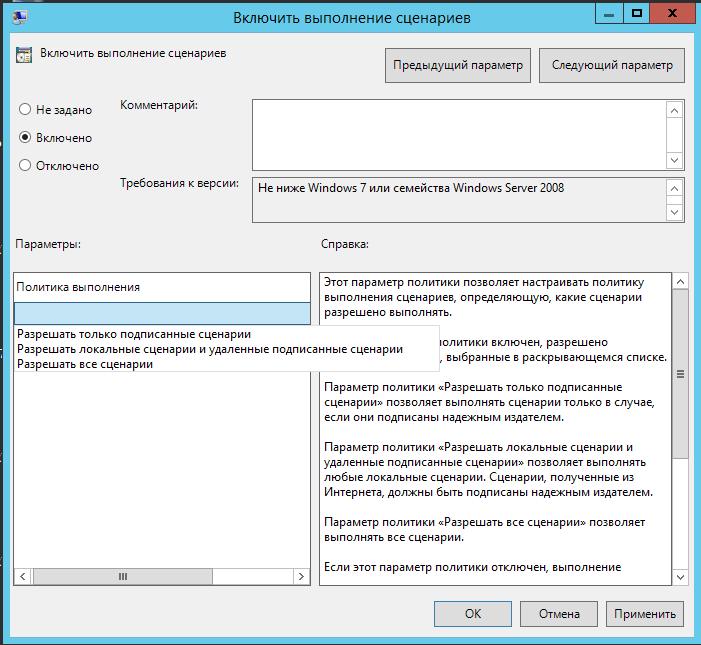
12. В редакторе групповой политики перейти: Конфигурация компьютера>Политики>Административные шаблоны>Компоненты Windows>Windows PowerShell>Включить выполнение сценариев:
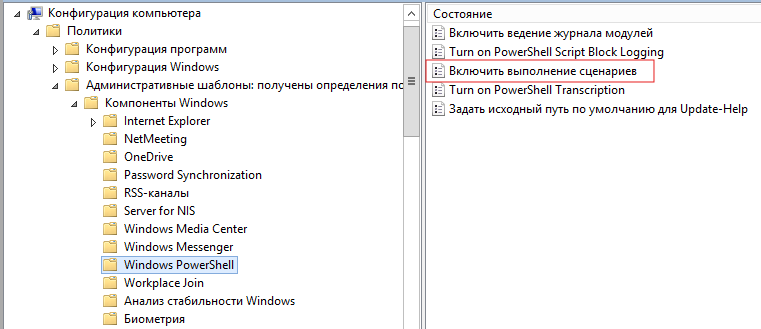
13. В окне «Включить выполнение сценариев» переключить на «Включено» и выбрать для каких сценариев разрешено выполнение: