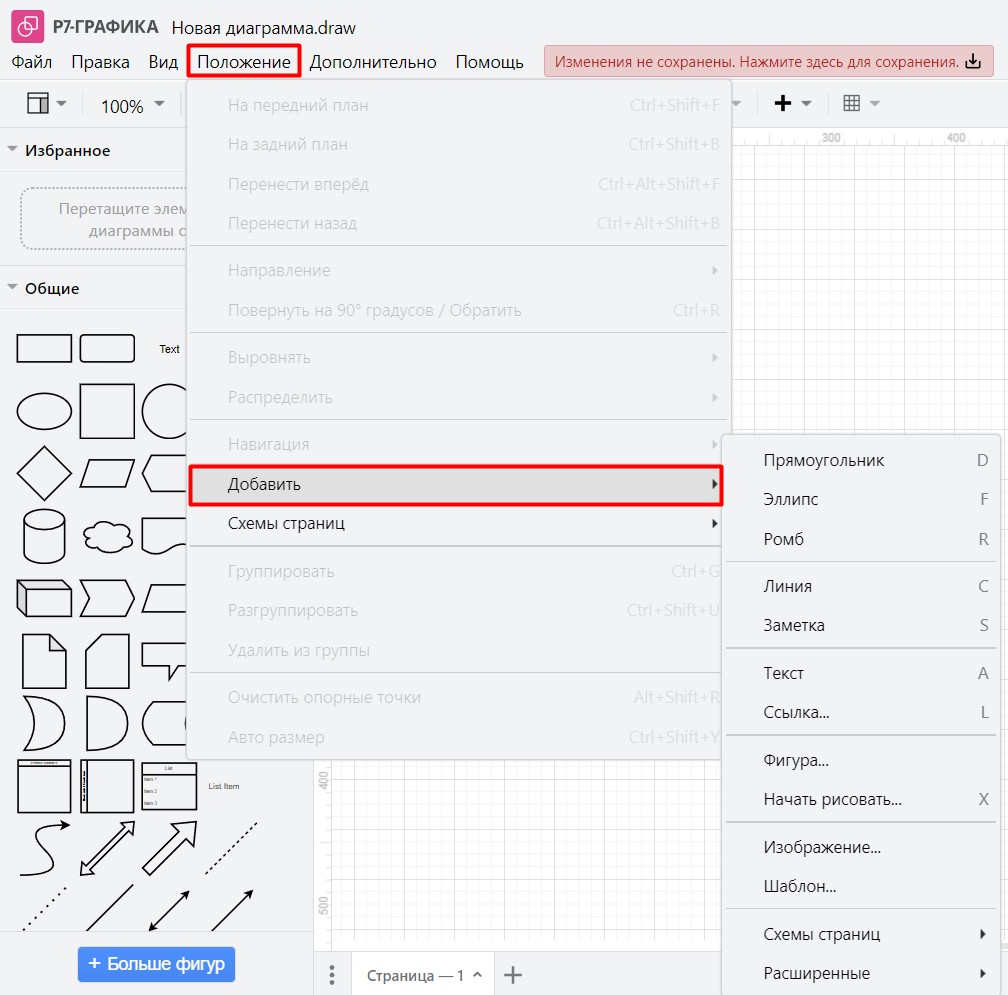
Используйте подменю «Положение» > «Добавить» в редакторе Р7 Графика, чтобы вставить различные типы фигур и текстовых элементов на холст для рисования:
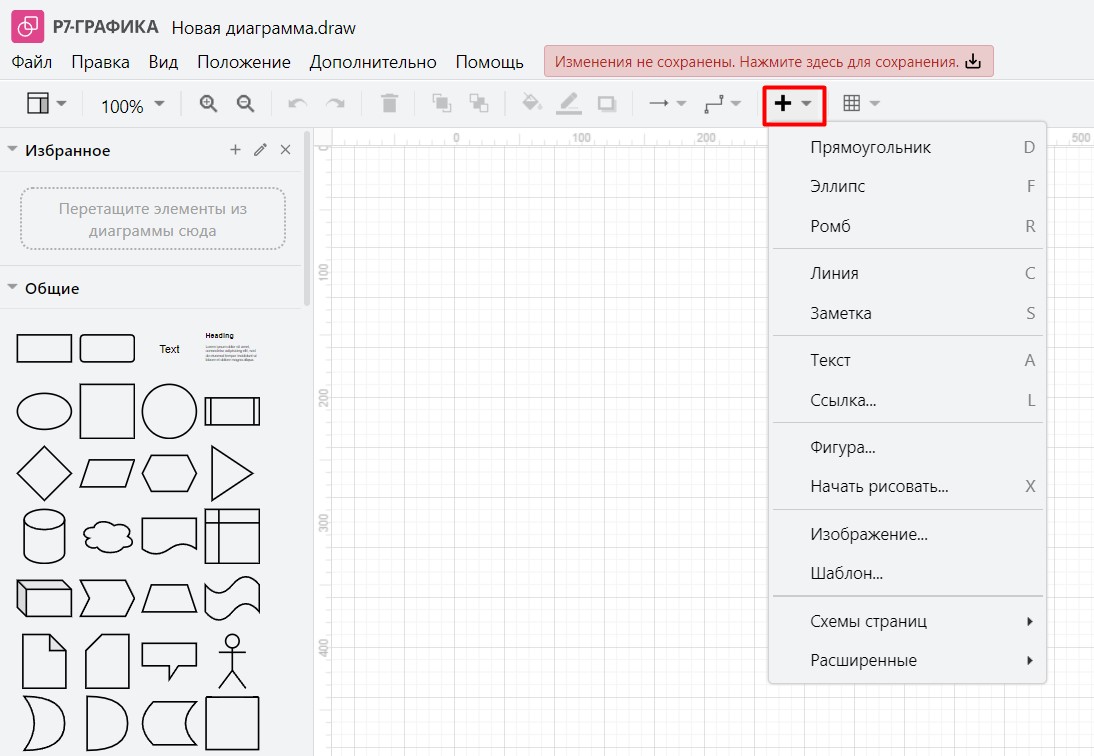
Кроме того, вы можете получить доступ к инструменту «Вставка» (+) через панель инструментов, которая находится чуть выше холста для рисования:
Что можно вставить в схему?
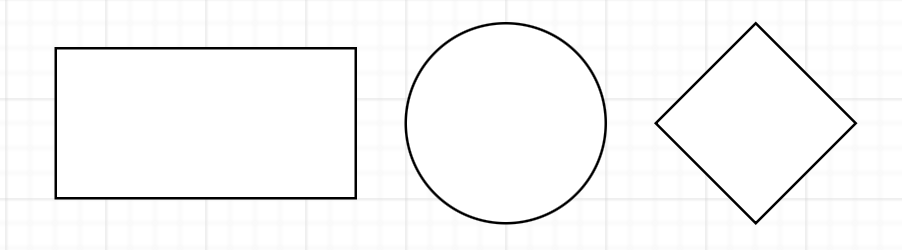
Базовые фигуры: выберите «Положение» > «Добавить», затем выберите «Прямоугольник», «Эллипс» или «Ромб», чтобы вставить эту фигуру:
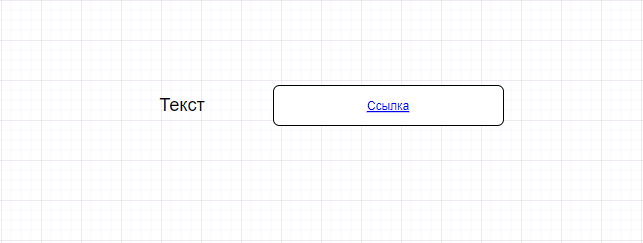
Текст или ссылки: Выберите «Положение» > «Добавить», затем выберите «Текст» или «Ссылка», чтобы вставить фигуру текста или прямоугольник со ссылкой:
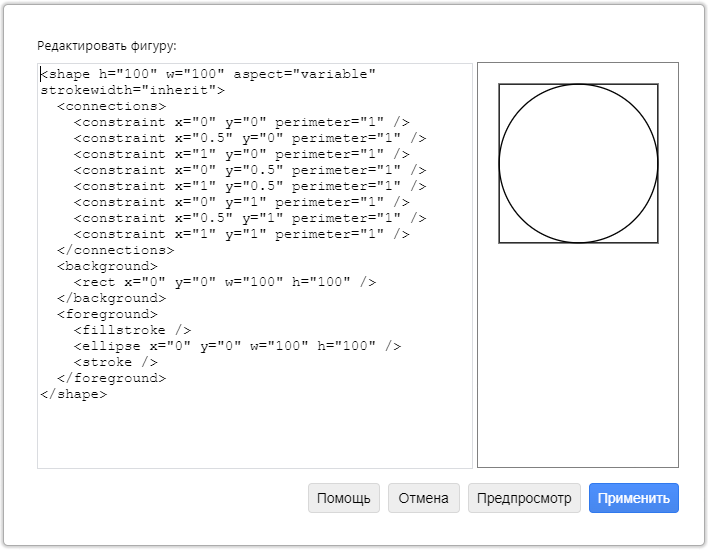
Пользовательские фигуры: выберите «Положение» > «Добавить» > «Фигура», затем введите XML, который определяет геометрию и стиль вашей пользовательской фигуры:
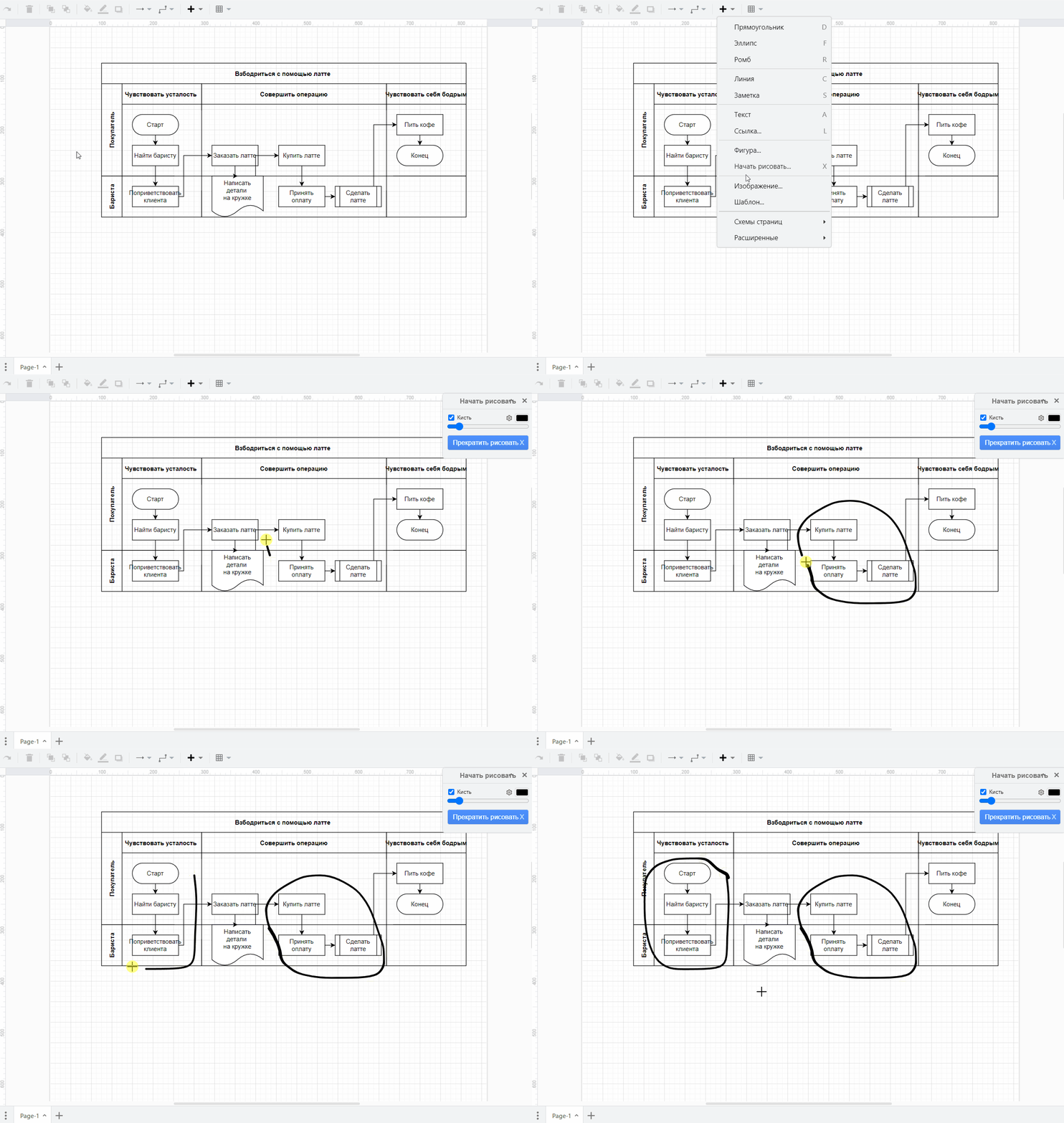
Фигуры «от руки»: выберите «Положение» > «Добавить» > «Начать рисовать», нарисуйте фигуру от руки с помощью мыши или пера / пальца на мобильном устройстве и оформите ее так, как вы бы оформили любую другую фигуру:
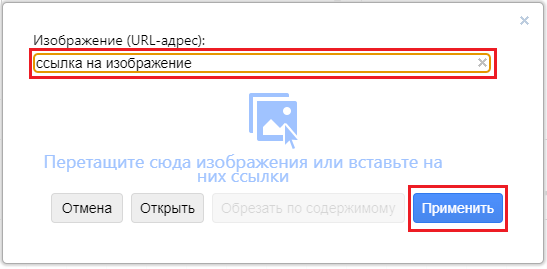
Изображения: выберите «Положение» > «Вставить» > «Изображение», затем добавьте URL-адрес изображения или перетащите его в диалоговое окно и нажмите «Применить»:
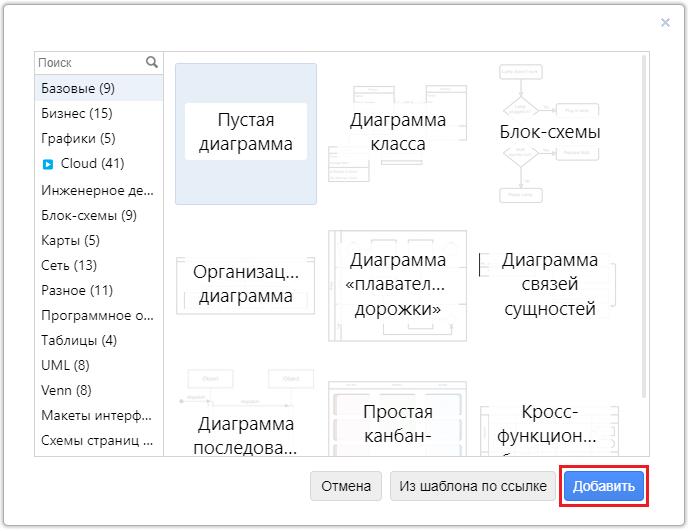
Шаблоны: выберите «Положение» > «Вставить» > «Шаблон», затем выберите шаблон из библиотеки и нажмите «Вставить», чтобы добавить его на холст для рисования:
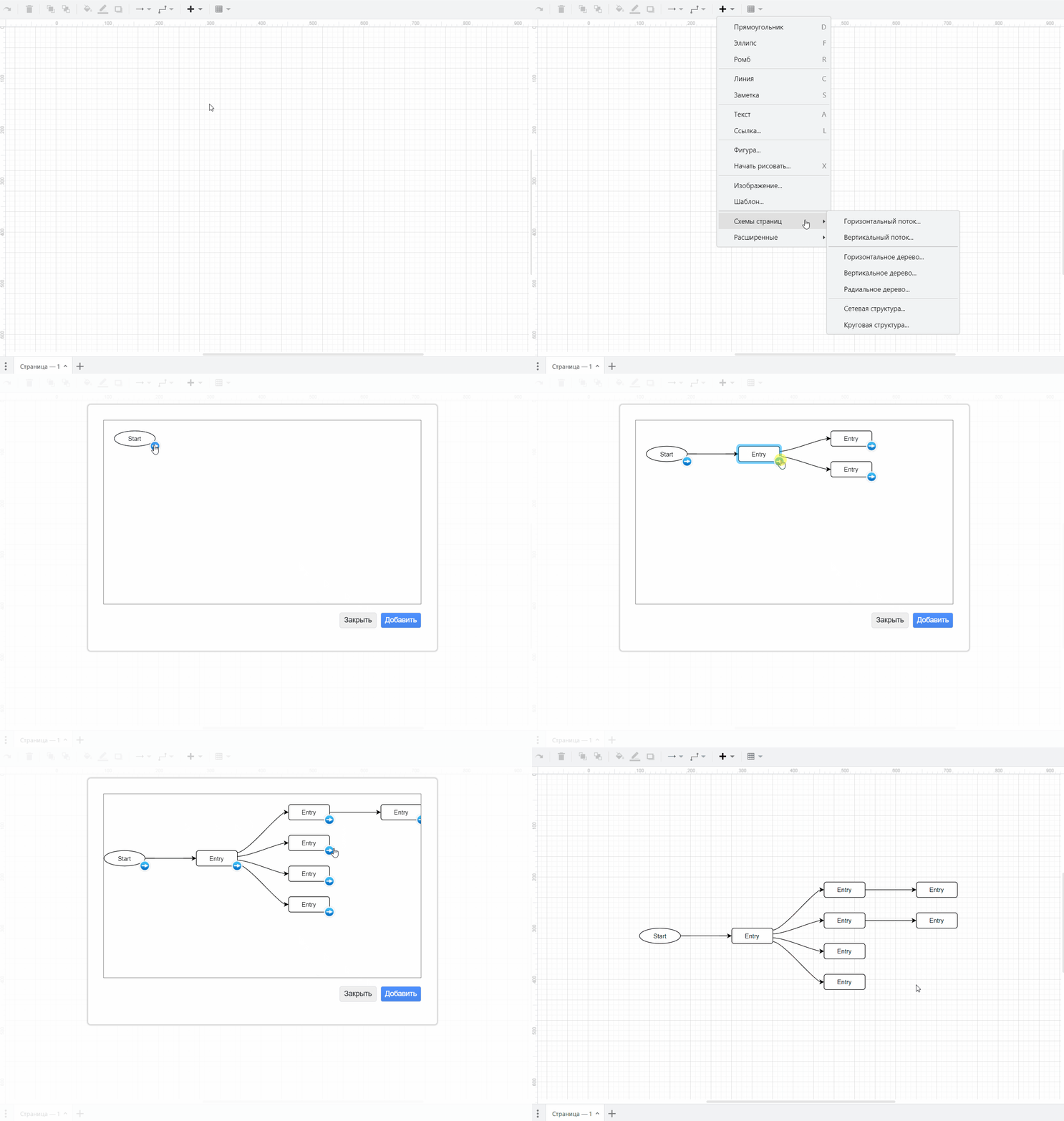
Макеты: Выберите «Положение» > «Вставить» > «Схемы страниц», выберите стиль макета диаграммы, который вы хотите использовать, создайте диаграмму в диалоговом окне и нажмите кнопку «Вставить», чтобы добавить ее на холст чертежа. Инструмент компоновки автоматически переставит фигуры на вашей диаграмме по мере их добавления, сохраняя интервалы ровными и аккуратными:
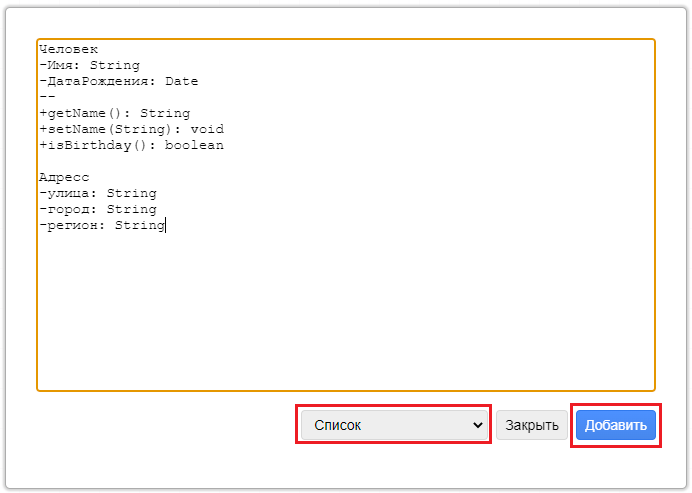
Диаграммы из текста: выберите «Положение» > «Вставить» > «Расширенные» > «Из текста», введите текст, представляющий простую древовидную диаграмму или объекты, содержащие простые списки, в текстовое поле, выберите нужный тип диаграммы из выпадающего списка внизу диалогового окна, затем нажмите “Вставить“:
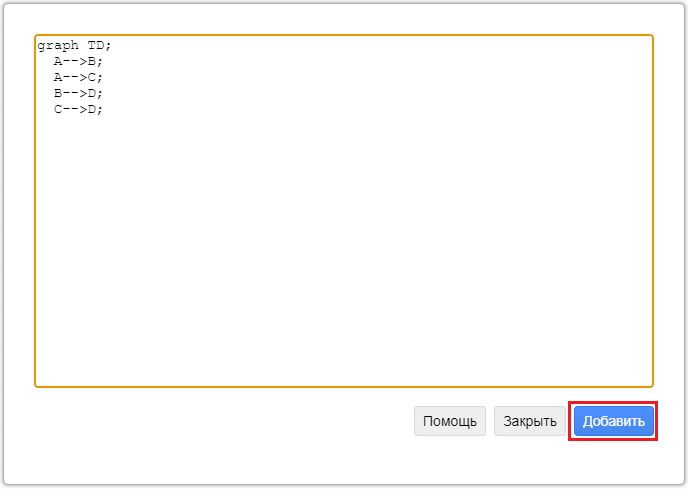
Диаграммы PlantUML и Mermaid: выберите «Положение» > «Вставить» > «Расширенные», затем выберите Mermaid. Введите код Mermaid в диалоговом окне, затем нажмите «Вставить», чтобы автоматически сгенерировать диаграмму UML или блок-схему и вставить ее на холст для рисования:
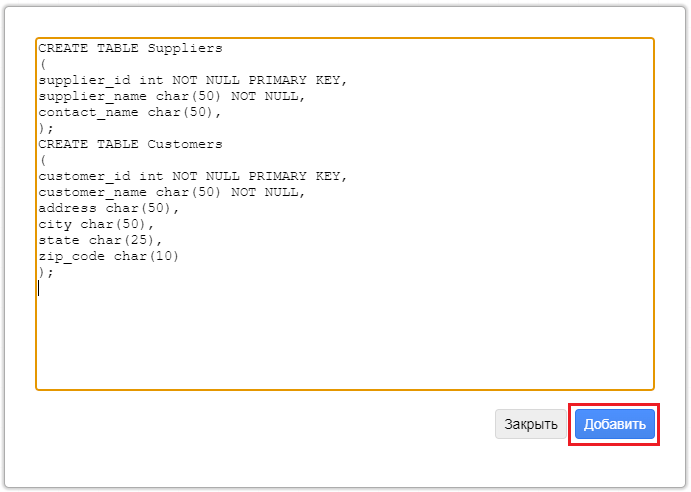
Объекты базы данных из кода SQL: выберите «Положение» > «Вставить» > «Расширенные» > «SQL», добавьте код SQL в текстовое поле, затем нажмите «Вставить», чтобы добавить объекты на холст чертежа:
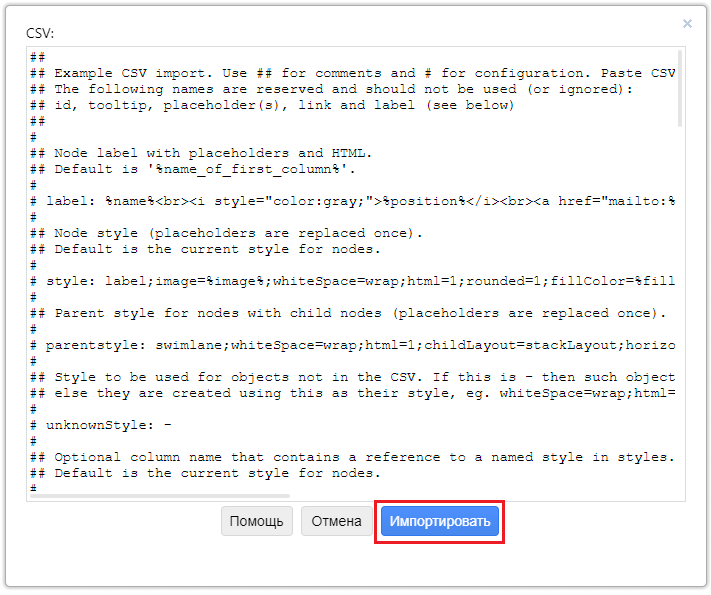
Диаграммы из специально отформатированных данных CSV: выберите «Положение» > «Вставить» > «Расширенные» > «CSV», вставьте форматирование и данные CSV поверх примера в текстовом поле, затем нажмите «Импортировать», чтобы автоматически сгенерировать диаграмму и вставить ее на холст для рисования: