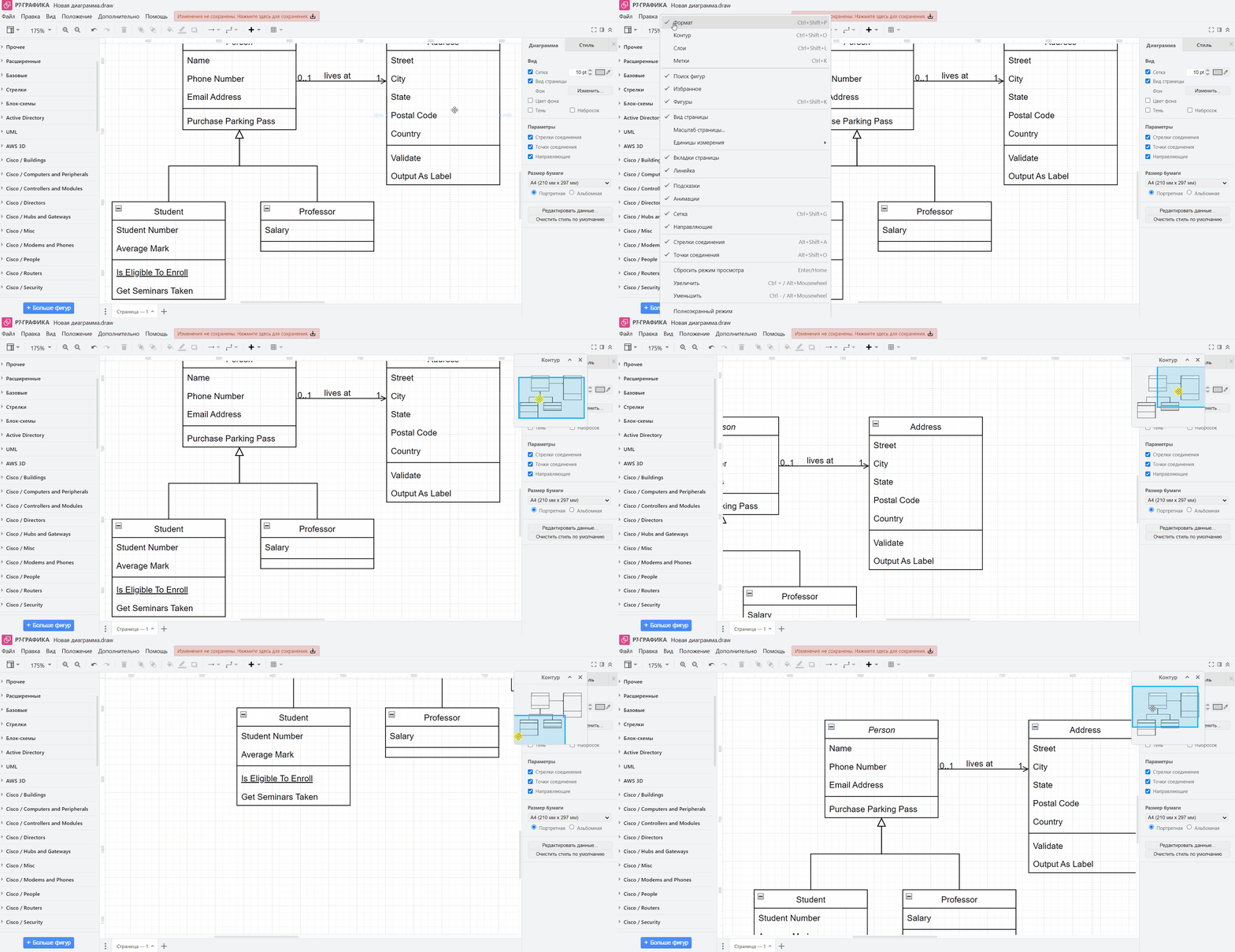
Существует множество различных способов изучения диаграммы и перемещения их по холсту для рисования. Попробуйте их и используйте те, которые кажутся вам наиболее естественными.
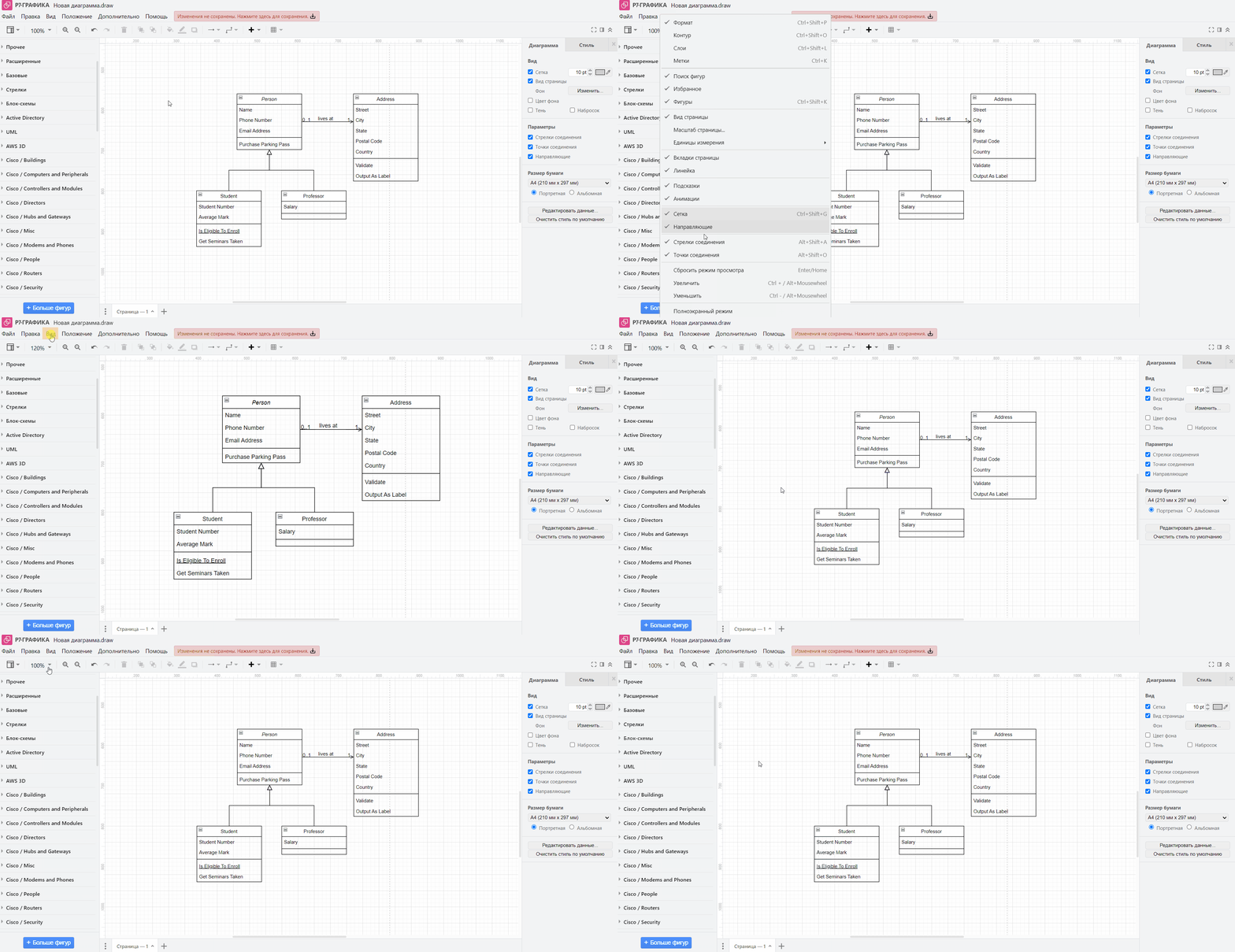
Чтобы сбросить вид холста для рисования в любое время, выберите «Вид» > «Сбросить режим просмотра» в меню или нажмите клавишу Home.
Увеличение и уменьшение масштаба
Увеличение или уменьшение масштаба делает вашу диаграмму на экране больше или меньше.
- Используйте инструменты увеличения/уменьшения на панели инструментов;
- Выберите «Вид» > «Увеличить» или «Вид» > «Уменьшить»;
- Удерживая нажатой клавишу Ctrl в Windows, используйте колесо прокрутки или клавиши
+или–на цифровой клавиатуре, чтобы увеличить или уменьшить масштаб.
Панорамирование или прокрутка
- Перетащите полосу прокрутки справа от холста для рисования, чтобы перемещаться вверх и вниз. Перетащите полосу прокрутки, которая находится под холстом для рисования, для перемещения влево или вправо;
- Щелкните правой кнопкой мыши/щелкните средней кнопкой мыши и, удерживая нажатой кнопку мыши, переместите мышь для панорамирования холста для рисования;
- Используйте колесо прокрутки мыши, чтобы перемещать холст вверх или вниз;
- Используйте клавиши курсора (стрелки) на клавиатуре для перемещения вверх, вниз, влево или вправо;
- Выберите «Вид» > «Контур» или нажмите Ctrl+Shift+O в Windows, затем перетащите выделенный синим цветом участок, чтобы переместить холст для рисования.