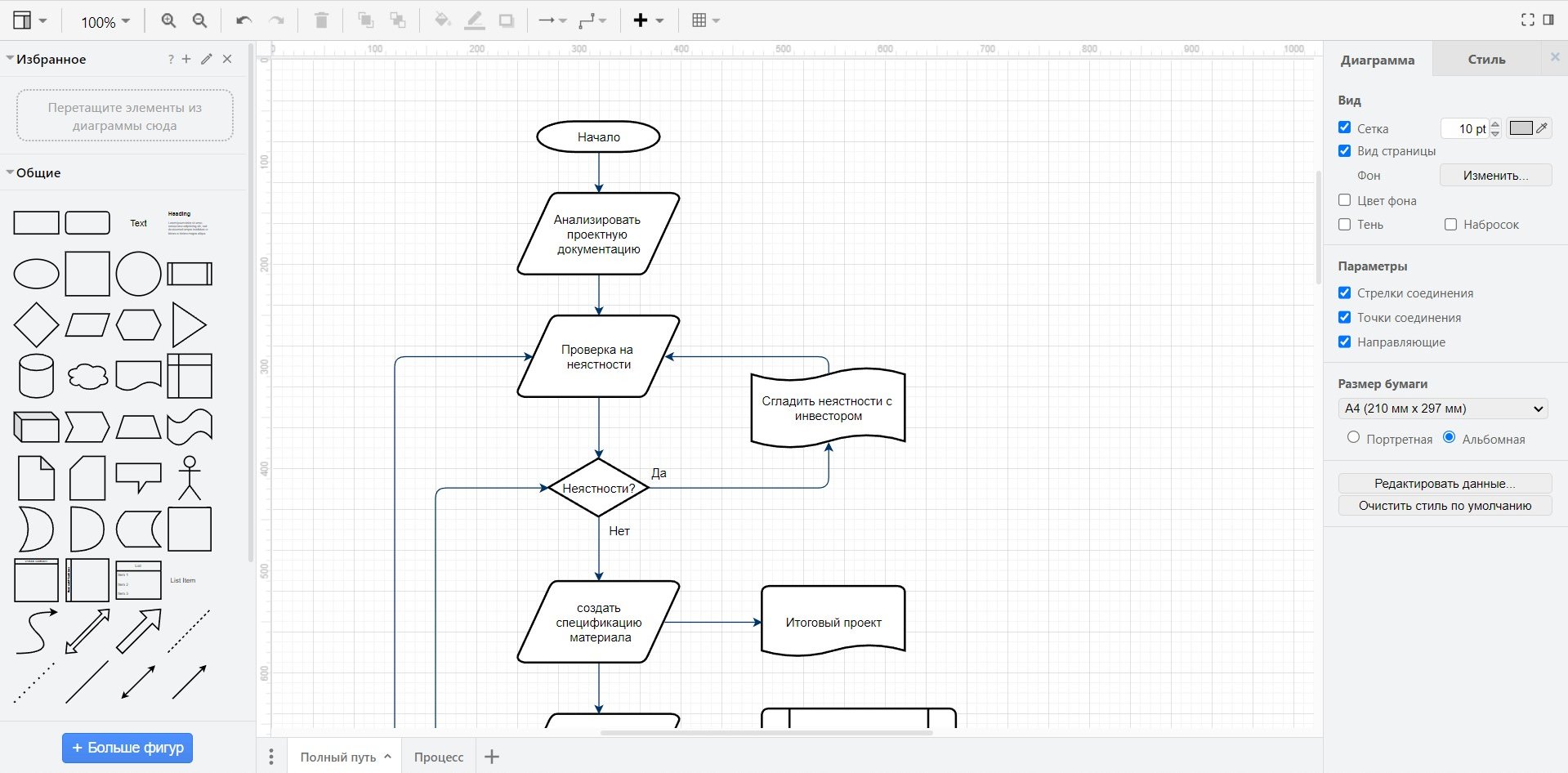
Большие диаграммы будут автоматически распространяться по холсту для рисования, поэтому при их печати они будут автоматически распечатываться на нескольких страницах.
Чтобы упростить диаграмму, облегчить ее понимание и навигацию, вы можете разделить ее на несколько страниц внутри диаграммы, подобно тому, как вы можете иметь несколько листов в сложной электронной таблице.
Страницы схемы отображаются в виде вкладок в нижней части холста для рисования:
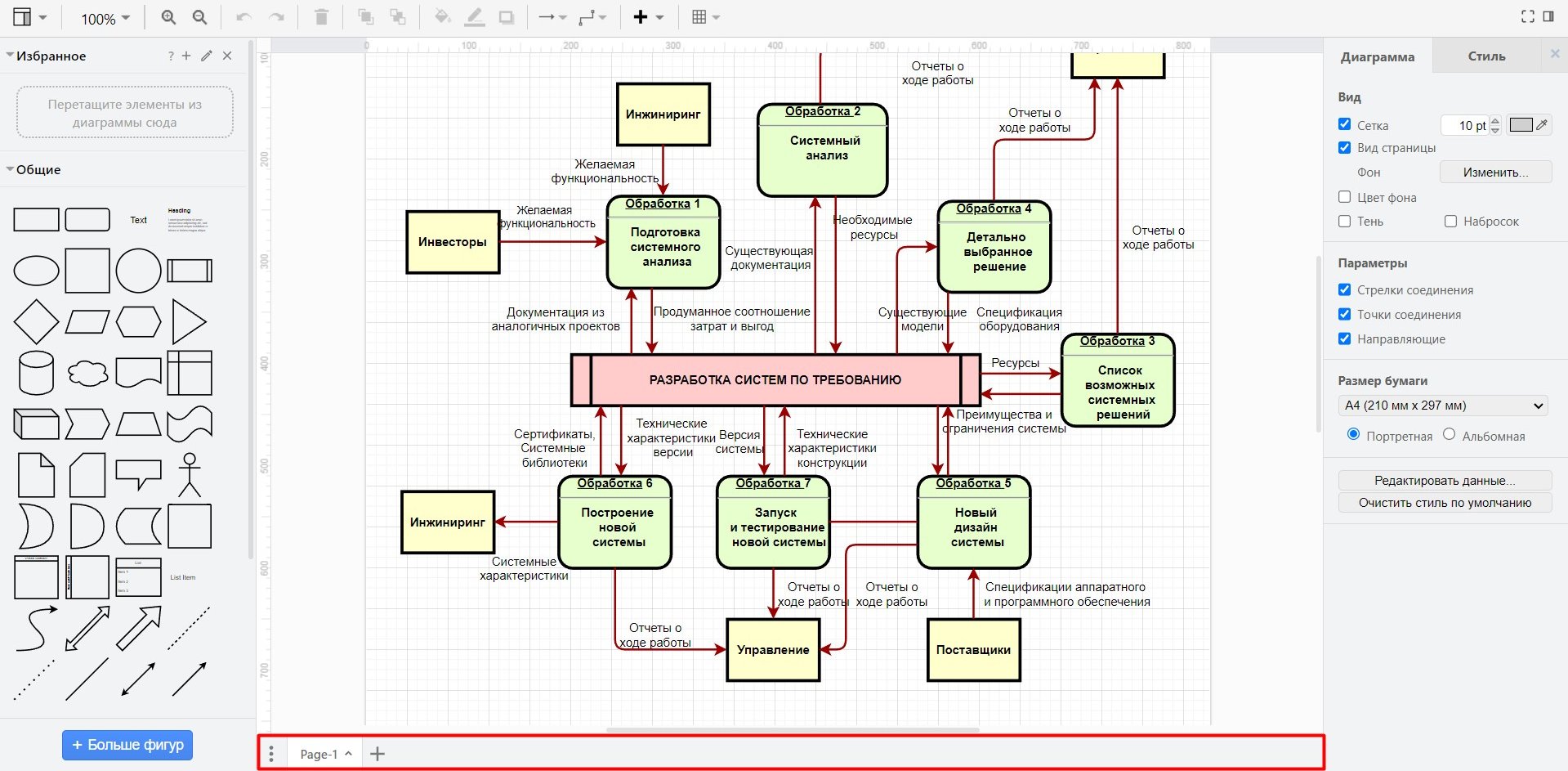
Добавить новую страницу
Нажмите на символ +, чтобы добавить новую страницу на диаграмму.
Либо щелкните правой кнопкой мыши существующую вкладку или три вертикальные точки на панели вкладок страницы и выберите «Добавить страницу» в контекстном меню.
Перетащите вкладку страницы в другое место на панели вкладок страницы в нижней части холста для рисования, чтобы изменить порядок страниц.
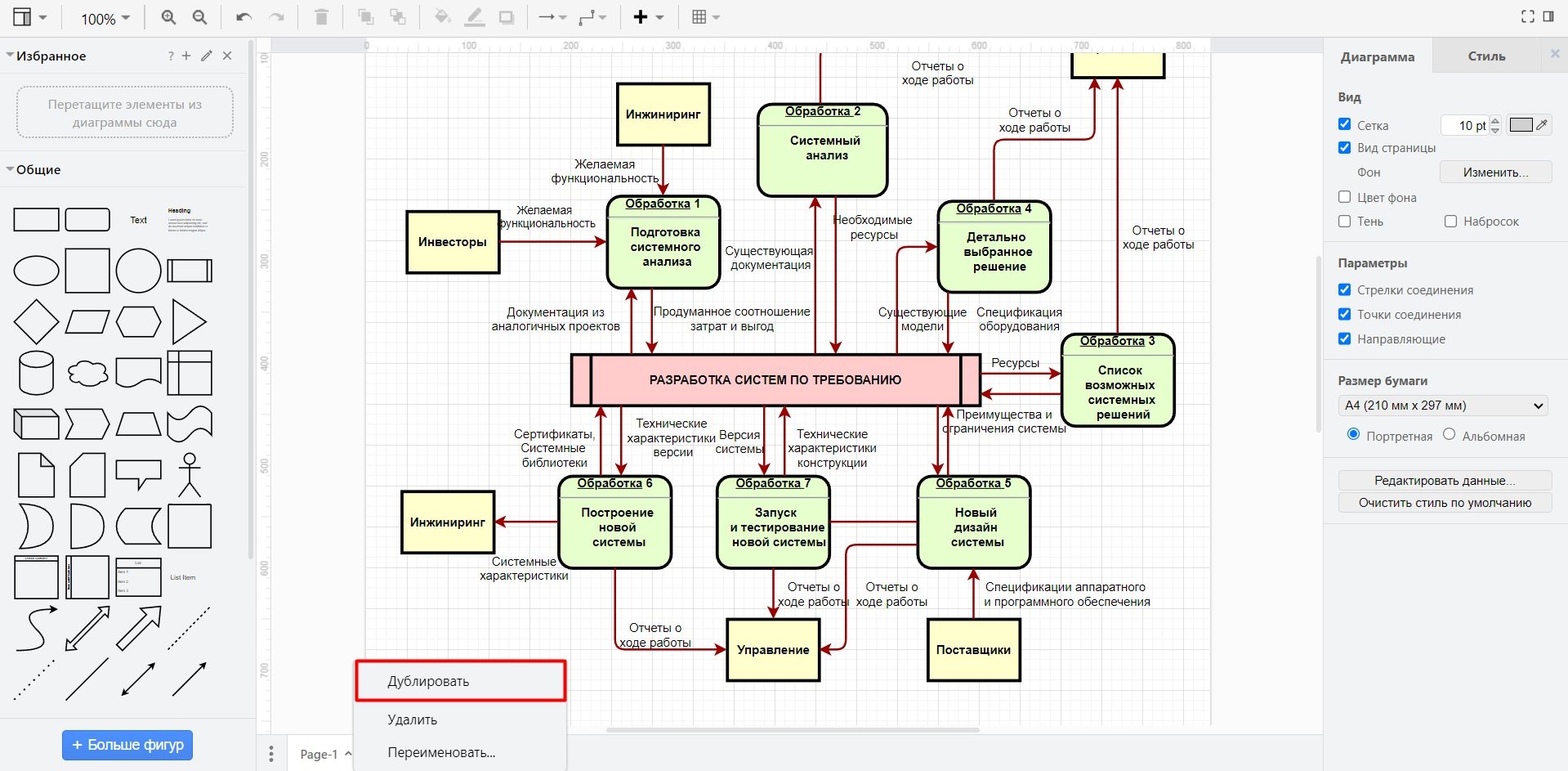
Продублировать страницу диаграммы
Чтобы дублировать страницу со всеми ее стилизованными фигурами, текстом и соединителями, щелкните правой кнопкой мыши вкладку страницы в нижней части холста для рисования и выберите «Дублировать»:
Работать с многостраничными схемами
Имея на диаграмме более одной страницы, вы можете облегчить своим коллегам или читателям навигацию и понимание.
- Добавьте ссылку на фигуру или соединитель, при нажатии на которую вы попадете на определенную страницу диаграммы;
- Переименовывайте страницы, чтобы облегчить читателям навигацию по диаграмме;
- Печать многостраничных диаграмм в файл PDF.