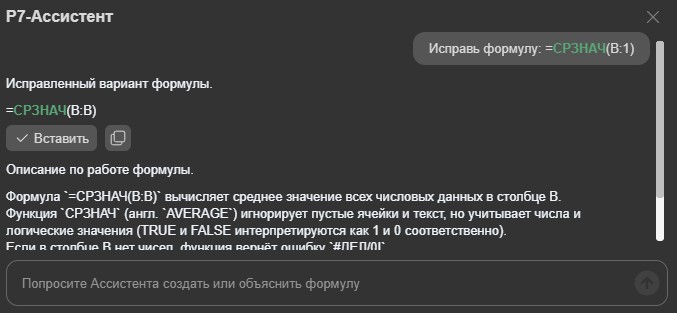
Р7-Ассистент в формулах — это встроенный ИИ-помощник в Десктоп-редакторе таблиц Р7-Офис, который упрощает работу с формулами и функциями. Он позволяет создавать формулы по текстовому описанию, объяснять существующие вычисления, находить и исправлять ошибки, а также предлагать альтернативные варианты расчётов.
Подключение и настройка описаны в инструкции ↗.
Как использовать Р7-Ассистент в работе с формулами
- Откройте таблицу в Десктоп-редакторе Р7-Офис и выделите ячейку, в которую нужно вставить формулу.
- Нажмите ПКМ на выделенной ячейке, в появившемся контекстном меню наведите курсор на опцию «Ассистент».
- В открывшейся боковой панели выберите один из режимов работы:
- Создать формулу — введите описание задачи и Ассистент сгенерирует подходящую формулу.
- Объяснить формулу — выделите ячейку с формулой, и Ассистент разберёт её по частям, пояснив назначение каждой функции и ссылок.
- Найти ошибку — если в формуле есть ошибка, Ассистент укажет на неё и предложит исправленный вариант.
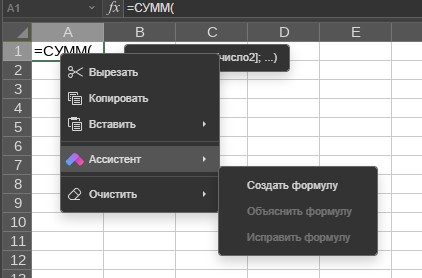
Боковая панель Р7-Ассистента с режимами работы
- Для режима «Создать формулу» введите текстовое описание в поле ввода, например: «Рассчитать среднее значение по столбцу B, исключая пустые ячейки».
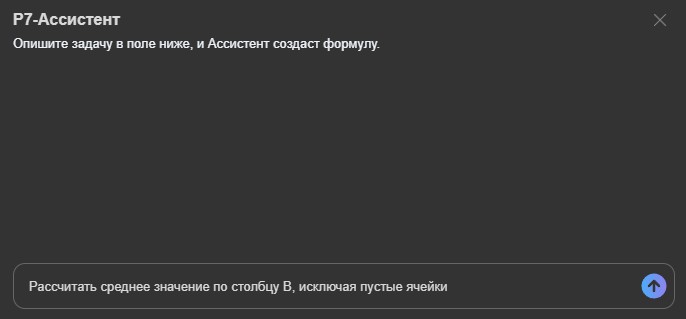
Ввод текстового описания задачи в поле Р7-Ассистента - Нажмите кнопку ввода. Ассистент предложит один или несколько вариантов формул с кратким пояснением.
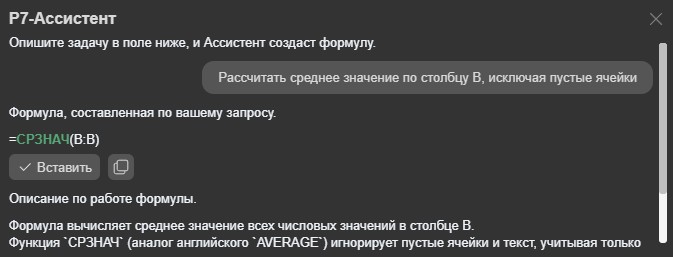
Предложенные Р7-Ассистентом варианты формул с пояснениями - Выберите подходящий вариант и нажмите «Вставить» — формула появится в выделенной ячейке. При необходимости отредактируйте её вручную в строке формул.
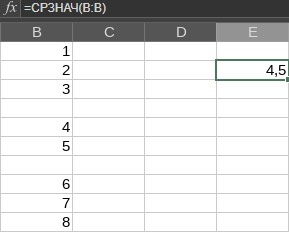
Кнопка «Вставить» для добавления формулы в ячейку - Для режима «Объяснить формулу» просто выделите ячейку с готовой формулой и нажмите «Объяснить» в панели Ассистента. Отобразится пошаговое описание вычислений.
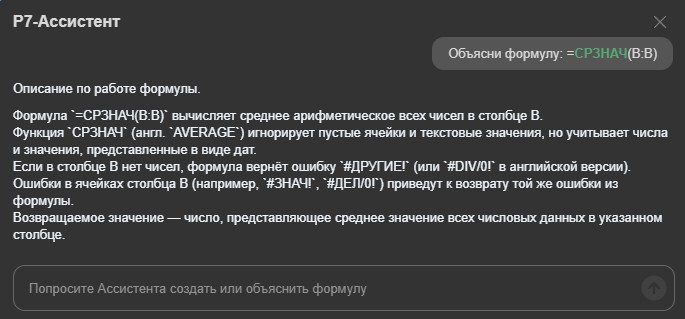
Пошаговое объяснение формулы от Р7-Ассистента - Для режима «Исправить формулу» выделите ячейку с ошибочной формулой и нажмите «Проверить». Ассистент подсветит проблемный участок и предложит исправление.