Содержание
- Значение равно — правило форматирования
- Наибольшее/Наименьшее — правило форматирования
- Среднее — правило форматирования
- Текст — правило форматирования
- Дата — правило форматирования
- Пустая ячейка/Ошибка — правило форматирования
- Повторяющееся/Уникальное — правило форматирования
- Гистограммы — правило форматирования
- Цветовые шкалы — правило форматирования
- Наборы значков — правило форматирования
- Формула — правило форматирования
Условное форматирование позволяет применять к ячейкам различные стили форматирования такие как: цвет, шрифт, украшение, градиент и т. д. Можно использовать предустановленные стили или создавать свои стили и правила. Выделяйте данные и отображайте/сортируйте их в соответствии с необходимым критериям. Критерии определяются несколькими типами правил. Редактор поддерживает следующие правила условного форматирования:
- Значение равно;
- Наибольшее/Наименьшее;
- Среднее;
- Текст;
- Дата;
- Пустая ячейка/Ошибка;
- Повторяющееся/Уникальное;
- Гистограммы;
- Цветовые шкалы;
- Наборы значков;
- Формула.
Значение равно — правило форматирования
Правило форматирования Значение равно используется для поиска и выделения ячеек, удовлетворяющих следующим условиям сравнения:
- Больше;
- Больше или равно;
- Меньше;
- Меньше или равно;
- Равно;
- Не равно;
- Между;
- Не между.
Окно создания правила форматирования Значение равно
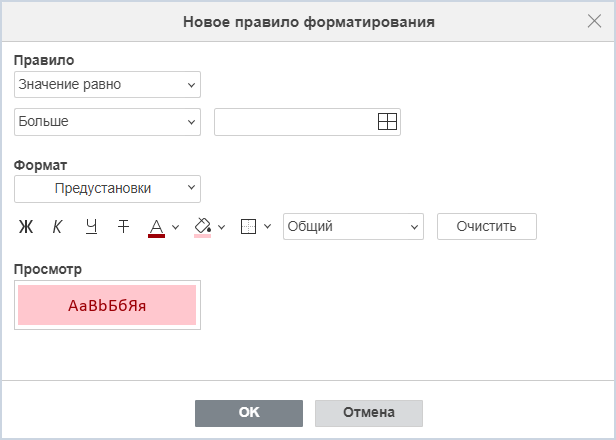
- В разделе Правило отображается выбранное правило и условие. Для изменения условия нажмите на
 стрелку и выберите подходящее условие.
 - Поле
 Выбор данных позволяет указать данные вручную или выбрать ячейки для сравнения. Можно выбрать одну ячейку, ряд ячеек или функцию в формате: =СУММ(A1:B5).
 - Раздел Формат позволяет выбрать готовое оформление текста и ячейки из списка Предустановки.
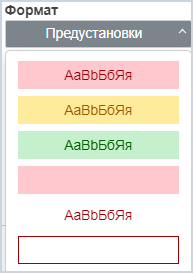
Для создания своего формата используйте один из способов ниже:
Способ 1
- Измените настройки предлагаемого формата из списка Предустановки, используя стандартные функции форматирования.
- Результат применённого форматирования смотрите в поле Просмотр.
- Нажмите ОК.
Способ 2
- Нажмите кнопку Очистить для удаления всего форматирования.
- Настройте свой формат, используя стандартные функции форматирования.
- Результат применённого форматирования смотрите в поле Просмотр.
- Нажмите ОК.
Как изменить настройки правила форматирования «Значение равно» смотрите в статье «Редактирование условного форматирования» ↗.
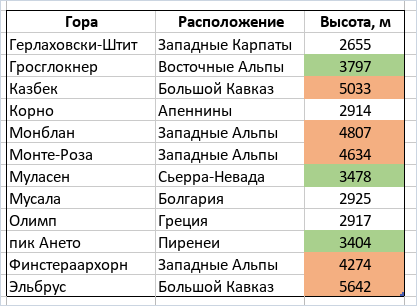
В примере ниже показан результат заданных критериев форматирования Больше и Между. Горы высотой от 3000 м до 4000 м имеют зелёный фон, а более 4000 м — оранжевый фон.
Наибольшее/Наименьшее — правило форматирования
Правила форматирования Наибольшее/Наименьшее используется для поиска и выделения ячеек с наибольшим и наименьшим значением. Доступные параметры форматирования:
- Наибольшее 10 элементов;
- Наибольшее 10%;
- Наименьшее 10 элементов;
- Наименьшее 10%.
Окно создания правила форматирования Наибольшее/Наименьшее
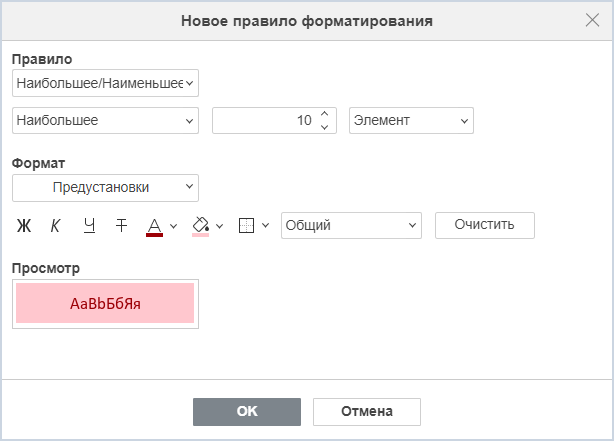
- В разделе Правило отображается выбранное правило и условие. Для изменения условия нажмите на стрелку и выберите подходящее условие.
- В следующих двух полях раздела Правило укажите сколько элементов (процентов от общего числа элементов) надо найти и как должен происходить поиск: в элементах или процентах.
- Раздел Формат позволяет выбрать готовое оформление текста и ячейки из списка Предустановки.
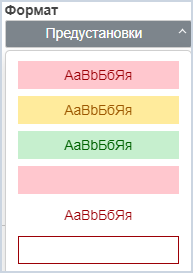
Для создания своего формата используйте один из способов ниже:
Способ 1
- Измените настройки предлагаемого формата из списка Предустановки, используя стандартные функции форматирования.
- Результат применённого форматирования смотрите в поле Просмотр.
- Нажмите ОК.
Способ 2
- Нажмите кнопку Очистить для удаления всего форматирования.
- Настройте свой формат, используя стандартные функции форматирования.
- Результат применённого форматирования смотрите в поле Просмотр.
- Нажмите ОК.
Как изменить настройки правила форматирования «Наибольшее/Наименьшее» смотрите в статье «Редактирование условного форматирования» ↗.
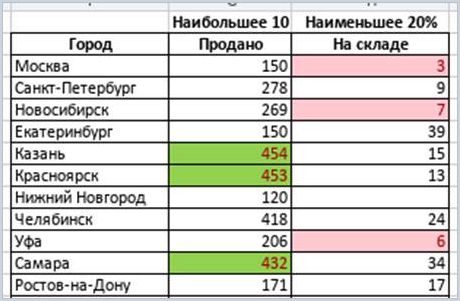
В примере ниже показан результат заданных критериев форматирования Наибольшее 10 и Наименьшее 20%. Города, в которых были наибольшие продажа, имеют зелёный фон, а те, в которых на складе осталось наименьшее количество (20% от общего числа элементов), — розовый.
Среднее — правило форматирования
Правило форматирования Среднее используется для поиска и выделения ячеек, значение которых выше/ниже среднего или стандартного отклонения. Доступные параметры форматирования:
- Выше;
- Ниже;
- Равно или больше;
- Равно или меньше;
- На 1 стандартное отклонение выше;
- На 1 стандартное отклонение ниже;
- На 2 стандартных отклонение выше;
- На 2 стандартных отклонение ниже;
- На 3 стандартных отклонение выше;
- На 3 стандартных отклонение ниже.
Окно создания правила форматирования Среднее
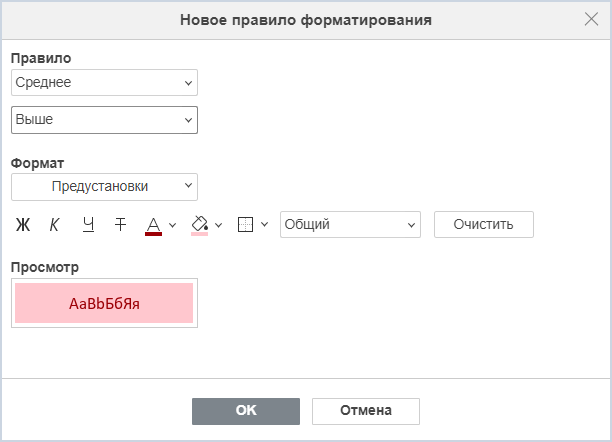
- В разделе Правило отображается выбранное правило и условие. Для изменения условия нажмите на стрелку и выберите подходящее условие.
- Раздел Формат позволяет выбрать готовое оформление текста и ячейки из списка Предустановки.
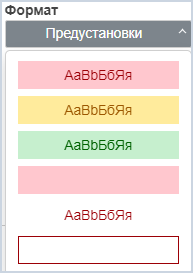
Для создания своего формата используйте один из способов ниже:
Способ 1
- Измените настройки предлагаемого формата из списка Предустановки, используя стандартные функции форматирования.
- Результат применённого форматирования смотрите в поле Просмотр.
- Нажмите ОК.
Способ 2
- Нажмите кнопку Очистить для удаления всего форматирования.
- Настройте свой формат, используя стандартные функции форматирования.
- Результат применённого форматирования смотрите в поле Просмотр.
- Нажмите ОК.
Как изменить настройки правила форматирования «Среднее» смотрите в статье «Редактирование условного форматирования» ↗.
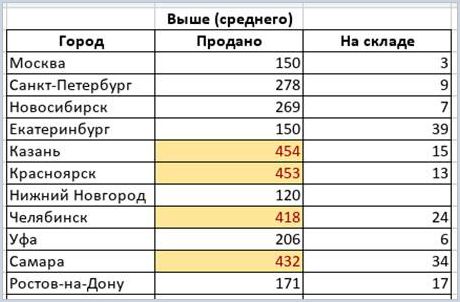
В примере ниже показан результат заданного критерия форматирования Выше. Города, в которых были продажи выше среднего значения, имеют оранжевый фон.
Текст — правило форматирования
Правило форматирования Текст используется для поиска и выделения ячеек, содержащих определенный текст и удовлетворяющих одному из доступных условий форматирования:
- Содержит;
- Не содержит;
- Начинается с;
- Заканчивается на.
Окно создания правила форматирования Текст
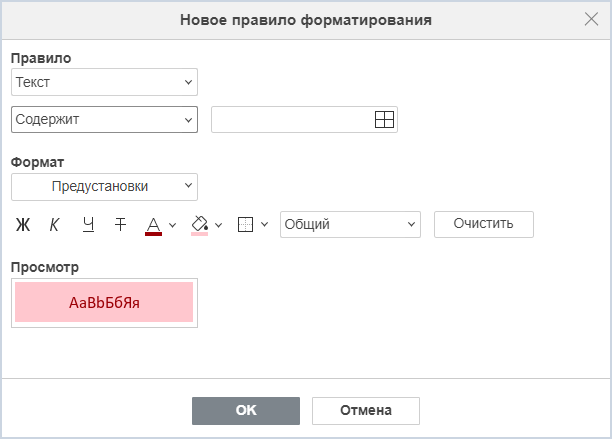
- В разделе Правило отображается выбранное правило и условие. Для изменения условия нажмите на стрелку и выберите подходящее условие.
- Поле Выбор данных позволяет указать данные вручную или выбрать ячейки для сравнения. Можно выбрать одну ячейку, ряд ячеек или функцию в формате: =СУММ(A1:B5).
- Раздел Формат позволяет выбрать готовое оформление текста и ячейки из списка Предустановки.
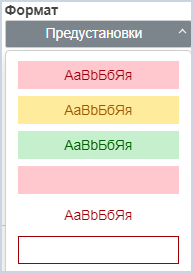
Для создания своего формата используйте один из способов ниже:
Способ 1
- Измените настройки предлагаемого формата из списка Предустановки, используя стандартные функции форматирования.
- Результат применённого форматирования смотрите в поле Просмотр.
- Нажмите ОК.
Способ 2
- Нажмите кнопку Очистить для удаления всего форматирования.
- Настройте свой формат, используя стандартные функции форматирования.
- Результат применённого форматирования смотрите в поле Просмотр.
- Нажмите ОК.
Как изменить настройки правила форматирования «Текст» смотрите в статье «Редактирование условного форматирования» ↗.
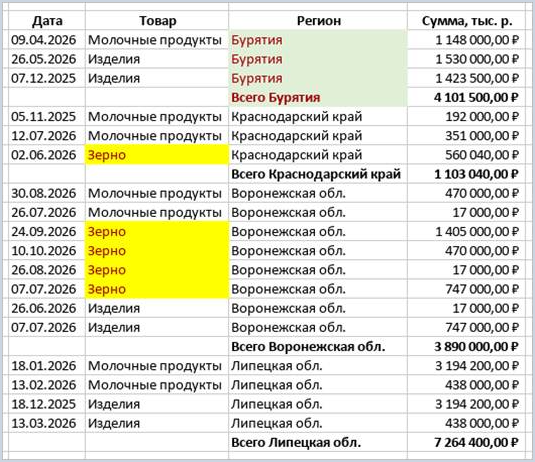
В примере ниже показан результат заданного критерия форматирования Содержит. Чтобы выделить продажи для определенного региона или определенных товаров, ячейки, содержащие слово «Бурятия», имеют светло-зелёный фон, а содержащие слово «Зерно», — жёлтый.
Дата — правило форматирования
Правило форматирования Дата используется для поиска и выделения ячеек, содержащих определенную дату и удовлетворяющих одному из доступных условий форматирования:
- Вчера;
- Сегодня;
- Завтра;
- За последние 7 дней;
- Прошлая неделя;
- Эта неделя;
- Следующая неделя;
- Прошлый месяц;
- Этот месяц;
- Следующий месяц.
Окно создания правила форматирования Дата
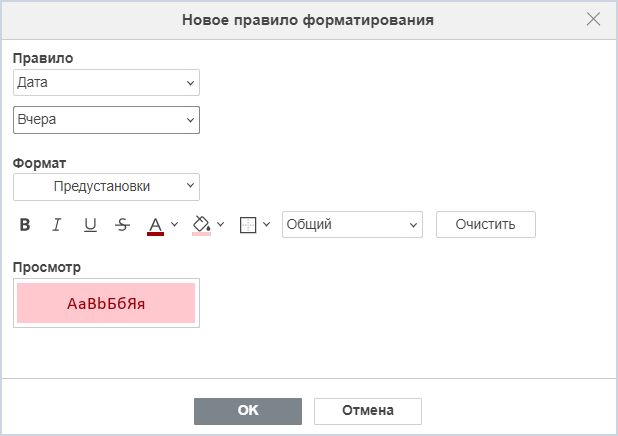
- В разделе Правило отображается выбранное правило и условие. Для изменения условия нажмите на стрелку и выберите подходящее условие.
- Раздел Формат позволяет выбрать готовое оформление текста и ячейки из списка Предустановки.
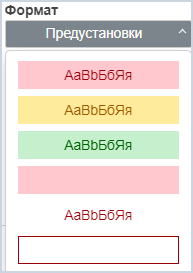
Для создания своего формата используйте один из способов ниже:
Способ 1
- Измените настройки предлагаемого формата из списка Предустановки, используя стандартные функции форматирования.
- Результат применённого форматирования смотрите в поле Просмотр.
- Нажмите ОК.
Способ 2
- Нажмите кнопку Очистить для удаления всего форматирования.
- Настройте свой формат, используя стандартные функции форматирования.
- Результат применённого форматирования смотрите в поле Просмотр.
- Нажмите ОК.
Как изменить настройки правила форматирования «Дата» смотрите в статье «Редактирование условного форматирования» ↗.
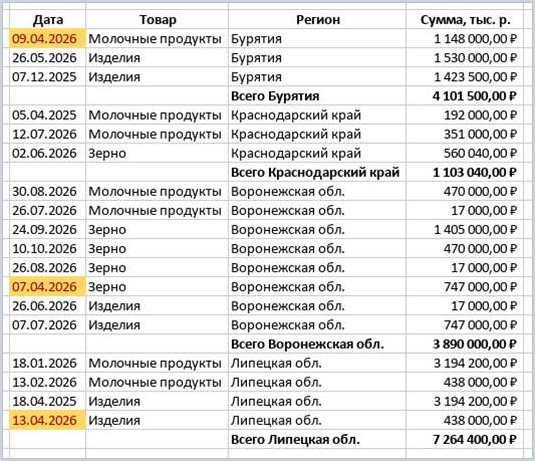
В примере ниже показан результат заданного критерия форматирования Прошлый месяц. Чтобы выделить продажи за определенный период времени, ячейки, содержащие даты за предыдущий месяц, подсвечены желтым фоном.
Пустая ячейка/Ошибка — правило форматирования
Правило форматирования Пустая ячейка/Ошибка используется для поиска и выделения ячеек, содержащих или не содержащих пустые ячейки и ошибки. Доступные параметры форматирования:
- Содержит пустые ячейки;
- Не содержит пустых ячеек;
- Содержит ошибки;
- Не содержит ошибок.
Окно создания правила форматирования Пустая ячейка/Ошибка
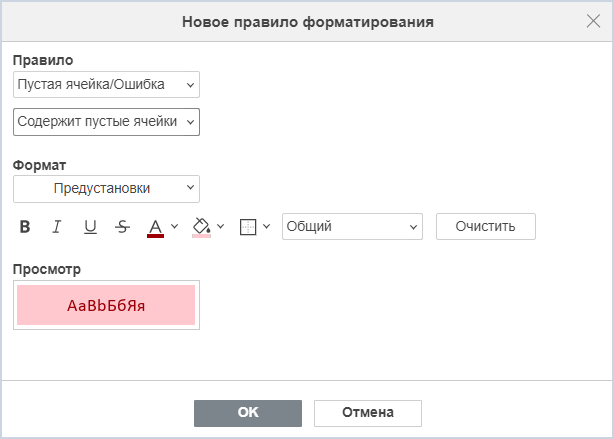
- В разделе Правило отображается выбранное правило и условие. Для изменения условия нажмите на стрелку и выберите подходящее условие.
- Раздел Формат позволяет выбрать готовое оформление текста и ячейки из списка Предустановки.
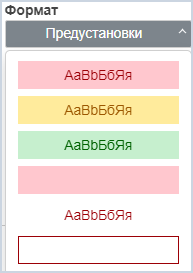
Для создания своего формата используйте один из способов ниже:
Способ 1
- Измените настройки предлагаемого формата из списка Предустановки, используя стандартные функции форматирования.
- Результат применённого форматирования смотрите в поле Просмотр.
- Нажмите ОК.
Способ 2
- Нажмите кнопку Очистить для удаления всего форматирования.
- Настройте свой формат, используя стандартные функции форматирования.
- Результат применённого форматирования смотрите в поле Просмотр.
- Нажмите ОК.
Как изменить настройки правила форматирования «Пустая ячейка/Ошибка» смотрите в статье «Редактирование условного форматирования» ↗.
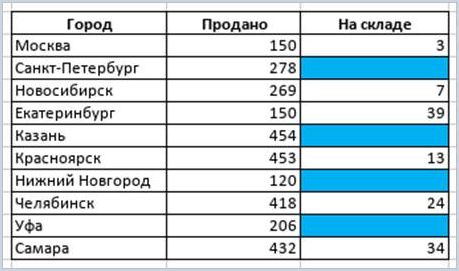
В примере ниже показан результат заданного критерия форматирования Содержит пустые ячейки. Пустые ячейки имеют синий фон.
Повторяющееся/Уникальное — правило форматирования
Правило форматирования Повторяющееся/Уникальное используется для поиска и выделения ячеек, содержащих повторяющиеся значения в таблице или выбранном диапазоне. Доступные параметры форматирования:
- Повторяющееся;
- Уникальное.
Окно создания правила форматирования Повторяющееся/Уникальное
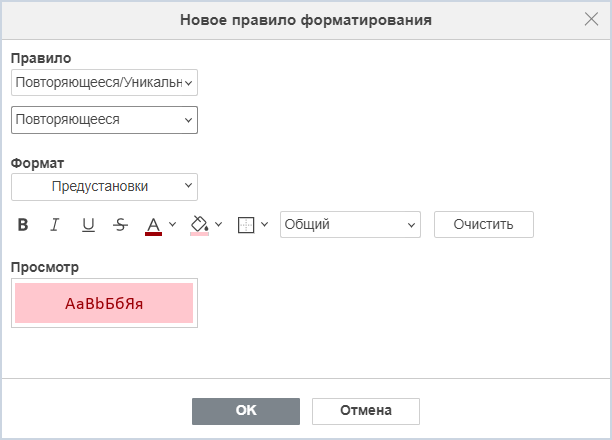
- В разделе Правило отображается выбранное правило и условие. Для изменения условия нажмите на стрелку и выберите подходящее условие.
- Раздел Формат позволяет выбрать готовое оформление текста и ячейки из списка Предустановки.
Для создания своего формата используйте один из способов ниже:
Способ 1
- Измените настройки предлагаемого формата из списка Предустановки, используя стандартные функции форматирования.
- Результат применённого форматирования смотрите в поле Просмотр.
- Нажмите ОК.
Способ 2
- Нажмите кнопку Очистить для удаления всего форматирования.
- Настройте свой формат, используя стандартные функции форматирования.
- Результат применённого форматирования смотрите в поле Просмотр.
- Нажмите ОК.
Как изменить настройки правила форматирования «Повторяющееся/Уникальное» смотрите в статье «Редактирование условного форматирования» ↗.
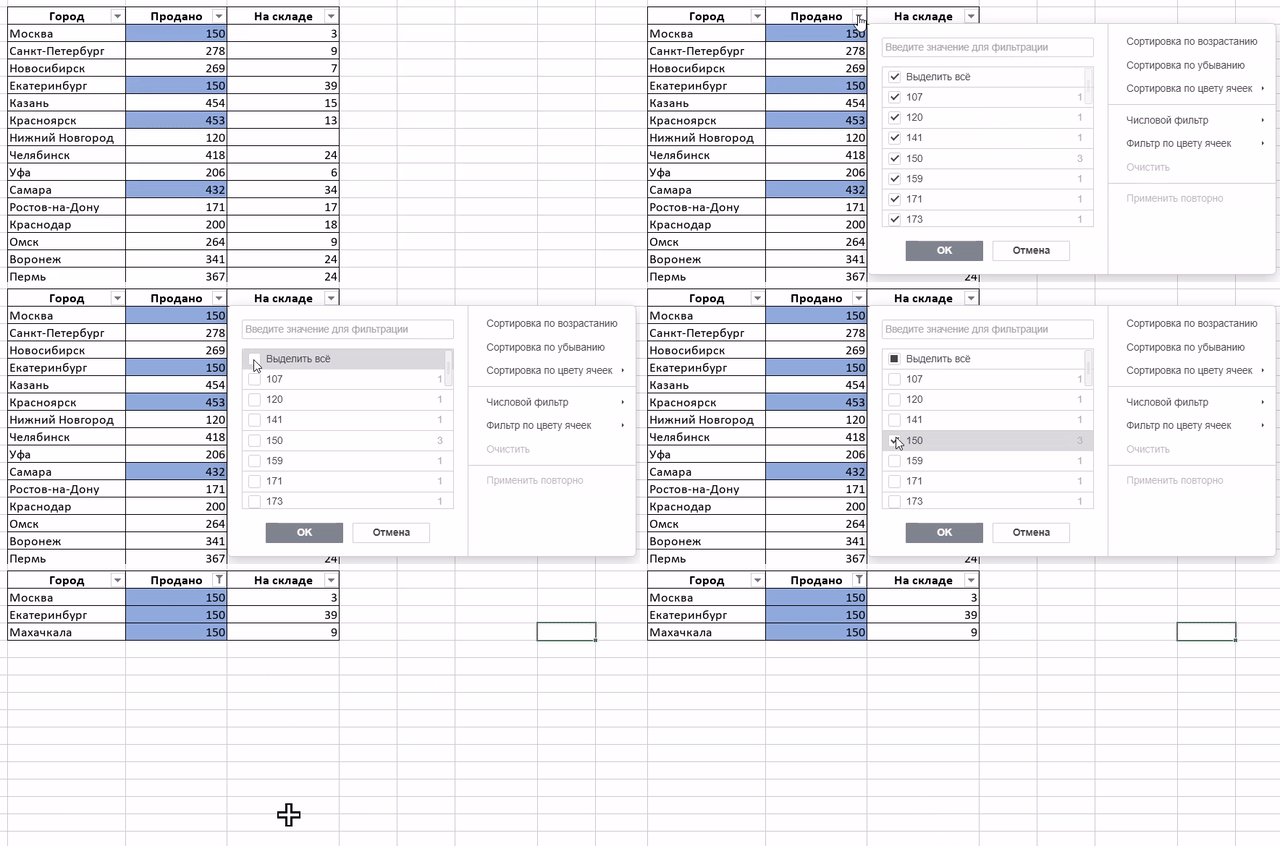
В примере ниже показаны результат заданного критерия форматирования Повторяющееся. Повторяющиеся ячейки имеют синий фон.
Гистограммы — правило форматирования

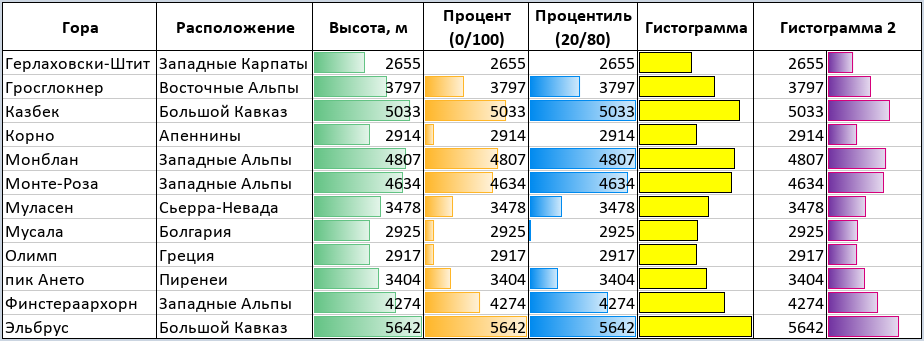
Правило форматирования Гистограммы используется для сравнения значений в виде гистограммы. Доступные шаблоны форматирования:
Как изменить настройки правила форматирования «Гистограммы» смотрите в статье «Редактирование условного форматирования» ↗.
В приведённом примере указана высота гор в разных вариантах с использованием гистограмм: значение по умолчанию в метрах (зеленая гистограмма) и такое же значение в диапазоне от 0% до 100% (оранжевая гистограмма); процентиль, когда экстремальные значения сдвигают данные (синяя гистограмма); только гистограммы вместо цифр (жёлтая гистограмма); данные в два столбца для просмотра как чисел, так и столбцов (лиловая гистограмма с указанием минимума и максимума).
Цветовые шкалы — правило форматирования
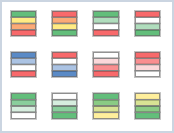
Правило форматирования Цветовые шкалы используется для выделения значений таблицы при помощи градиента. Доступные шаблоны форматирования:
Как изменить настройки правила форматирования «Цветовые шкалы» смотрите в статье «Редактирование условного форматирования» ↗.
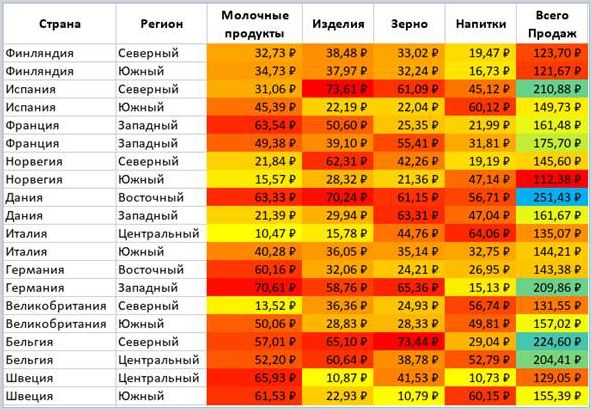
В примере ниже показаны столбцы от «Молочные продукты» до «Напитки», в которых данные отображаются в виде двухцветной шкалы с вариациями от жёлтого до красного; в столбце «Всего продаж» данные отображаются в виде трехцветной шкалы от наименьшей суммы, которая окрашена в красный цвет, до наибольшей суммы, которая окрашена в синий цвет.
Наборы значков — правило форматирования
Правило форматирования Наборы значков используется для подсвечивания данных при помощи значков, которые отображаются в зависимости от выполненных настроек. Редактор поддерживает следующие наборы значков:
- Направления;
- Фигуры;
- Индикаторы;
- Оценки.
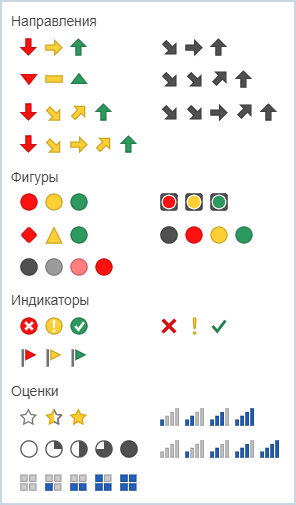
Как изменить настройки правила форматирования «Наборы значков» смотрите в статье «Редактирование условного форматирования» ↗.
Ниже приведены примеры наиболее распространенных случаев использования условного форматирования набора значков.
- Вместо чисел и процентных значений вы видите отформатированные ячейки с соответствующими стрелками, показывающими достигнута ли цель по продажам в столбце Статус и динамику будущих тенденций в столбце Тенденция.

Пример использования значков для статуса и тенденций - Вместо ячеек с номерами рейтинга от 1 до 5 условное форматирование отображает соответствующие значки из легенды вверху для каждого велосипеда в списке рейтинга.
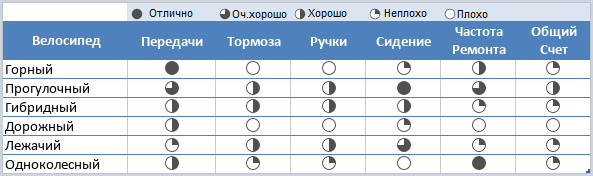
Пример использования значков для рейтинга - Вместо того, чтобы вручную сравнивать данные месячной динамики прибыли, в отформатированных ячейках отображаются соответствующие знаки.
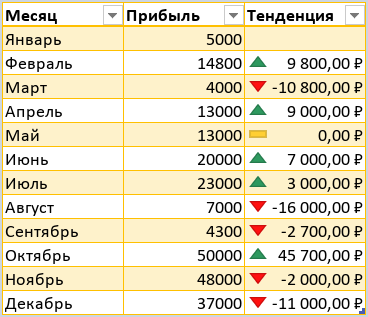
Пример использования значков для динамики прибыли - Используйте систему светофоров (красные, желтые и зеленые круги), чтобы визуализировать динамику продаж.
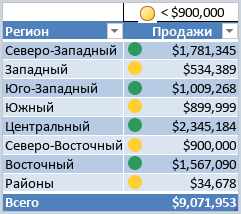
Пример использования светофорных значков
Формула — правило форматирования
Форматирование при помощи Формул использует различные формулы для фильтрации данных в соответствии с конкретными задачами.
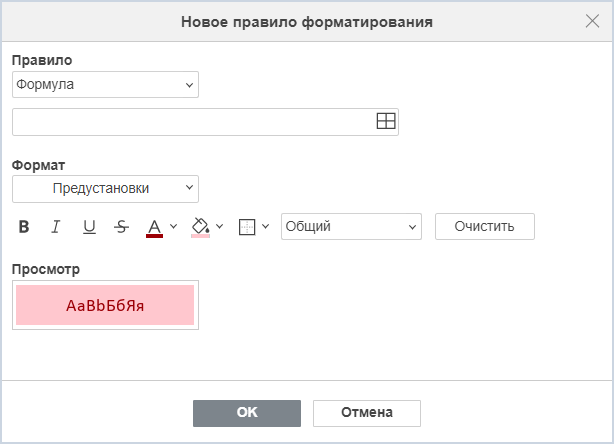
- В разделе Правило отображается выбранное правило и условие. Для изменения условия нажмите на стрелку и выберите подходящее условие.
- Поле Выбор данных позволяет указать данные вручную или выбрать ячейки для сравнения. Можно выбрать одну ячейку, ряд ячеек или функцию в формате: =СУММ(A1:B5).
- Раздел Формат позволяет выбрать готовое оформление текста и ячейки из списка Предустановки.
Для создания своего формата используйте один из способов ниже:
Способ 1
- Измените настройки предлагаемого формата из списка Предустановки, используя стандартные функции форматирования.
- Результат применённого форматирования смотрите в поле Просмотр.
- Нажмите ОК.
Способ 2
- Нажмите кнопку Очистить для удаления всего форматирования.
- Настройте свой формат, используя стандартные функции форматирования.
- Результат применённого форматирования смотрите в поле Просмотр.
- Нажмите ОК.
Как изменить настройки правила форматирования «Формула» смотрите в статье «Редактирование условного форматирования» ↗.
В примерах ниже показан результат форматирования при помощи формул.
- Закрашивание чередующихся строк с помощью формулы =ОСТАТ(СТРОКА();2)=0.
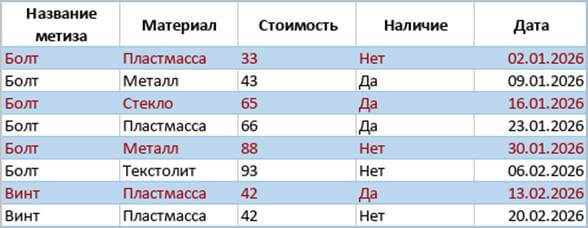
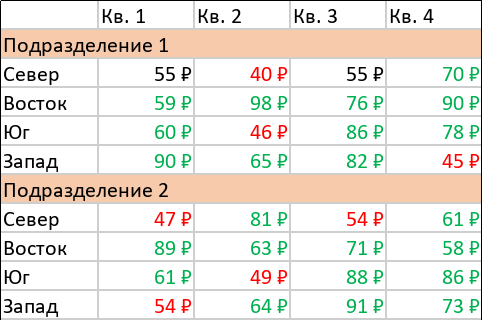
Пример закрашивания чередующихся строк - Сравните с эталонным значением (в примере эталон равен 55) и выделите значение зеленым, если оно выше или красным, если оно ниже. Использовались две формулы: =C65<$E$61 и формула =C65>$E$61.
Пример сравнения с эталонным значением - Выделите строки, соответствующие необходимым критериям (посмотрите, каких целей необходимо достичь в этом месяце, в данном случае это июль). Использовалась формула =И($P28>$U$28;$P28<$U$29).
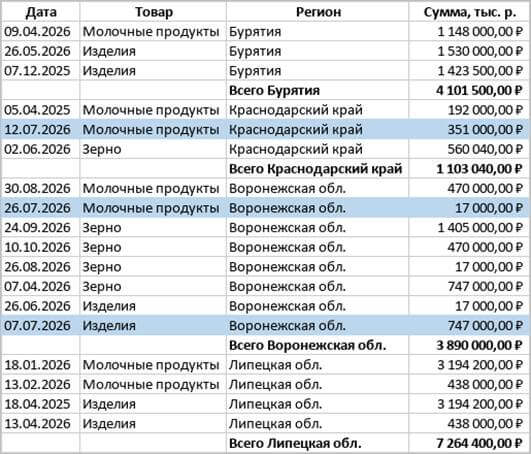
Пример выделения строк по критериям - Выделение уникальных строк.
Использовалась формула =СЧЁТЕСЛИ($K$60:$K$77;$K60)=1.