











Редактирование правил: Значение равно, Наибольшее/Наименьшее, Среднее, Текст, Дата, Пустая ячейка/Ошибка, Повторяющееся/Уникальное, Формула
1. Для редактирования правила форматирования выделите ячейку/диапазон ячеек, к которым применено условное форматирование.
Если вы не знаете к какому диапазону ячеек применено условное форматирование, то перейдите к следующему шагу. Все примененные правила вы сможете увидеть в окне Условное форматирование с помощью списка Показать правила форматирования для.
2. На вкладке Главная нажмите  Условное форматирование → Управление правилами или на правой на вкладке
  Параметры ячейки нажмите
  Условное форматирование → Управление правилами. Откроется окно Условное форматирование.
Окно Условное форматирование
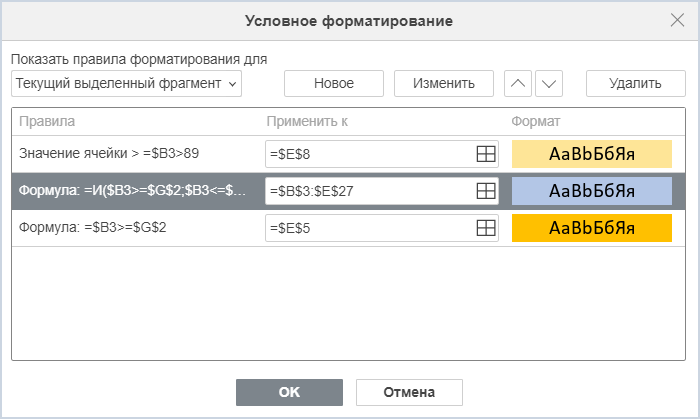
3. Выделите правило и нажмите кнопку Изменить. Откроется окно Изменение правила форматирования.
Окно Изменение правила форматирования для правил Значение равно, Наибольшее/Наименьшее, Среднее, Текст, Дата, Пустая ячейка/Ошибка, Повторяющееся/Уникальное, Формула содержит ряд стандартных настроек.
Окно Изменение правил форматирования
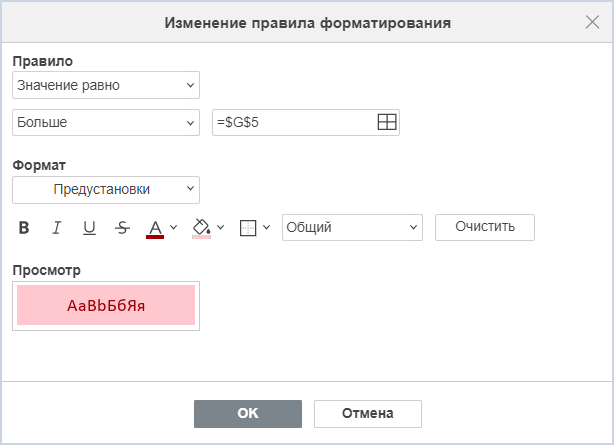
4. В разделе Правило:
- Нажмите
 стрелку и выберите правило форматирования из списка.
 - Нажмите стрелку и выберите условие форматирования из списка.
5. В поле Выбор данных измените диапазон ячеек, на который нужно ссылаться (для правил Значение равно, Текст и Формула).
6. В разделе Формат нажмите стрелку и выберите вариант форматирования из предустановок или задайте своё форматирование (текст: Полужирный, Курсив, Подчеркнутый, Зачеркнутый и Цвет текста; ячейка: Цвет заливки и Границы).
7. Нажмите стрелку и выберите числовой формат (Общий, Числовой, Научный, Финансовый, Денежный, Краткий формат даты, Длинный формат даты, Время, Процент, Дробный, Текст).
8. В поле Просмотр будет отображаться превью выбранного форматирования текста и ячейки.
9. Нажмите ОК.
Редактирование Гистограмм
1. Для редактирования гистограммы выделите ячейку/диапазон ячеек, к которым применено условное форматирование.
Если вы не знаете к какому диапазону ячеек применено условное форматирование, то перейдите к следующему шагу. Все примененные правила вы сможете увидеть в окне Условное форматирование с помощью списка Показать правила форматирования для.
2. На вкладке Главная нажмите Условное форматирование → Управление правилами или на правой панели на вкладке Параметры ячейки нажмите Условное форматирование → Управление правилами. Откроется окно Условное форматирование.
Окно Условное форматирование
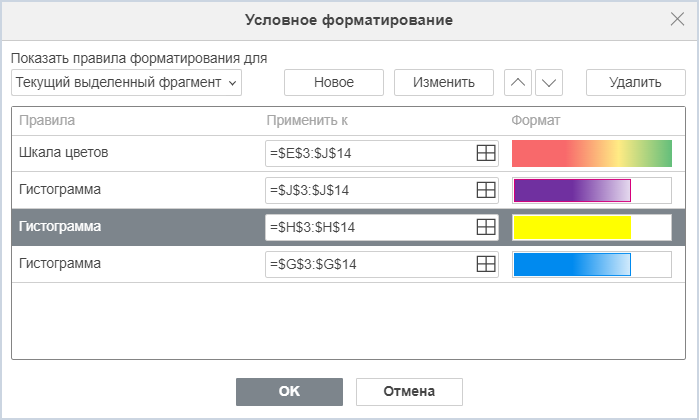
3. Выделите правило Гистограмма и нажмите кнопку Изменить. Откроется окно Изменение правила форматирования.
Окно Изменение правил форматирования
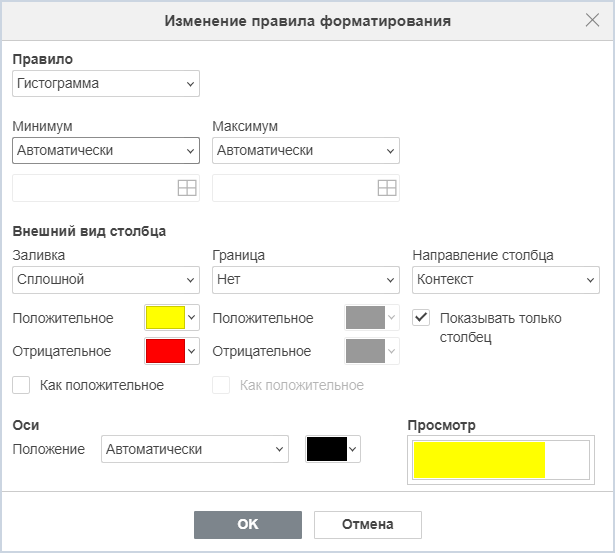
4. В разделе Правило:
- Нажмите стрелку и выберите тип значений для параметров Минимум и Максимум.
| Тип параметра | Описание |
|---|---|
| Минимум/Максимум | Минимальным значением устанавливается наименьшее число, дата или время из диапазона. Максимальным значением устанавливается наибольшее число, дата или время из диапазона. |
| Числовой | Минимальное/максимальное значение задаётся в виде числа, даты или времени. Гистограмма будет отображаться в случае, если значение в ячейке будет входить в указанный диапазон или будет больше максимального значения из диапазона. |
| Процентный | Минимальное/максимальное значение задаются в виде процентов от максимального значения диапазона. Гистограмма будет отображаться в случае, если значение в ячейке будет входить в указанный диапазон или будет больше максимального значения из диапазона. Процентные значения используются для пропорционального отображения данных. |
| Формула | Минимальное/максимальное значение задаются в виде формулы. Ввод формулы надо начинать со знака равно «=». Формула должна возвращать число, дату или время. Недопустимая формула не позволит применить форматирование. |
| Процентиль | Допустимыми являются значения от 0 до 100. Используйте процентили, если необходимо визуализировать группу высоких или низких значений в выборке. |
| Автоматически | Минимальное значение устанавливается равным нулю. Максимальным значением устанавливается наибольшее число в диапазоне. Тип устанавливается по умолчанию. |
- В поле Выбор данных измените диапазон ячеек, на который нужно ссылаться для минимального и максимального значений.
5. В разделе Внешний вид столбца настройте внешний вид Гистограмм, выбрав тип и цвет заливки и границы, а также направление.
- Выберите один из двух типов Заливки: Сплошной или Градиент. Ниже выберите цвет заливки столбцов для Положительных и Отрицательных значений. Установите флаг напротив опции Как положительное, чтобы отображать положительные и отрицательных значения одним цветом. Если флаг установлен, настройки цвета для Отрицательных значений будут отключены.
- Выберите один из двух типов Границ столбца: Сплошной или Нет. Ниже выберите цвет границ столбцов для Положительных и Отрицательных значений. Установите флаг напротив опции Как положительное, чтобы отображать положительные и отрицательных значения одним цветом. Если флаг установлен, настройки цвета для Отрицательных значений будут отключены.
- Выберите вариант Направления столбца, чтобы изменить направление диаграмм. Доступны опции:
- Контекст. Опция выбрана по умолчанию;
- Слева направо;
- Справа налево.
- Установите флаг напротив опции Показывать только столбец, чтобы скрыть значения в ячейках.
6. В разделе Оси:
- Выберите Положение оси панели данных относительно середины ячейки, чтобы разделить положительные и отрицательные значения. Доступны варианты: Автоматически (вариант выбран по умолчанию; Середина ячейки, Нет.
- Используя палитру измените цвет оси.
7. В поле Просмотр будет отображаться превью выбранного форматирования текста и ячейки.
8. Нажмите ОК.
Редактирование Цветовых шкал
Цветовые шкалы бывают двухцветные и трёхцветные.
1. Для редактирования цветовой шкалы выделите ячейку/диапазон ячеек, к которым применено условное форматирование.
Если вы не знаете к какому диапазону ячеек применено условное форматирование, то перейдите к следующему шагу. Все примененные правила вы сможете увидеть в окне Условное форматирование с помощью списка Показать правила форматирования для.
2. На вкладке Главная нажмите Условное форматирование → Управление правилами или на правой панели на вкладке Параметры ячейки нажмите Условное форматирование → Управление правилами. Откроется окно Условное форматирование.
Окно Условное форматирование
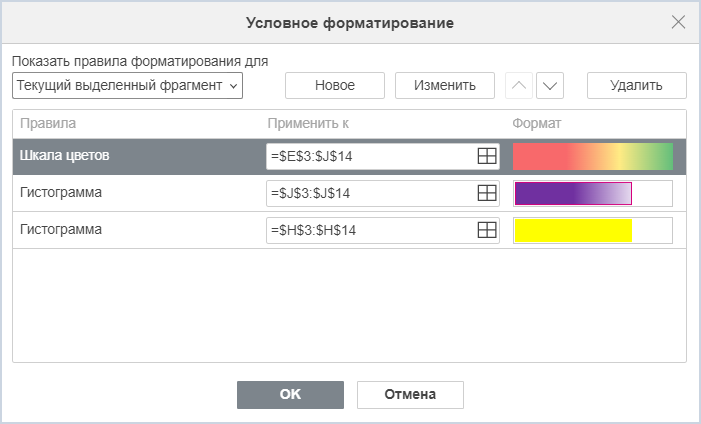
3. Выделите правило Шкала цветов и нажмите кнопку Изменить. Откроется окно Изменение правила форматирования.
| Двухцветная шкала | Трехцветная шкала |
|---|---|
| Окно Изменений правил форматирования
| Окно Изменений правил форматирования
|
| 4. В разделе Правило: | |
|
|
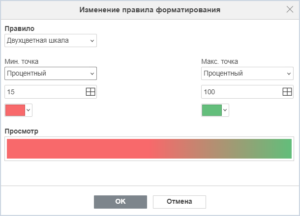
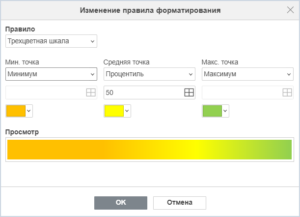
5. В поле Выбор данных измените диапазон ячеек, на который нужно ссылаться (для типов Числовой, Процентный, Формула, Процентиль).
6. Измените цвет для каждой шкалы.
7. В поле Просмотр будет отображаться превью выбранного форматирования ячейки.
8. Нажмите ОК.
Редактирование Наборов значков
1. Для редактирования набора значков выделите ячейку/диапазон ячеек, к которым применено условное форматирование.
Если вы не знаете к какому диапазону ячеек применено условное форматирование, то перейдите к следующему шагу. Все примененные правила вы сможете увидеть в окне Условное форматирование с помощью списка Показать правила форматирования для.
2. На вкладке Главная нажмите Условное форматирование → Управление правилами или на правой панели на вкладке Параметры ячейки нажмите Условное форматирование → Управление правилами. Откроется окно Условное форматирование.
Окно Условное форматирование
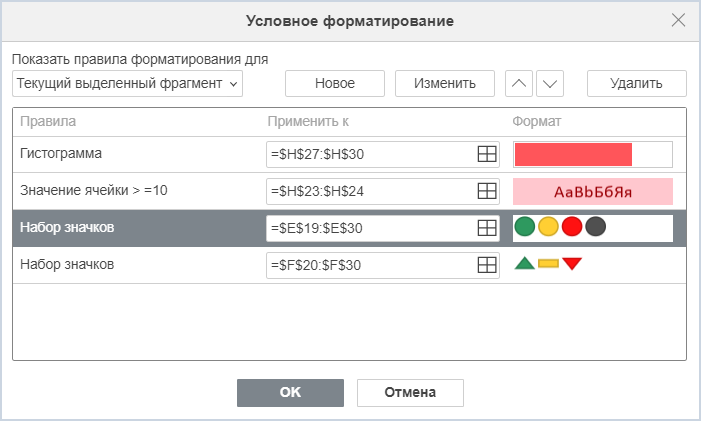
3. Выделите правило Набор значков и нажмите кнопку Изменить. Откроется окно Изменение правила форматирования.
Окно Изменение правил форматирования
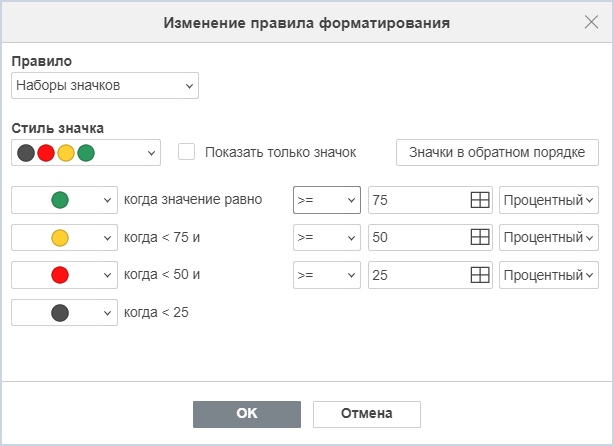
4. В разделе Стиль значка:
- Выберите Стили значков из готовых наборов или задайте каждый значок по отдельности.
- Поставьте флаг напротив опции Показать только значок, чтобы отображать только значки в ячейках и скрывать значения.
- Нажмите кнопку Значки в обратном порядке, чтобы изменить порядок значков и расположить их от наименьшего к наибольшему значению. По умолчанию значки расположены от наибольшего к наименьшему.
- Установите для каждого значка операторы сравнения больше или равно или больше.
Выбирайте пороговые значения так, чтобы первое значение было больше или равно последующим.
- Установите пороговые значения, указав числа вручную или используя
 Выбор диапазона данных.
 - Выберите тип значения: Числовой, Процентный, Формула, Процентиль.
5. Нажмите ОК.

