











После создания правил условного форматирования их можно просматривать, изменять очерёдность, редактировать и удалять.
1. Для управления правилами выделите ячейку/диапазон ячеек, к которым применено условное форматирование.
Если вы не знаете к какому диапазону ячеек применено условное форматирование, то перейдите к следующему шагу. Все примененные правила вы сможете увидеть в окне Условное форматирование с помощью списка Показать правила форматирования для.
2. На вкладке Главная ↗ нажмите  Условное форматирование → Управление правилами или на правой панели на вкладке
  Параметры ячейки нажмите
  Условное форматирование → Управление правилами. Откроется окно Условное форматирование.
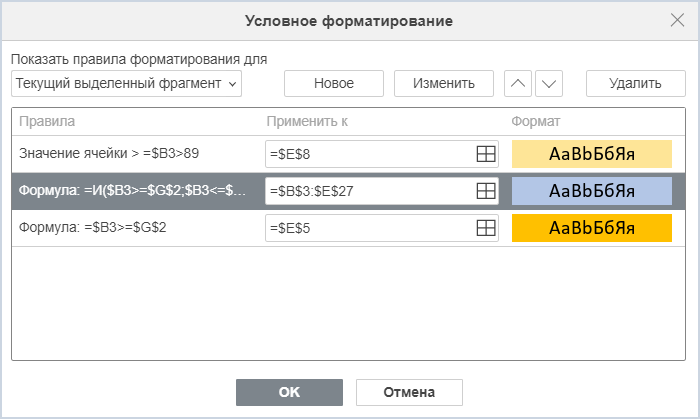
- Для отображения правил форматирования выберите соответствующий элемент из списка Показать правила форматирования для. Доступны следующие элементы/диапазоны:
- Текущий выделенный фрагмент;
- Этот лист;
- Эта таблица;
- Эта сводная таблица.
Все правила, найденные в выбранном диапазоне, отображаются в порядке приоритета (сверху вниз) в столбце Правила.
В столбце Применить к отображается диапазон, к которому применяется правило. Вы можете изменить диапазон, нажав кнопку  Выбор данных.
В столбце Формат отображается примененное правило форматирования.
- Для создания нового правила нажмите кнопку Новое. Подробнее о создании правила форматирования смотрите в статье «Правила форматирования» ↗ или «Редактирование условного форматирования» ↗.
- Для редактирования существующего правила выделите его и нажмите кнопку Изменить. О порядке редактирования правил смотрите в статье «Редактирование условного форматирования» ↗.
- Используйте стрелки
 вверх и
  вниз, чтобы изменить приоритет правила.
 - Для удаления правила нажмите кнопку Удалить.
3. Нажмите ОК.

