Вы можете задать правила, чтобы автоматически выполнять с письмами указанные действия, например, перемещать сообщения в нужную папку, помечать сообщения.
Для создания нового фильтра:
- Нажмите на Настройки
 справа сверху, перейдите во вкладку Фильтры и используйте кнопку Добавить фильтр: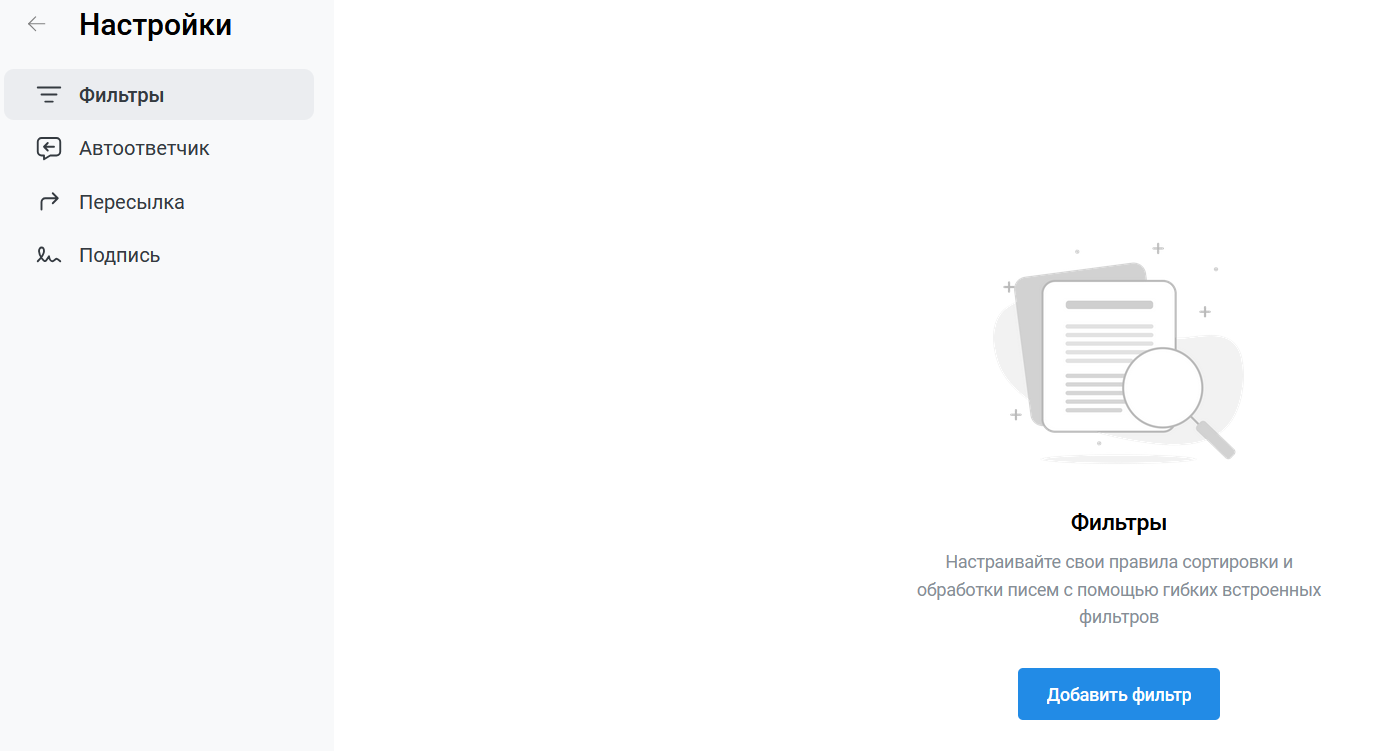
- Задайте нужные условия, при которых фильтр должен применяться. Можно задать простое условие или сложное, включающее в себя несколько условий. Дайте название фильтру:
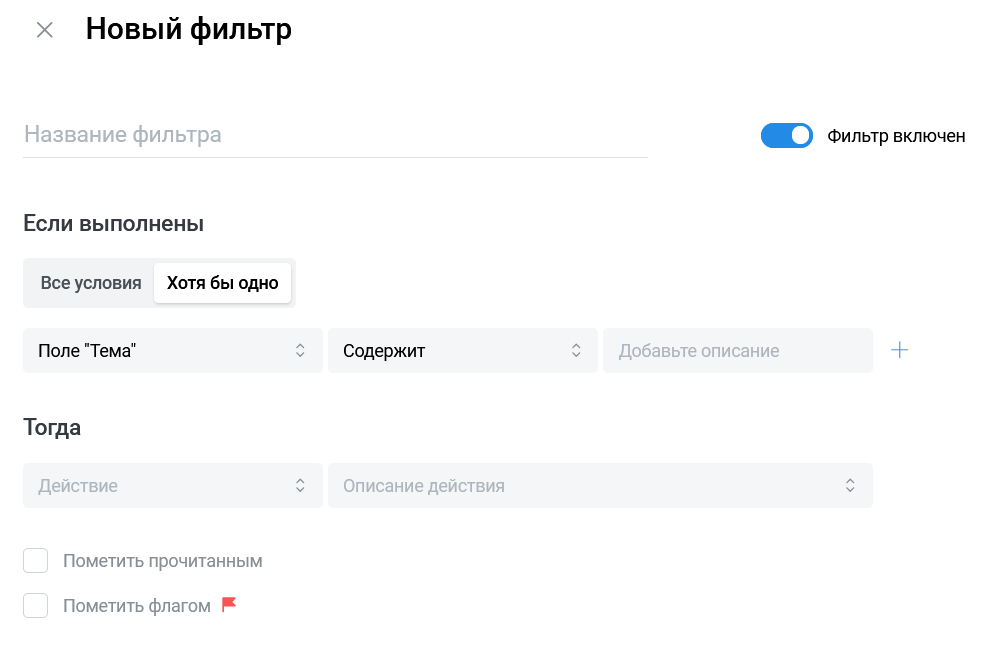
- В разделе Если выполнены укажите Все условия или Хотя бы одно условие, которое должно соблюдаться при фильтрации. Чтобы добавить условие нажмите на
 справа.
- В первом выпадающем списке выберите один из элементов, который будет проверяться фильтром:
- Поле «От» — чтобы проверять отправителя;
- Поле «Тело» — чтобы проверять текст сообщения;
- Поле «Кому» — чтобы проверять только получателей сообщения;
- Поле «Копия» — чтобы проверять только тех, кому была отправлена копия сообщения;
- Поле «Тема» — чтобы проверять тему сообщения.
- В следующем списке выберите условие Содержит или Не содержит:
- Содержит — это означает, что элемент сообщения должен содержать заданное значение в любом месте текста;
- Не содержит — это означает, что элемент сообщения не должен содержать заданное значение.
- В поле ввода «Добавьте описание» укажите нужное значение, например, адрес электронной почты отправителя, имя получателя или отправителя или определенное слово, которое может содержаться в теме письма.
- В первом выпадающем списке выберите один из элементов, который будет проверяться фильтром:
- В разделе Тогда выберите действия, которые должны выполняться, если сообщение соответствует всем условиям.
- В первом выпадающем списке Действие выберите что должно произойти при соблюдении условий:
- Удалить навсегда — чтобы окончательно удалить отфильтрованные сообщения без возможности их восстановления;
- Поместить в папку — чтобы переместить отфильтрованные сообщения в выбранную папку.
- В следующем списке Описание действия выберите в какую папку перенести сообщение, если в списке Действие выбрано Поместить в папку;
- В пунктах ниже, с помощью галочки, сообщение можно Пометить прочитанным и Пометить флагом.
- В первом выпадающем списке Действие выберите что должно произойти при соблюдении условий:
- Нажмите Сохранить.
Все созданные фильтры отображены на вкладке Фильтры. На этой странице вы можете:
- Менять порядок фильтров путем их перетаскивания;
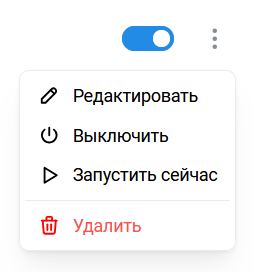
- Отключать/включать фильтры;
- Редактировать или удалять фильтры;
- Запустить сейчас, чтобы применить фильтр к существующим сообщениям.
Используйте значок справа  от выбранного фильтра, чтобы Выключить фильтр или Включить отключенный фильтр, Запустить сейчас, Редактировать или Удалить его: