










Содержание
- 0. Схема
- Системные требования
- Требования к программному обеспечению
- 1. Роль СУБД, RabbitMQ и Redis
- 1.1. СУБД
- 1.1.1. Установите PostgreSQL
- 1.1.2. Инициализируйте БД
- 1.1.3. Добавьте сервис в автозагрузку
- 1.1.4. Приведите файл /var/lib/pgsql/data/pg_hba.conf к виду
- 1.1.5. Приведите строки в файле /var/lib/pgsql/data/postgresql.conf к виду и раскомментируйте их
- 1.1.6. Перезапустите сервис
- 1.1.7. Проверьте, что слушает сервис нужные интерфейсы
- 1.1.8. Создайте пользователя и БД
- 1.2. Установка и настройка Redis
- 1.3. Установка и настройка RabbitMQ
- 1.1. СУБД
- 2. Роль балансировщика
- 3. Файловое хранилище
- 4. Роль DS
- 5. Проверьте страницу DS
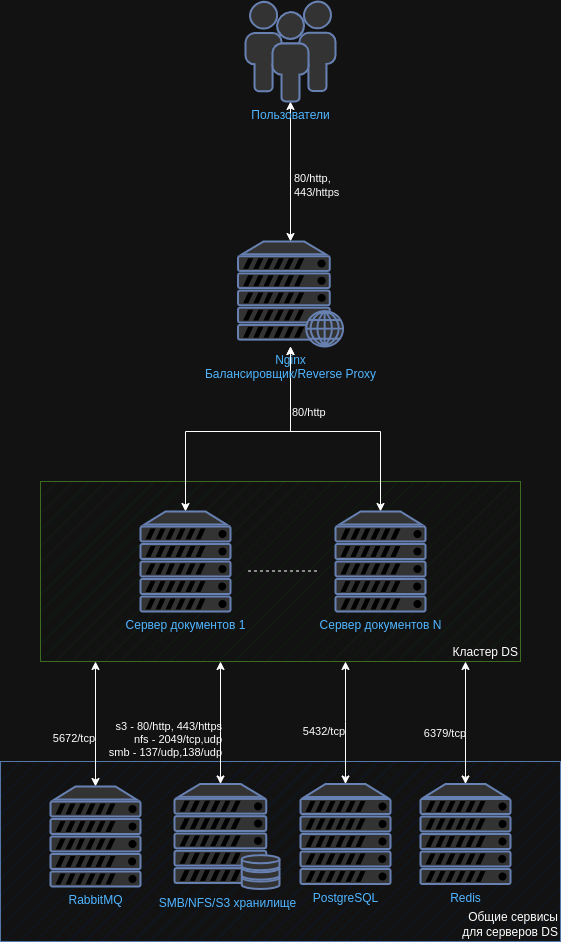
0. Схема
Системные требования
Ноды сервера документов
- Процессор: рекомендуется от 4 ядер;
- Оперативная память: рекомендуется от 8 Гб;
- Свободное место на жестком диске: рекомендуется от 40 Гб.
Ноды RabbitMQ, Postgresql, Redis
- Процессор: рекомендуется от 4 ядер;
- Оперативная память: рекомендуется от 4 Гб;
- Свободное место на жестком диске: рекомендуется от 40 Гб.
Ноды общего хранилища, Nginx
- Процессор: рекомендуется от 2 ядер;
- Оперативная память: рекомендуется от 4 Гб;
- Свободное место на жестком диске: рекомендуется от 40 Гб.
Требования к программному обеспечению
- Поддерживаемые операционные системы ↗.
- Дополнительные требования:
- PostgreSQL: версия 16 или выше;
- NGINX: версия 1.30 или выше;
- Redis: версия 8.10 или выше;
- Erlang: версия 27 или выше;
- RabbitMQ: версия 3.13 или выше.
1. Роль СУБД, RabbitMQ и Redis
Данные роли можно разнести по серверам, выполняя пункты 1.1., 1.2. и 1.3. на разных серверах.
При включенной службе firewalld необходимо выполнить настройку для postgresql, redis и amqp.
# Добавляем службы:
sudo firewall-cmd --permanent --zone=public --add-service=postgresql
sudo firewall-cmd --permanent --zone=public --add-service=redis
sudo firewall-cmd --permanent --zone=public --add-service=amqp

# Перезапускаем службу firewalld:
sudo firewall-cmd --reload

# Проверяем правила для зоны public:
sudo firewall-cmd --zone=public --list-all
1.1. СУБД
1.1.1. Установите PostgreSQL
dnf install postgresql-server -y
1.1.2. Инициализируйте БД
/usr/bin/postgresql-setup --initdb --unit postgresql
1.1.3. Добавьте сервис в автозагрузку
systemctl enable postgresql
1.1.4. Приведите файл /var/lib/pgsql/data/pg_hba.conf к виду
# "local" is for Unix domain socket connections only
local all all peer
# IPv4 local connections:
host all all 127.0.0.1/32 md5

# Указать все сервера с DS
host r7office r7office 192.168.25.234/32 md5
host r7office r7office 192.168.25.28/32 md5

# IPv6 local connections:
host all all ::1/128 md5
# Allow replication connections from localhost, by a user with the
# replication privilege.
local replication all peer
host replication all 127.0.0.1/32 md5
host replication all ::1/128 md5
Где:
- host r7office r7office 192.168.25.234/32 md5 — Это доступ к БД r7office пользователю r7office с ip 192.168.25.234 по методу md5
1.1.5. Приведите строки в файле /var/lib/pgsql/data/postgresql.conf к виду и раскомментируйте их
listen_addresses = 'localhost, 192.168.25.102'
port = 5432
Где:
- localhost, 192.168.25.102 — интерфейсы, которые должен слушать PostgreSQL, можно также указать ‘*’, чтобы слушались все интерфейсы.
1.1.6. Перезапустите сервис
systemctl restart postgresql
Проверяем:
systemctl status postgresql
1.1.7. Проверьте, что слушает сервис нужные интерфейсы
netstat -tln | grep 5432

1.1.8. Создайте пользователя и БД
# Создание пользователя r7office с паролем r7office
sudo -i -u postgres psql -c "CREATE USER r7office WITH PASSWORD 'r7office';"
# Создание БД r7office и выдача прав для пользователя r7office
sudo -i -u postgres psql -c "CREATE DATABASE r7office OWNER r7office;"
1.2. Установка и настройка Redis
1.2.1. Установите
dnf install redis -y
1.2.2. Добавьте в автозагрузку и запустите
systemctl enable redis --now
1.2.3. Отредактируйте файл /etc/redis/redis.conf, приведите строки к виду
bind 127.0.0.1 192.168.25.102
protected-mode no
Где:
- bind 127.0.0.1 192.168.25.102 — интерфейсы, которые необходимо слушать приложению.
1.2.4. Перезапустите сервис
systemctl restart redis
1.2.5. Проверьте, слушает ли сервис порты
netstat -lpn | grep redis

1.3. Установка и настройка RabbitMQ
1.3.1. Установите
dnf install 'rabbitmq-server-3.*' -y
1.3.2. Запустите и добавьте в автозагрузку
systemctl enable rabbitmq-server --now
1.3.3. Редактируйте/создайте (если нет в директории) файл /etc/rabbitmq/rabbitmq.conf, приведите параметры к виду
listeners.tcp.other_ip = 192.168.25.102:5672
Где:
- 192.168.25.102 — ip сервера с RabbitMQ.
1.3.4. Перезапустите сервис
systemctl restart rabbitmq-server
systemctl status rabbitmq-server
1.3.5. Проверьте, слушает ли порты сервис
netstat -lpn | grep beam
Пример вывода:

1.3.6. Выдайте права для ds
# Создаём пользователя r7office с паролем r7office и выдать ему права
rabbitmqctl add_user r7office r7office
rabbitmqctl set_permissions -p / r7office ".*" ".*" ".*"

# Создаём хост с DS (выполнить для каждой ноды DS)
rabbitmqctl add_vhost 192.168.25.234

# Даём права ВМ с DS (выполнить для каждой ноды DS)
rabbitmqctl set_permissions -p 192.168.25.234 r7office ".*" ".*" ".*"
2. Роль балансировщика
2.1. Установите nginx
dnf install nginx -y
2.2. Запустите
systemctl enable nginx --now
2.3. Добавление конфигурационного файла NGINX для Document Server
2.3.1. Настройка HTTPS с автоматическим перенаправлением HTTP
Этот сценарий используется для обеспечения доступа к Document Server по защищённому протоколу HTTPS. NGINX принимает HTTPS-запросы и проксирует их на серверы Document Server по HTTP, автоматически перенаправляя все HTTP-запросы на HTTPS.
Создайте файл /etc/nginx/conf.d/r7-ds.conf и добавьте в него конфигурацию для данного сценария.
upstream docservice {
# Указать все сервера с DS
  server 192.168.25.234;
  server 192.168.25.28;
  server 192.168.25.38;
}

map $http_host $this_host {
  "" $host;
  default $http_host;
}

map $http_x_forwarded_proto $the_scheme {
  default $http_x_forwarded_proto;
  "" $scheme;
}

map $http_x_forwarded_host $the_host {
  default $http_x_forwarded_host;
  "" $this_host;
}

map $http_upgrade $proxy_connection {
  default upgrade;
  "" close;
}

proxy_set_header Upgrade $http_upgrade;
proxy_set_header Connection $proxy_connection;
proxy_set_header X-Forwarded-Host $the_host;
proxy_set_header X-Forwarded-Proto $the_scheme;
proxy_set_header X-Forwarded-For $proxy_add_x_forwarded_for;

## Normal HTTP host
server {
  listen 0.0.0.0:80;
  server_name ds-cluster.devr7.ru;
  server_tokens off;

## Redirects all traffic to the HTTPS host
  return 301 https://$server_name:443$request_uri;
}

server {
  listen 0.0.0.0:443 ssl http2;
  server_name ds-cluster.devr7.ru;
  server_tokens off;
  root /usr/share/nginx/html;

  ssl_certificate /etc/nginx/ssl/devr7.ru-full.crt;
  ssl_certificate_key /etc/nginx/ssl/devr7.ru.key;

  ssl_ciphers "EECDH+AESGCM:EDH+AESGCM:AES256+EECDH:AES256+EDH";

  ssl_protocols TLSv1 TLSv1.1 TLSv1.2 TLSv1.3;
  ssl_session_cache builtin:1000 shared:SSL:10m;

  ssl_prefer_server_ciphers on;

## [Optional] Before enabling Strict-Transport-Security headers, ensure your server is properly configured for SSL.
## This directive informs the browser to always use HTTPS. For more info see:
## - https://developer.mozilla.org/en-US/docs/Web/HTTP/Headers/Strict-Transport-Security
# add_header Strict-Transport-Security "max-age=31536000; includeSubDomains" always;
# add_header X-Frame-Options SAMEORIGIN;
  add_header X-Content-Type-Options nosniff;

location / {
  proxy_pass http://docservice;
  proxy_http_version 1.1;
  }
}
где,
- в блоке upstream docservice {} — указаны сервера DS;
- server_name ds-cluster.devr7.ru; — указано dns имя reverse proxy;
- ssl_certificate /etc/nginx/ssl/devr7.ru-full.crt; — указан путь до полной цепочки сертификатов;
- ssl_certificate_key /etc/nginx/ssl/devr7.ru.key; — указан путь до закрытого ключа.
2.3.2. Настройка HTTP без перенаправления на HTTPS
Этот сценарий используется для настройки проксирования запросов к Document Server по HTTP без автоматического перенаправления на HTTPS.
Создайте файл /etc/nginx/conf.d/r7-ds.conf и добавьте в него конфигурацию для данного сценария.
upstream docservice {
# Указать все сервера с DS
  server 192.168.25.234;
  server 192.168.25.28;
  server 192.168.25.38;
}

map $http_host $this_host {
  "" $host;
  default $http_host;
}

map $http_x_forwarded_proto $the_scheme {
  default $http_x_forwarded_proto;
  "" $scheme;
}

map $http_x_forwarded_host $the_host {
  default $http_x_forwarded_host;
  "" $this_host;
}

map $http_upgrade $proxy_connection {
  default upgrade;
  "" close;
}

proxy_set_header Upgrade $http_upgrade;
proxy_set_header Connection $proxy_connection;
proxy_set_header X-Forwarded-Host $the_host;
proxy_set_header X-Forwarded-Proto $the_scheme;
proxy_set_header X-Forwarded-For $proxy_add_x_forwarded_for;

## Normal HTTP host
server {
  listen 0.0.0.0:80;
  server_name ds-cluster.devr7.ru;
  server_tokens off;

  location / {
    proxy_pass http://docservice;
    proxy_http_version 1.1;
  }
}
где,
- в блоке upstream docservice {} — указаны сервера DS;
- server_name ds-cluster.devr7.ru; — указано dns имя reverse proxy;
2.4. Проверьте конфигурацию
nginx -t
Пример вывода:

2.5. Перезапустите сервис
systemctl restart nginx
3. Файловое хранилище
Рассмотрим вариант простого nfs хранилища на RedOS 8, для примера.
При включенной службе firewalld необходимо выполнить настройку для nfs.
# Добавляем службу:
sudo firewall-cmd --permanent --zone=public --add-service=nfs

# Перезапускаем службу firewalld:
sudo firewall-cmd --reload

# Проверяем правила для зоны public:
sudo firewall-cmd --zone=public --list-all
3.1. Установите пакеты
dnf install nfs-utils nfs4-acl-tools -y
3.2. Запустите сервис
systemctl enable nfs-server --now
3.3. Создайте директории
mkdir /mnt/cache
mkdir /mnt/data
3.4. Добавьте файл лицензии
По данному пути добавляем файл лицензии с именно таким именем license.lic:
/mnt/data/license.lic
3.5. Создайте пользователя
В данной инструкции рассматривается чистая инсталляции без имеющихся DS. Если у Вас уже есть DS, то необходимо указать UID и GID пользователя ds с ВМ, где установлен DS.
Можно воспользоваться командой:
id ds
В данной инструкции установки не рассматривается наличие уже установленного Документ сервера, поэтому UID и GID будут везде указаны 1100. Если Вам важно сохранить имеющийся DS, то необходимо использовать GID и UID с данной ВМ, либо изменить их на ней, возможно использовать данные команды:
supervisorctl stop all
groupmod -g 1100 ds
usermod -u 1100 -g 1100 ds
chown -R ds:ds /var/lib/r7-office/
chown -R ds:ds /var/www/r7-office/
chown -R ds:ds /etc/r7-office/
Создание пользователя:
UID и GID пользователя ds должны быть одинаковые на всех ВМ с Документ сервером и NFS хранилищем:
# Создаём группу с gid 1100
groupadd -g 1100 ds

# Создаём пользователя с uid 1100 и добавляем его в группу с gid 1100
useradd -u 1100 -g 1100 ds

# Обновляем права на каталоги
chown ds:ds -R /mnt/cache/
chown ds:ds -R /mnt/data
3.6. Редактируйте файл
/etc/exports
3.7. Добавьте строки примерно такого характера
/mnt/cache 192.168.25.0/24(rw,insecure,nohide,all_squash,anonuid=1100,anongid=1100,no_subtree_check)
/mnt/data 192.168.25.0/24(rw,insecure,nohide,all_squash,anonuid=1100,anongid=1100,no_subtree_check)
Где:
- /mnt/cahce –путь к папке, для которой раздается доступ;
- 192.168.25.0 – IP-адрес, которому раздается доступ к папке (можно указать всю сеть, тогда запись примет вид 192.168.1.0/24).
- (rw,no_root_squash,sync) – набор опций, опции могут быть:
- rw –чтение запись(может принимать значение ro-только чтение);
- no_root_squash – по умолчанию пользователь root на клиентской машине не будет иметь доступа к разделяемой директории сервера. Этой опцией мы снимаем это ограничение. В целях безопасности этого лучше не делать;
- nohide — NFS автоматически не показывает нелокальные ресурсы (например, примонтированые с помощью mount –bind), эта опция включает отображение таких ресурсов;
- subtree_check (no_subtree_check) — в некоторых случаях приходится экспортировать не весь раздел, а лишь его часть. При этом сервер NFS должен выполнять дополнительную проверку обращений клиентов, чтобы убедиться в том, что они предпринимают попытку доступа лишь к файлам, находящимся в соответствующих подкаталогах. Такой контроль поддерева (subtree checks) несколько замедляет взаимодействие с клиентами, но если отказаться от него, могут возникнуть проблемы с безопасностью системы. Отменить контроль поддерева можно с помощью опции no_subtree_check. Опция subtree_check, включающая такой контроль, предполагается по умолчанию. Контроль поддерева можно не выполнять в том случае, если экспортируемый каталог совпадает с разделом диска.
3.8. Выполните команду
Для публикации сетевых директорий:
exportfs -ra
4. Роль DS
4.1. Установите nginx
dnf install nginx -y
4.1.1. Запустите сервис
systemctl enable nginx --now
4.2. Примонтируйте каталоги
# устанавливаем пакет
dnf install nfs-utils

# Создаём группу и пользователя (id теже, что и на nfs должны быть)
groupadd -g 1100 ds
useradd -u 1100 -g 1100 ds

# Создаём каталоги
mkdir /var/lib/r7-office/documentserver/App_Data/cache -p
mkdir /var/www/r7-office/Data -p

# Назначаем права
chown ds:ds -R /var/lib/r7-office/
chown ds:ds -R /var/www/r7-office/

# Примонтировать
sudo mount -t nfs -O uid=1100,iocharset=utf-8 192.168.25.146:/mnt/cache /var/lib/r7-office/documentserver/App_Data/cache
sudo mount -t nfs -O uid=1100,iocharset=utf-8 192.168.25.146:/mnt/data /var/www/r7-office/Data
Где:
- 192.168.25.146 — ip nfs сервера;
- /mnt/cahce и /mnt/data— каталог на nfs сервере;
- /var/www/r7-office/Data и /var/lib/r7-office/documentserver/App_Data/cache — пути монтирования на ВМ с DS.
4.3. Проверьте монтирование
df -h
Примерный вывод:

4.4. Добавьте запись в /etc/fstab
192.168.25.146:/mnt/cache /var/lib/r7-office/documentserver/App_Data/cache nfs defaults 0 0
192.168.25.146:/mnt/data /var/www/r7-office/Data nfs defaults 0 0
Где:
- 192.168.25.146 — ip nfs сервера;
- /mnt/cache и /mnt/data — каталог на nfs сервере;
- /var/www/r7-office/Data и /var/lib/r7-office/documentserver/App_Data/cache — пути монтирования на ВМ с DS.
4.5. Добавьте репозиторий
В файл:
/etc/yum.repos.d/r7server.repo
Добавьте строки:
[r7server]
name=r7server
baseurl=https://downloads.r7-office.ru/repository/r7-server-yum/
enabled=1
gpgcheck=1
gpgkey=https://download.r7-office.ru/repos/RPM-GPG-KEY-R7-OFFICE.public
sslverify=1
username=server
password=KwmuQmOzuFIw9wcJsL3zb
Обновите список репозиториев с подгружаемыми данными:
dnf makecache
4.6. Добавьте в hosts
Добавьте записи для сервисов в /etc/hosts
192.168.25.102 rabbitmq
192.168.25.102 redis
192.168.25.102 postgresql
ip для сервисов может быть разный или у Вас может быть свой DNS с уже сделанными записями, поэтому данный пункт можете пропустить.
4.7. Установите DS
# Установим пакет
dnf install r7-office-documentserver-ee
4.8. Запустите скрипт конфигурации
Если это первая инсталляция, то файла этого нет, можете сделать рандомный секрет, например, командой ниже:
AuthorizationJwt можете использовать по умолчанию.
cat /dev/urandom | tr -dc A-Za-z0-9 | head -c 32
4.8.1. Задайте секрет и хедер
declare -x JWT_SECRET=VrTMopwWwGP1
declare -x JWT_HEADER=AuthorizationJwt
Это параметры из файла /etc/r7-office/documentserver/local.json
Должны быть ОДИНАКОВЫ для всех ВМ с DS в кластере, если используется JWT.
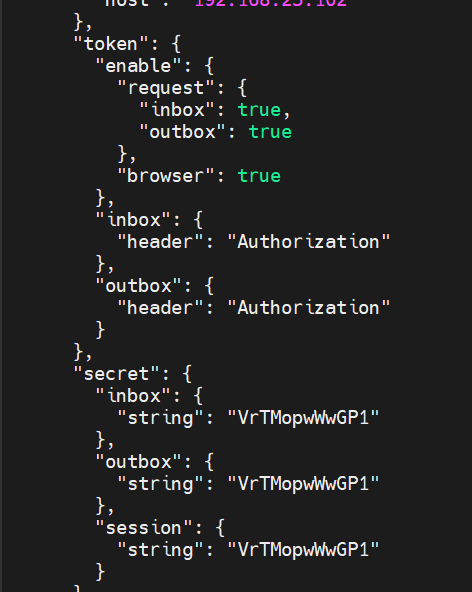
Если JWT необходимо отключить, то выполните данную команду:
declare -x JWT_ENABLED=false
4.8.2. Запустите скрипт
bash documentserver-configure.sh
Будут запрошены данные.
4.8.2.1. Для PostgreSQL
- Host: postgresql
- Database: r7office
- User: r7office
- Password: r7office
Где:
- host — ip сервера с PostgreSQL или его dns имя (в данном примере запись из п.4.6);
- Database — имя Базы Данных;
- User — Имя пользователя;
- Password — Пароль от пользователя.
4.8.2.2. Для Redis
- Host: rabbitmq
- User: r7office
- Password: r7office
Где:
- host — ip сервера с RabbitMQ или его dns имя (в данном примере запись из п.4.6);
- user — пользователь для подключения;
- password — пароль от пользователя.
Измените подключение к rabbitmq в /etc/r7-office/documentserver/local.json на следующий параметр:
"rabbitmq": { "url": "amqp://r7office:r7office@rabbitmq:5672?frameMax=8192" },Так же добавите блок Redis после блока «CoAuthoring": { "sql", ... },:
"redis": {
  "host": "redis",
  "port": 6379
},
В результате этот участок должен выглядеть примерно так:
"CoAuthoring": {
  "sql": {
    "dbHost": "postgresql",
    "dbName": "r7office",
    "dbUser": "r7office",
    "dbPass": "r7office",
    "type": "postgres",
    "dbPort": "5432"
  },
  "redis": {
    "host": "redis",
    "port": 6379
  },
  "token": {
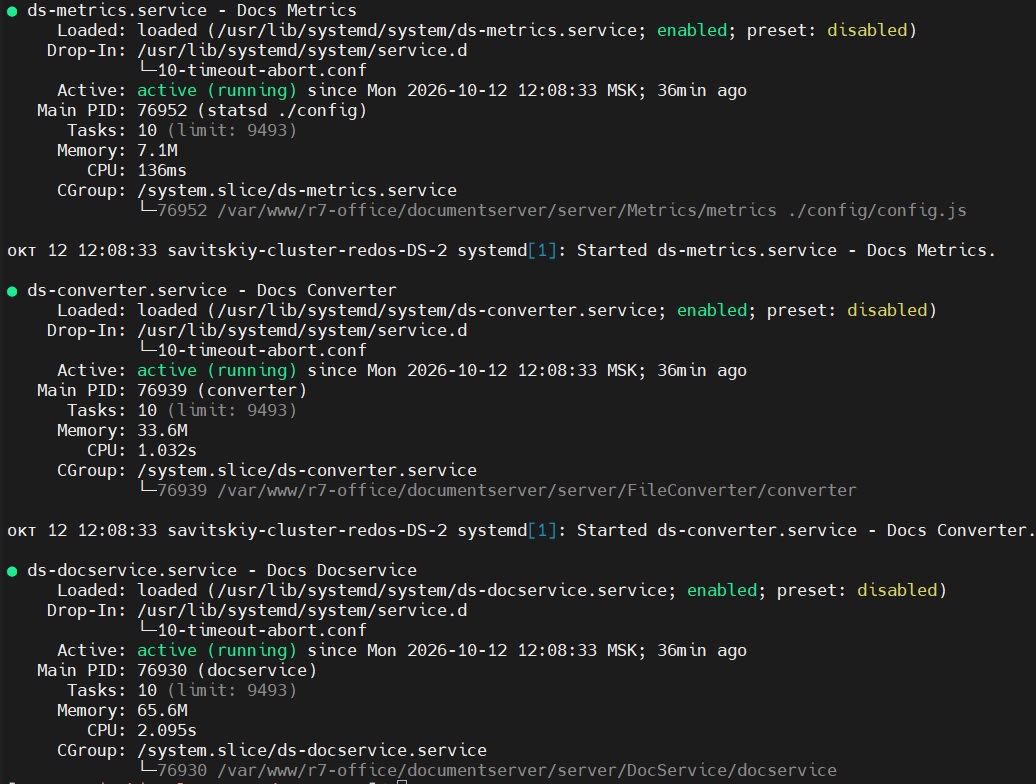
4.9. Проверьте статус служб
systemctl status ds*
Примерный вывод:
4.10. Обновите параметр для nginx
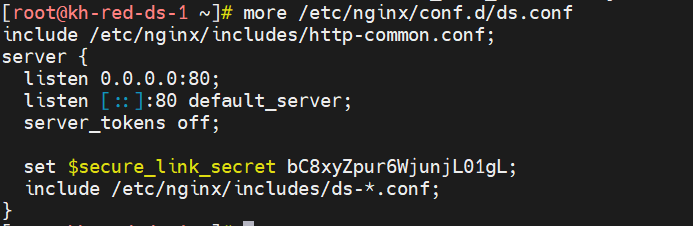
Следующие действия обновят параметр secure_link_secret в файлах:
/etc/r7-office/documentserver/local.json
/etc/r7-office/documentserver/nginx/ds.conf
4.10.1. Для Nginx
4.10.2. Для DS
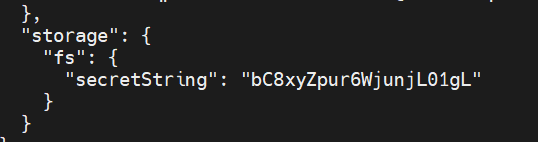
Данный параметр должен быть также одинаковым на всех нодах DS.
4.10.3. Установите значение параметра
declare -x SECURE_LINK_SECRET=bC8xyZpur6WjunjL01gL
4.10.4. Выполните скрипт
bash documentserver-update-securelink.sh
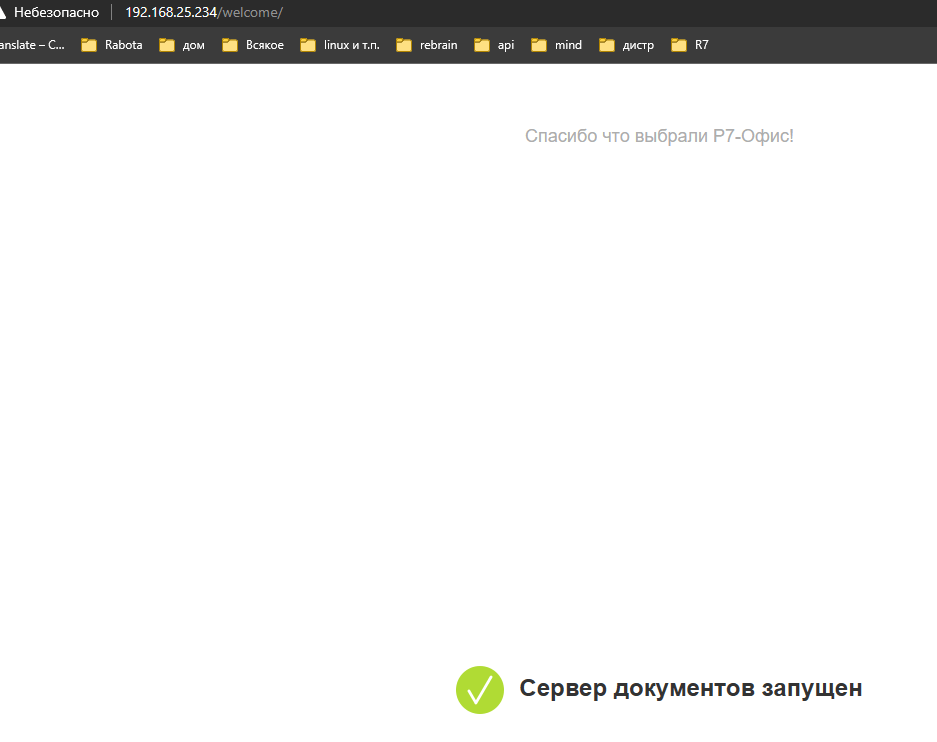
5. Проверьте страницу DS
http://192.168.25.234/
Где:
- 192.168.25.234 — ip адрес DS..
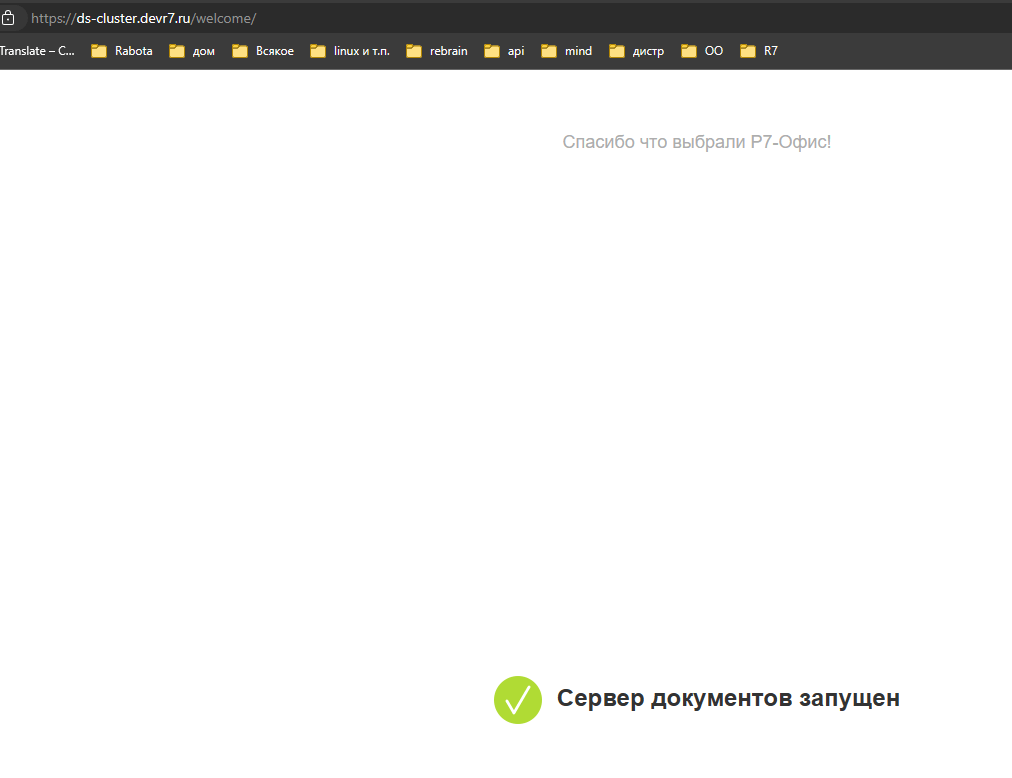
Пример страницы:
5.1. Проверить страницу на балансировщике/reverse proxy
https://ds-cluster.devr7.ru/
Где:
- ds-cluster.devr7.ru — dns имя балансировщика/reverse proxy.
Пример страницы: