











Руководство объясняет, как включить защиту от случайного перехода к соседнему слайду при работе с увеличенным слайдом. Все снимки показывают реальный интерфейс версии плагина 1.0.1.
Назначение и условия использования
Плагин работает в редакторе презентаций в режиме редактирования. Колесо мыши и тачпад перемещают область просмотра внутри увеличенного слайда; после достижения края переход к соседнему слайду блокируется, если масштаб строго выше порога.
Защита не ограничивает переходы через миниатюры и клавиатуру. Прокрутка заметок и миниатюр, изменение масштаба и режим демонстрации сохраняют штатное поведение.
Открытие настройки
- Откройте презентацию после установки плагина. Он запустится автоматически.
- Выберите «Файл» → «Дополнительные параметры».
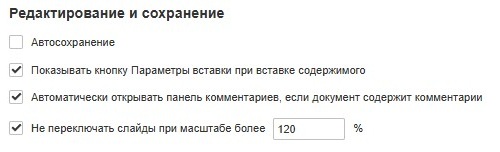
- В конце блока «Редактирование и сохранение» найдите строку «Не переключать слайды при масштабе более». Она содержит галку, числовое поле и знак процента, как на рис. 1.
Основной сценарий
- Оставьте галку включённой и укажите порог, например 120. Допустимы целые числа от 10 до 500.
- Вернитесь к редактированию презентации и установите масштаб 200%.
- Прокрутите слайд до нижней или верхней границы и продолжите прокрутку. Текущий слайд должен остаться выбранным.
- Для перехода к другому слайду нажмите его миниатюру либо используйте клавиатуру.
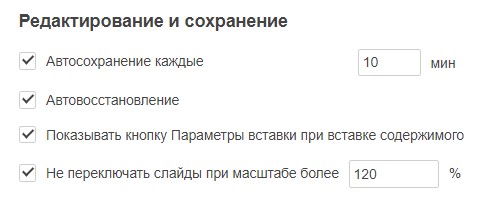
На рис. 2 показана та же настройка в Десктоп редакторе. Значение 120 означает «строго более 120%»: на 120% переход разрешён; на 121% защита действует. Доступные значения масштаба зависят от редактора.
Отключение и изменение порога
- Чтобы вернуть обычное переключение прокруткой, снимите галку. Поле процентов станет недоступным; его значение сохранится.
- Чтобы включить защиту снова, установите галку. При необходимости замените порог другим целым числом.
- Если поле пустое или число выходит за диапазон 10–500, исправьте ввод. До исправления используется последний корректный порог; при выходе из поля он восстанавливается.
Язык и оформление
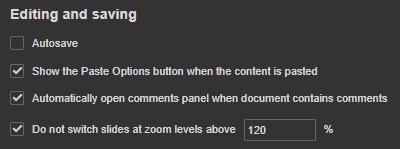
Название плагина локализовано: «Защита от листания слайдов» на русском и Slide Scroll Lock на английском. В английском интерфейсе строка называется “Do not switch slides at zoom levels above”. Язык выбирается по языку редактора.
Галка и поле используют оформление Р7. При смене светлой темы на тёмную текст и элементы управления остаются читаемыми. Пример английского интерфейса в тёмной теме приведён на рис. 3.
Сохранение и сообщения
Выбранные значения сохраняются в локальном хранилище профиля. Десктоп редактор и браузер хранят их отдельно. В браузере параметры также зависят от адреса сервера и профиля. Очистка данных сайта сбрасывает настройки.
Сообщение «Введите целое число от 10 до 500» означает ошибку ввода. Сообщение о невозможности сохранить параметры означает, что в текущем окне они действуют до его закрытия; проверьте доступность локального хранилища.
Завершение работы
Сохраните презентацию и закройте её штатным способом. Отдельная команда завершения плагина не требуется. После обновления плагина переоткройте вкладку презентации.

