











Руководство описывает перенос целых слайдов внутри презентации и между презентациями. Команды плагина находятся в контекстном меню миниатюр слева от рабочей области.
Назначение и запуск
Плагин запускается вместе с редактором презентаций после установки. Откройте документ с правом редактирования. Окно настроек плагина и флажки не предусмотрены; в режиме просмотра плагин не запускается.
Копирование слайда
- Щелкните миниатюру нужного слайда левой кнопкой мыши.
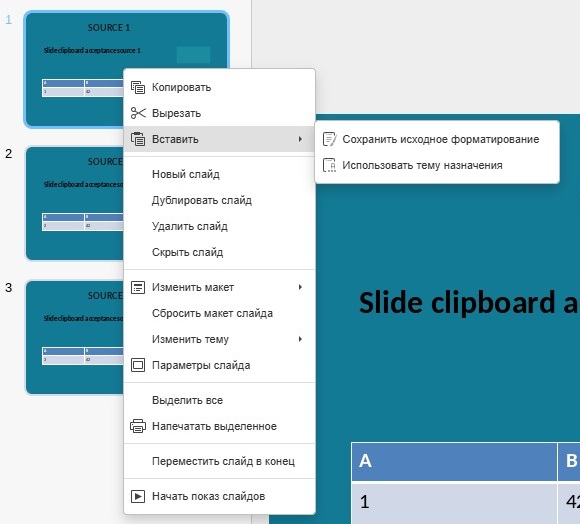
- Щелкните выбранную миниатюру правой кнопкой и выберите «Копировать» (рис. 1). Исходный слайд остается в презентации.
- Выберите миниатюру, после которой следует вставить копию. Откройте ее контекстное меню и подменю «Вставить».
Выбор варианта вставки
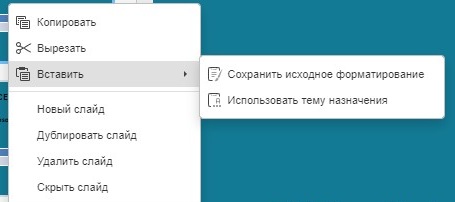
В правом подменю «Вставить» выберите один из вариантов, приведенных в таблице 1. В обоих случаях добавляется целый слайд после выбранного слайда. Пример интерфейса десктоп версии показан на рис. 2.
Таблица 1 — Варианты вставки
| Команда | Результат |
|---|---|
| Сохранить исходное форматирование | Вставка с оформлением, полученным из исходной презентации. |
| Использовать тему назначения | Вставка с применением темы целевой презентации штатным механизмом Р7. |
Вариант «Рисунок» в версии 1.0.0 отсутствует: плагин предназначен для операций с целыми слайдами.
Проверьте положение вставленного слайда и его содержимое. Для отмены операции используйте штатную команду отмены Р7.
Вырезание и перенос группы
- Выделите несколько миниатюр с помощью Ctrl и щелчков мышью.
- В контекстном меню выделения нажмите «Вырезать». Слайды удаляются из исходного места и помещаются в буфер редактора.
- Выберите место назначения и выполните вставку. Порядок слайдов внутри перенесенной группы сохраняется.
Вставка в конец презентации
- Скопируйте или вырежьте нужные слайды.
- В целевой презентации нажмите «В конец презентации» внизу панели миниатюр (рис. 3). Кнопка снимает выделение; прокручивать список до конца не требуется.
- Щелкните эту кнопку правой кнопкой мыши и выберите «Вставить» с нужным вариантом. При отсутствии выделения новые слайды добавляются после последнего слайда.
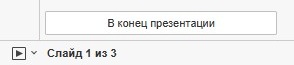
Выделение также снимается повторным обычным щелчком по уже выбранной миниатюре либо щелчком по свободной области панели. При снятом выделении Ctrl+V использует положение в конце презентации.
Перенос между презентациями
- Откройте исходную и целевую презентации в режиме редактирования.
- В исходной презентации выделите слайды и нажмите «Копировать» или «Вырезать».
- Перейдите в целевую презентацию. В онлайн среде используйте вкладки одного сервера редактора в одном браузерном профиле.
- Выберите миниатюру для вставки после нее либо нажмите «В конец презентации». Выполните вставку через правое подменю.
- Сверьте количество, порядок и содержимое вставленных слайдов, затем сохраните презентацию.
Завершение работы
Сохраните документ штатными средствами Р7 и закройте редактор. Плагин завершает работу вместе с ним; отдельной команды выхода нет.
Язык интерфейса и тема
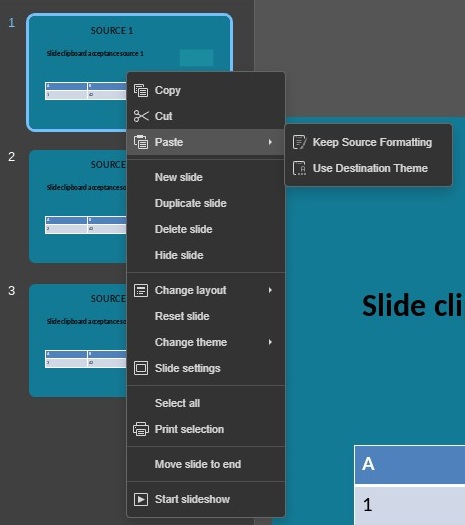
Название и команды следуют языку редактора. Светлая и темная темы наследуются от интерфейса Р7. Пример английского интерфейса в темной теме приведен на рис. 4. В настройках самого плагина переключателей нет.
Ограничения и сообщения
- При пустом известном буфере команда «Вставить» недоступна. Сначала скопируйте слайд в редакторе.
- Браузер может запрещать доступ к системному буферу. Разрешите доступ по сообщению редактора либо используйте Ctrl+V. Без разрешения clipboard-read изменения буфера другой программой могут обнаруживаться только при попытке вставки.
- После обновления Р7 требуется проверка совместимости. Скорость операции зависит от состава презентации и нагрузки компьютера.
- Плагин не сохраняет буфер на диск и не отправляет его во внешние сервисы. Это описание касается плагина; сохранение самой презентации выполняется редактором.

