











Графика SmartArt используется для создания визуального представления иерархической структуры при помощи выбора наиболее подходящего макета. Редактор презентаций поддерживает графические объекты SmartArt, добавленную с помощью сторонних редакторов. Вы можете открыть файл, содержащий SmartArt, и редактировать его как графический объект с помощью доступных инструментов. Если выделить графический объект SmartArt или его элемент, на правой боковой панели станут доступны следующие вкладки:
Параметры слайда — для изменения заливки и прозрачности фона слайда, а также для отображения или скрытия номера слайда, даты и времени. Обратитесь к Настройке параметров слайда ↗ и Вставке колонтитулов ↗ для получения дополнительной информации.
Параметры фигуры ↗ — для редактирования фигур, используемых в макете. Вы можете изменять размер формы, редактировать заливку, контур, толщину, стиль обтекания, положение, линии и стрелки, текстовое поле и альтернативный текст.
Параметры абзаца — для редактирования отступов и интервалов, шрифтов и табуляций. Эта вкладка становится активной только для объектов SmartArt.
Параметры объекта Text Art — для редактирования стиля Text Art, который используется SmartArt для выделения текста. Вы можете изменить шаблон Text Art, тип заливки, цвет и непрозрачность, толщину линии, цвет и тип. Эта вкладка становится активной только для объектов SmartArt.
Щёлкните правой кнопкой мыши по SmartArt или по границе данного элемента, чтобы получить доступ к следующим параметрам форматирования:
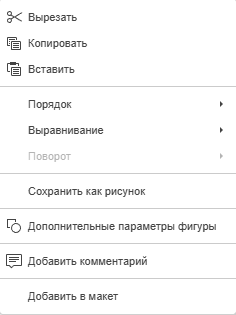
Порядок ↗ — упорядочить объекты, используя следующие параметры: Перенести на передний план, Перенести на задний план, Перенести вперед, Перенести назад , Сгруппировать и Разгруппировать.
Поворот ↗ — изменить направление вращения для выбранного элемента на SmartArt: Повернуть на 90° по часовой стрелке, Повернуть на 90° против часовой стрелки. Этот параметр становится активным только для объектов SmartArt.
Сохранить как рисунок – для того чтобы сохранить объект SmartArt как рисунок.
Назначить макрос ↗ — обеспечить быстрый и легкий доступ к макросу в презентации.
Дополнительные параметры фигуры ↗ — для доступа к дополнительным параметрам форматирования фигуры.
Щёлкните правой кнопкой мыши по графическому объекту SmartArt, чтобы получить доступ к следующим параметрам форматирования текста:
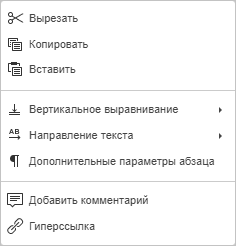
Выравнивание по вертикали — выбрать выравнивание текста внутри выбранного объекта SmartArt: Выровнять по верхнему краю, Выровнять по середине, Выровнять по нижнему краю.
Направление текста — выбрать направление текста внутри выбранного объекта SmartArt: Горизонтальное, Повернуть текст вниз, Повернуть текст вверх.
Гиперссылка ↗ — добавить гиперссылку к объекту SmartArt.

