











Требования к оборудованию
- Процессор двухъядерный с тактовой частотой 2 ГГц или лучше;
- Свободной оперативной памяти не менее 2 Гб;
- Свободное место на жестком диске не менее 2 Гб.
Требования к программному обеспечению
- Операционные системы из списка ↗
- Дополнительные требования
- Права администратора для установки.
- Наличие подключения к внешнему репозиторию вендора ОС или к зеркалу внутри закрытой сети.
Десктопные редакторы не требуют постоянного подключения к Интернету и позволяют работать с файлами на компьютере в автономном режиме.
Для корректного выполнения переустановки или обновления Редакторов десктоп необходимо сначала закрыть приложение.
Ручная установка\обновление
Скачайте последнюю версию с нашего сайта
Последнюю версию десктопных редакторов всегда можно скачать по ссылкам на нашем сайте ↗. Скачайте DEB-пакет для операционной системы Astra Linux.
Поддерживаются только 64-разрядные версии Linux.
После нажатия на кнопку «Скачать» в некоторых браузерах вам будет предложено выбрать папку для загрузки. Выберите папку и дождитесь окончания загрузки.
Установите\обновите пакет r7-office.deb
Перед установкой пакета r7-office.deb потребуется установить некоторые зависимости. Выполните следующую команду:
sudo apt-get install fonts-crosextra-carlito fonts-dejavu fonts-liberation fonts-opensymbol curl gstreamer1.0-libav gstreamer1.0-plugins-ugly libasound2 libc6 libcairo2 libgcc1 libgconf-2-4 libgtk-3-0 libstdc++6 libx11-6 libxss1 x11-common xdg-utils
Для установки\обновления пакета перейдите в ту папку, где он сохранен, и выполните команду:
sudo apt install ./r7-office_версия_пакета.deb
Запустите десктопные редакторы
Теперь можно запускать редакторы. Для этого выполните в терминале следующую команду:
r7-office
Если вы предпочитаете использовать графический интерфейс, редакторы всегда можно найти в меню Приложения — Офис — Р7 Офис.
Установка\обновление с помощью репозитория
Добавьте ключ командой в терминале:
sudo curl -s https://download.r7-office.ru/repos/RPM-GPG-KEY-R7-OFFICE.public | sudo gpg --no-default-keyring --keyring gnupg-ring:/etc/apt/trusted.gpg.d/r7.gpg --import && sudo chmod 644 /etc/apt/trusted.gpg.d/r7.gpg
Добавьте репозиторий:
sudo echo "deb https://downloads.r7-office.ru/repository/r7-desktop-astra/ astralinux main" | sudo tee /etc/apt/sources.list.d/r7.list
Добавьте файл для авторизации в репозитории:
sudo vi /etc/apt/auth.conf.d/r7.conf
Если данной директории нет:
/etc/apt/auth.conf.d
Необходимо добавить данный файл:
/etc/apt/auth.conf
Укажите в файле данные:
machine downloads.r7-office.ru
login desktop
password gyxiLab84FByn7sCTd5JY
Измените доступ на файл:
sudo chmod 600 /etc/apt/auth.conf.d/r7.conf
Если директории /etc/apt/auth.conf.d нет, то выполнит эту команду:
sudo chmod 600 /etc/apt/auth.conf
Обновите информацию о пакетах:
sudo apt update
Установите редактор:
sudo apt install r7-office
Для проведения обновления на новую версию ↗ потребуется использовать команду пакетного менеджера:
sudo apt update
sudo apt install r7-office
Далее подтвердить выполнение операции.
Текущая версия отображается на Главная страница редактора в разделе О программе.
Перед обновлением потребуется сохранить открытые файлы на редактирование и закрыть редактор.
Установка\обновление c помощью графического интерфейса
Требования:
- Пользователь должен иметь права на установку приложений;
- Подключение к операционной системе не должно осуществляться через протокол RDP (в случаи c RDP, при установки система не будет запрашивать повышение прав и выдаст системную ошибку).
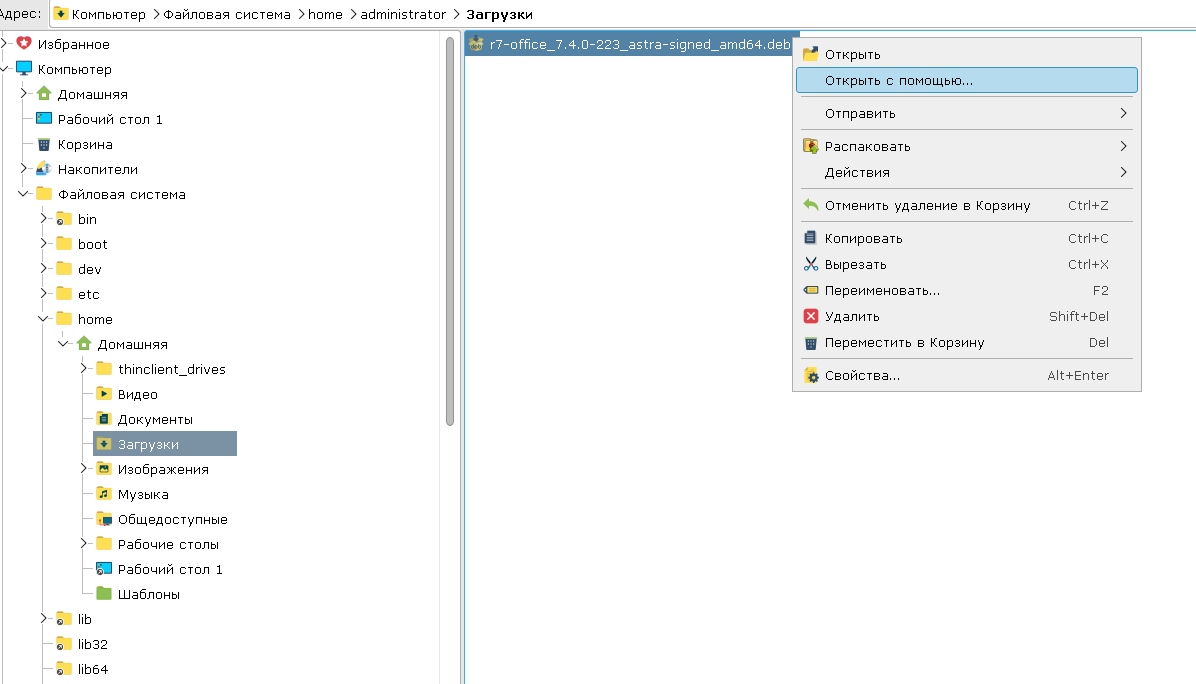
1. Перейдите к скаченному файлу;
2. Кликните правой кнопкой мыши – «Открыть с помощью»:
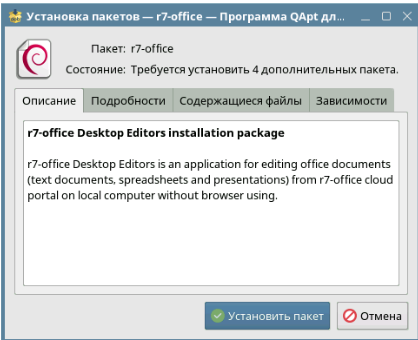
3. Нажмите установить пакет:
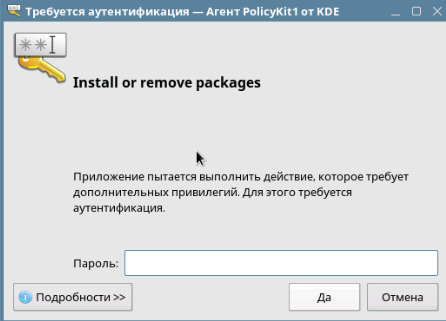
4. Введите пароль от учетной записи (учетная запись должна иметь права на установку приложений):
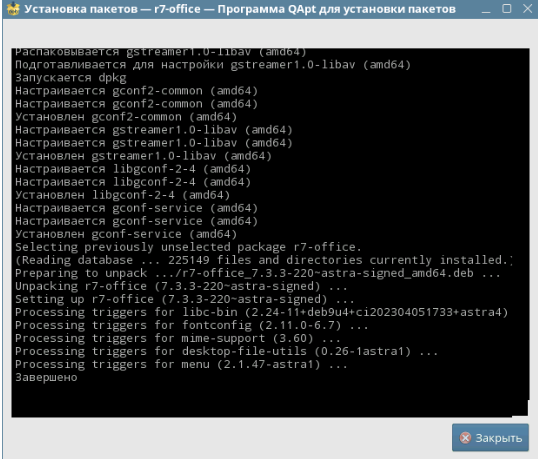
5. Готово. В конце установки появится надпись «Завершено»:
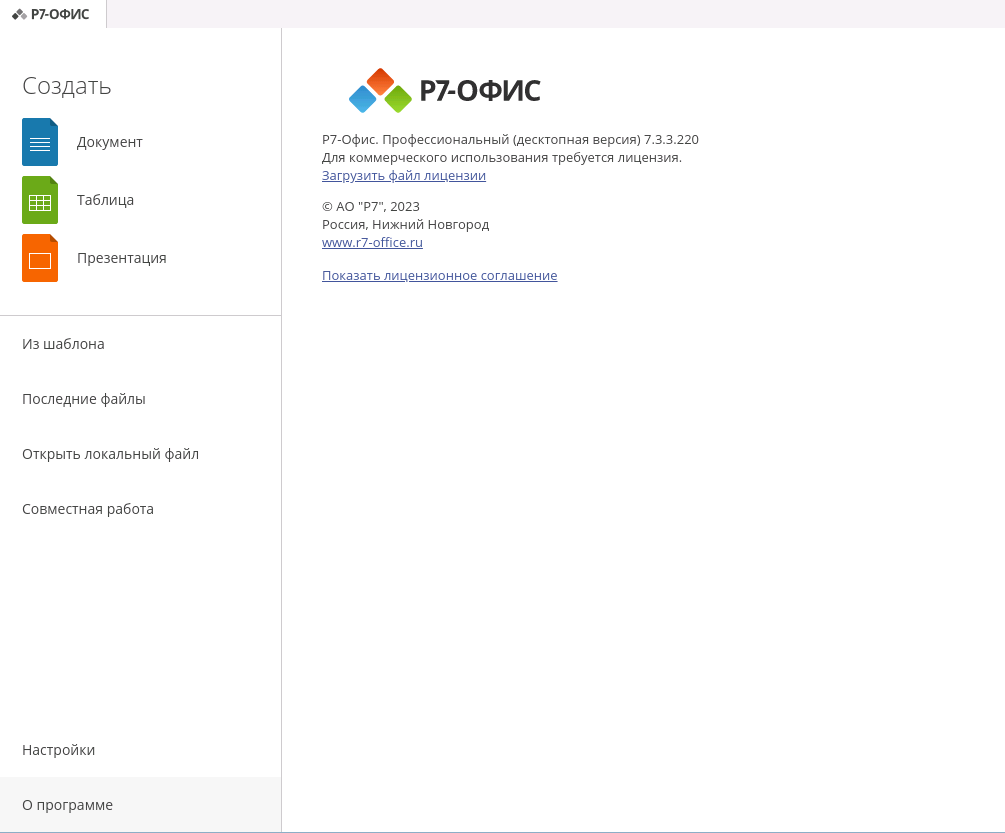
6. Заключительным шагом по установке редакторов будет активация лицензии.
Для этого в главном меню приложения перейдите во вкладку «О программе» ➔ «Загрузить файл лицензии» и укажите путь до файла лицензии «.lickey»:
Активируйте лицензию
Заключительным шагом по установке редакторов будет активация лицензии.
Для этого в главном меню приложения перейдите во вкладку О программе > Загрузить файл лицензии и укажите путь до файла лицензии .lickey.
Или же вы можете воспользоваться альтернативным способом.
Для этого необходимо любым доступным для системного администратора методом поместить файл лицензии по указанному пути:
/etc/r7-office/license/license.lickey
Переименуйте ваш файл лицензии, чтобы он выглядел так: «license.lickey»
Где license.lickey — имя вашей лицензии.
Файл лицензии должен обладать правами на чтение и запись. Запись необходима для внесения в файл данных о первичной активации.
Так же, для активации, возможно указать:
r7-office-desktopeditors --license-path=[каталог с лицензией]
Пример указания:
r7-office-desktopeditors --license-path=./home/user/

