











Требования к оборудованию
- Процессор двухъядерный с тактовой частотой 2 ГГц или лучше;
- Свободной оперативной памяти не менее 2 Гб;
- Свободное место на жестком диске не менее 2 Гб.
Требования к программному обеспечению
- Операционная система из списка ↗
- Дополнительные требования
- Права администратора для установки.
- Наличие подключения к внешнему репозиторию вендора ОС или к зеркалу внутри закрытой сети.
Десктопные редакторы не требуют постоянного подключения к Интернету и позволяют работать с файлами на компьютере в автономном режиме.
Для корректного выполнения переустановки или обновления Редакторов десктоп необходимо сначала закрыть приложение.
Скачайте последнюю версию с нашего сайта
Последнюю версию десктопных редакторов всегда можно скачать по ссылкам на нашем сайте ↗. Скачайте RPM-пакет для операционной системы Альт Линукс.
Поддерживаются только 64-разрядные версии Linux.
После нажатия на кнопку «Скачать» в некоторых браузерах вам будет предложено выбрать папку для загрузки. Выберите папку и дождитесь окончания загрузки.
Установите\обновите пакет r7-office.rpm
Рекомендуем выполнять команды от пользователя root, штатным способом временного получения прав root в большинстве дистрибутивах ALT Linux, является команда su - (с параметром минус), ознакомиться более подробно можно на официальном сайте ↗.
Если для установки пакетов используется команда sudo.
В ОС Альт команда sudo из коробки не настроена, ознакомиться более подробно можно на официальном сайте ↗.
Перед установкой пакета r7-office-версия_пакета.rpm, выполните следующую команду для обновления списка пакетов:
sudo apt-get update
Для установки\обновления пакета перейдите в ту папку, где он сохранен, и выполните команду:
sudo apt-get install ./r7-office-версия_пакета.rpm
Запустите десктопные редакторы
Теперь можно запускать редакторы. Для этого выполните в терминале следующую команду:
r7-office
Если вы предпочитаете использовать графический интерфейс, редакторы всегда можно найти в меню Приложения — Офис — Р7 Офис.
Установка\обновление c помощью графического интерфейса
Альт Linux 8SP
1. Запустите загруженный дистрибутив:
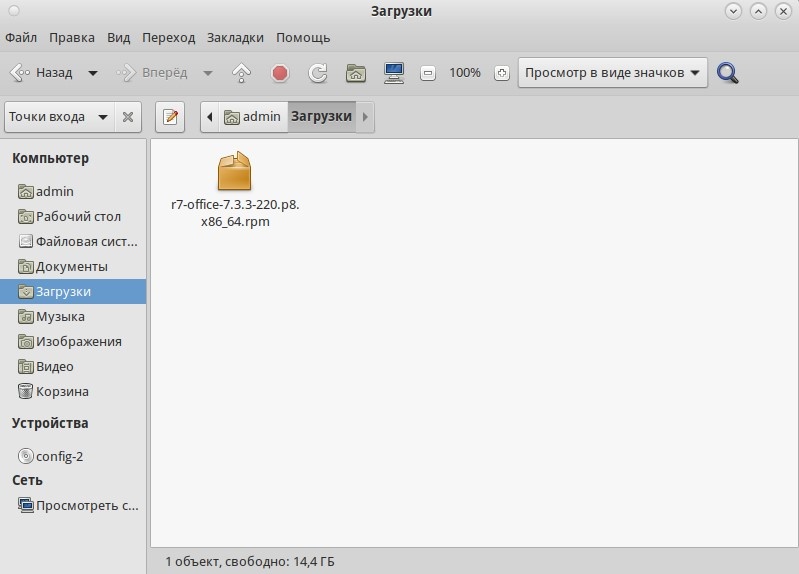
2. В появившемся окне выберите «Установить«:
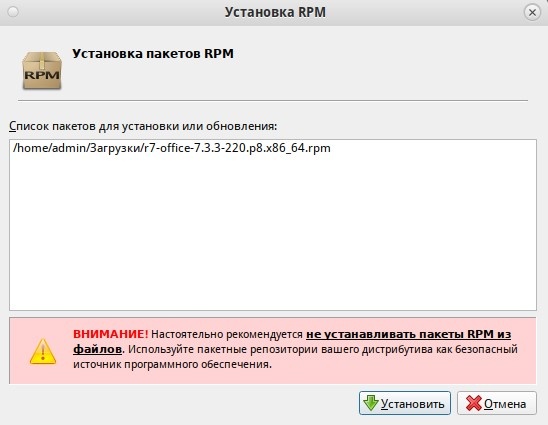
3. Далее введите пароль системного администратора «root»:
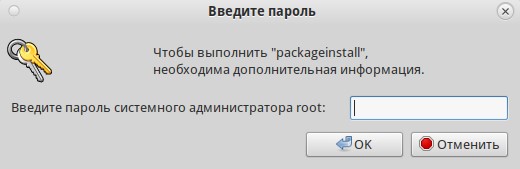
4. При появлении ошибки, повторно запустите установку:
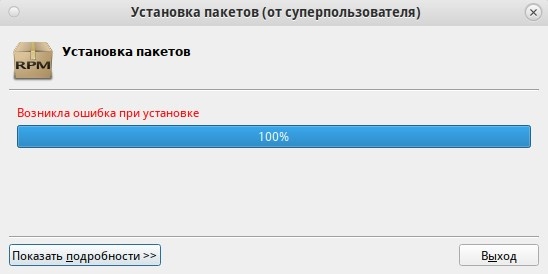
5. Будет предложено установить зависимые пакеты, необходимые для работы ПО. Выберите «Установить»:
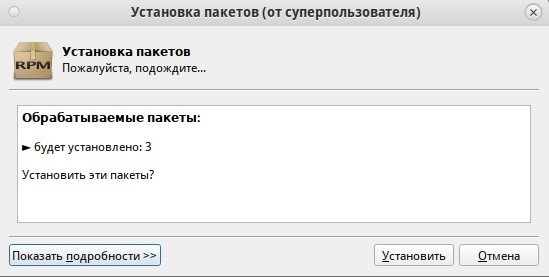
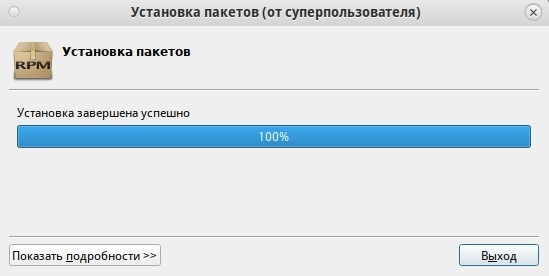
6. После установки ПО выберите «Выход»:
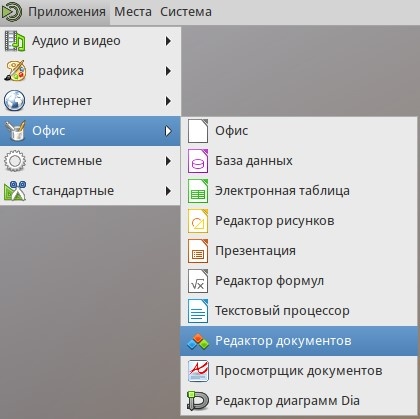
7. Запустите установленное ПО Р7 открыв «Приложения» ➔ «Офис» ➔ «Редактор документов»:
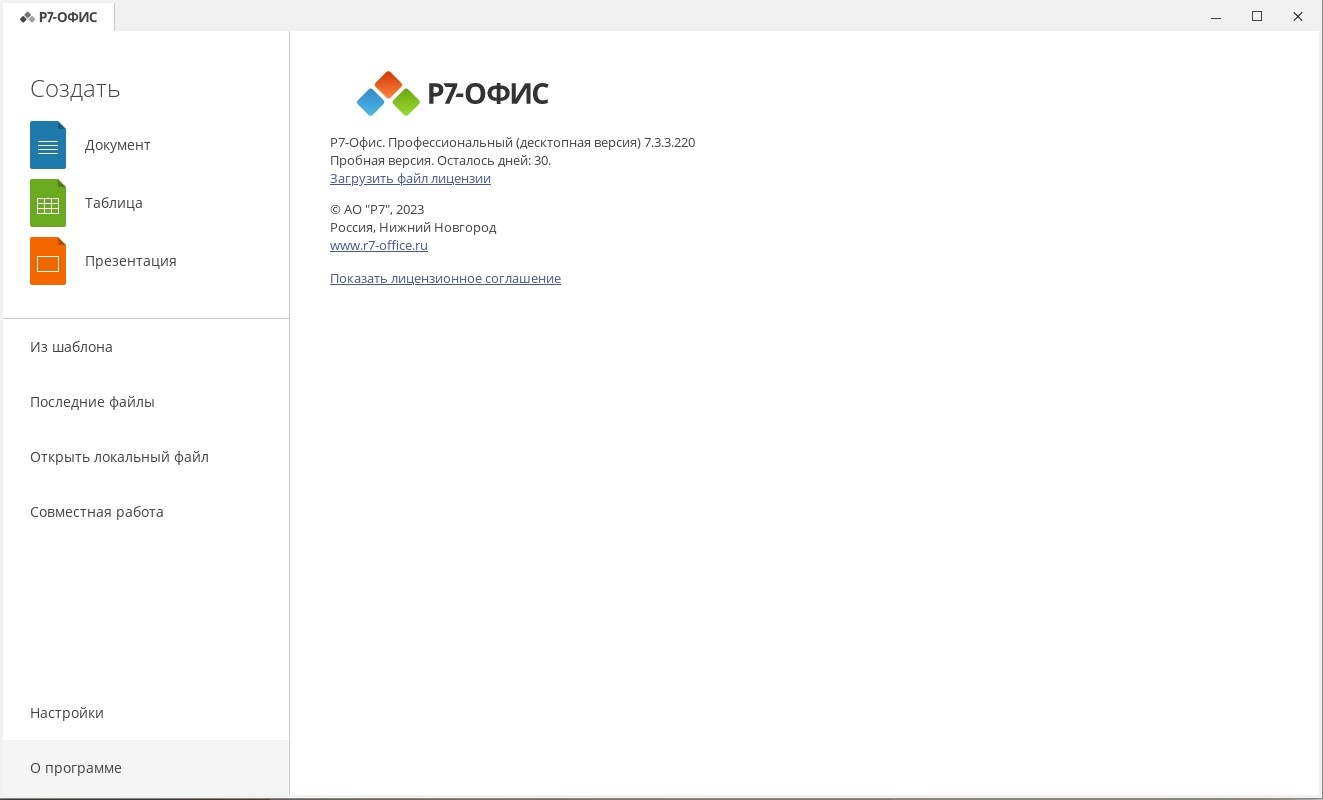
8. Заключительным шагом по установке редакторов будет активация лицензии.
Для этого в главном меню приложения перейдите во вкладку «О программе» ➔ «Загрузить файл лицензии» и укажите путь до файла лицензии «.lickey»:
Альт Linux Workstation 10.1
1. Запустите загруженный дистрибутив:
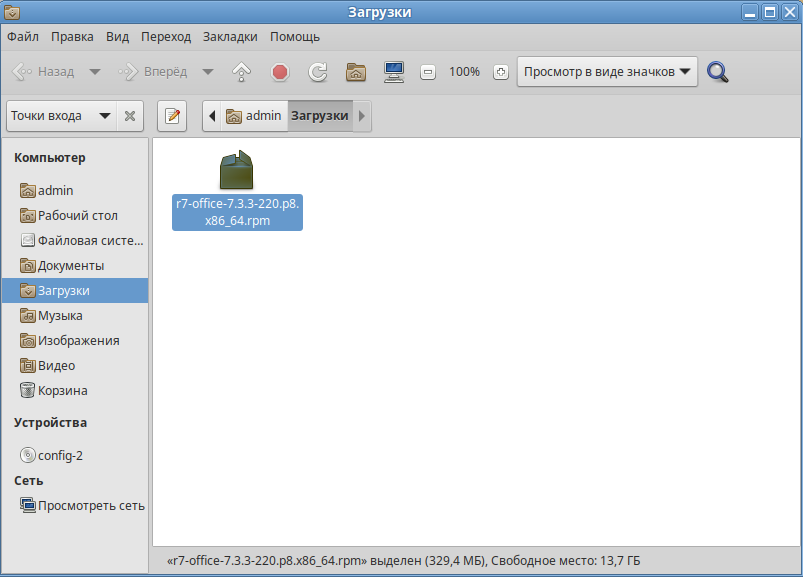
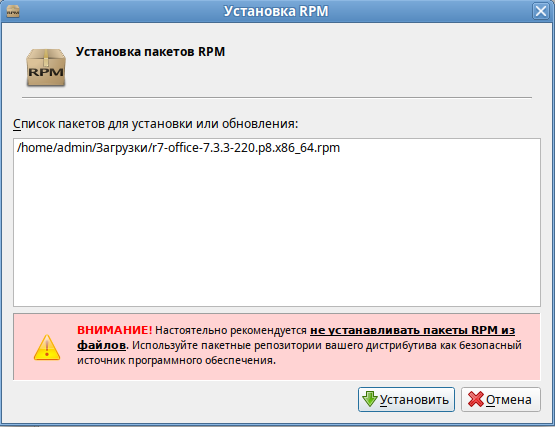
2. В появившемся окне выберите «Установить»:
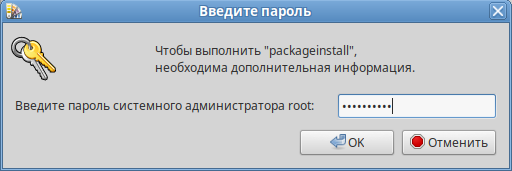
3. Далее введите пароль системного администратора «root»:
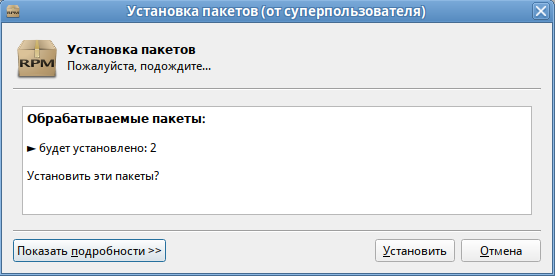
4. Будет предложено установить зависимые пакеты, необходимые для работы ПО. Выберите «Установить«:
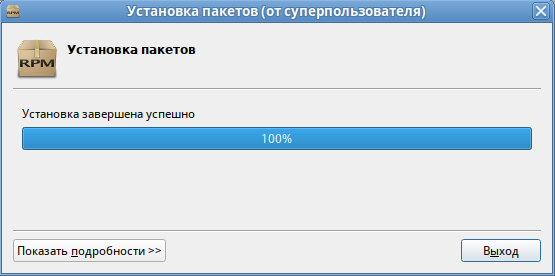
5. После установки по выберите «Выход»:
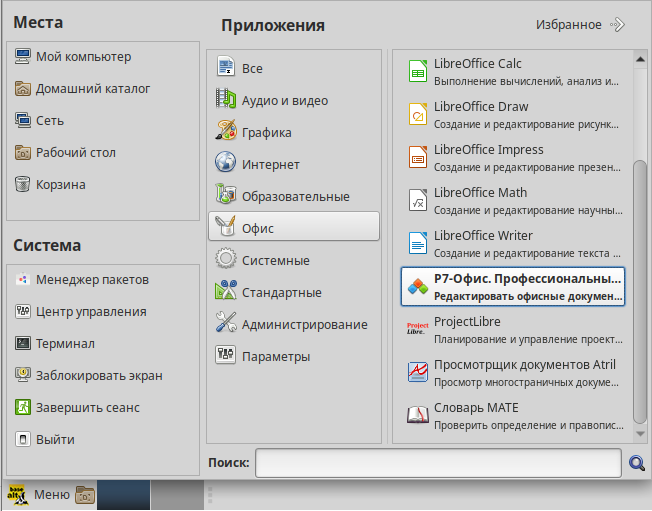
6. Запустите установленное ПО Р7 открыв «Меню» ➔ «Офис» ➔ «Р7 Офис. Профессиональный (десктопная версия)»:
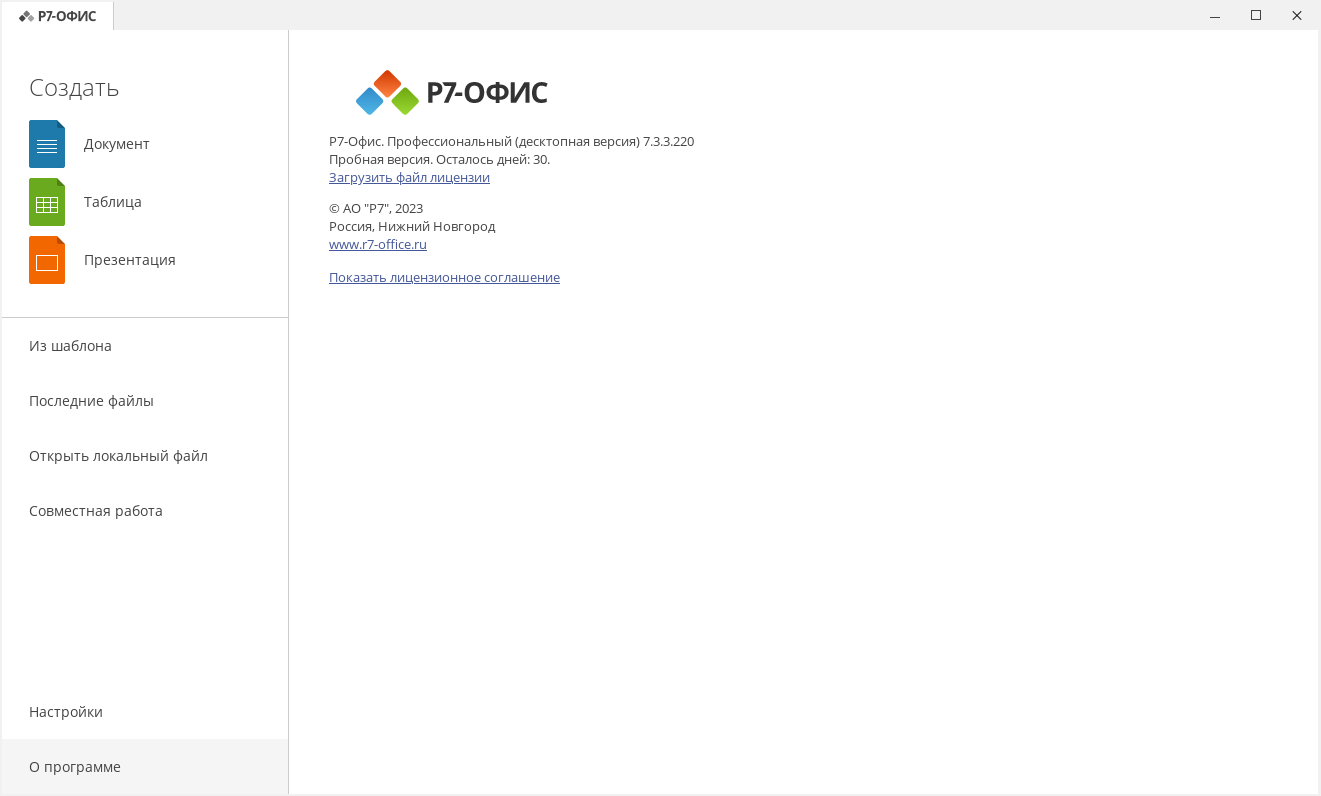
7. Заключительным шагом по установке редакторов будет активация лицензии.
Для этого в главном меню приложения перейдите во вкладку «О программе» ➔ «Загрузить файл лицензии» и укажите путь до файла лицензии «.lickey»:
Установка/обновление с помощью репозитория
1. Установите пакеты для работы с https репозиторием:
sudo apt-get update
sudo apt-get install ca-certificates apt-https
2. Добавьте r7 репозиторий:
sudo apt-repo add "rpm https://alt-repo.r7-office.ru r7/x86_64 r7"
3. Выполните обновление информации о пакетах:
sudo apt-get update
4. Установите продукт:
sudo apt-get install r7-office
5. Обновление пакета.
Для обновления выполните следующие команды:
sudo apt-get update
sudo apt-get dist-upgrade r7-office
Активируйте лицензию
Заключительным шагом по установке редакторов будет активация лицензии.
Для этого в главном меню приложения перейдите во вкладку О программе > Загрузить файл лицензии и укажите путь до файла лицензии .lickey.
Или же вы можете воспользоваться альтернативным способом.
Для этого необходимо любым доступным для системного администратора методом поместить файл лицензии по указанному пути:
/etc/r7-office/license/license.lickey
Переименуйте ваш файл лицензии, чтобы он выглядел так: «license.lickey»
Где license.lickey — имя вашей лицензии.
Файл лицензии должен обладать правами на чтение и запись. Запись необходима для внесения в файл данных о первичной активации.
Так же возможно указать r7-office-desktopeditors --license-path=[каталог с лицензией] для активации.
Пример указания: r7-office-desktopeditors --license-path=./home/user/

