











По умолчанию уравнение внутри рамки горизонтально выровнено по центру, а вертикально выровнено по верхнему краю рамки уравнения. Чтобы изменить горизонтальное или вертикальное выравнивание, установите курсор внутри рамки уравнения (контуры рамки будут отображены как пунктирные линии) и используйте соответствующие кнопки ↗ на вкладке Главная ↗.
Чтобы увеличить или уменьшить размер шрифта в уравнении, кликните мышью внутри рамки уравнения и используйте кнопки  Увеличить размер шрифта и
  Уменьшить размер шрифта на вкладке Главная или выберите нужный размер шрифта из списка. Все элементы уравнения изменятся соответственно.
По умолчанию буквы в уравнении форматируются курсивом. В случае необходимости можно изменить начертание шрифта (полужирное, курсивное или зачёркнутое) или цвет для всего уравнения или его части. Подчёркивание можно применить только ко всему уравнению, а не к отдельным символам.
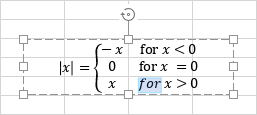
1. Выделите нужную часть уравнения с помощью мыши или горячих клавиш. Выделенная часть будет подсвечена голубым цветом;
2. Используйте кнопки на вкладке Главная, чтобы отформатировать выделенный фрагмент. Например, можно убрать форматирование курсивом для обычных слов, которые не являются переменными или константами.
Изменение элементов уравнений
Для изменения некоторых элементов уравнений используйте пункты контекстного меню:
- Для изменения формата формулы из категории Дроби кликните правой кнопкой мыши по дроби и выберите в контекстном меню пункт Изменить на диагональную/горизонтальную/вертикальную простую дробь (доступные опции отличаются в зависимости от типа выбранной дроби);
- Для изменения положения индексов относительно текста кликните правой кнопкой мыши по уравнению, содержащему индексы, и выберите в контекстном меню пункт Индексы перед текстом/после текста;
- Для изменения размера аргумента уравнений кликните правой кнопкой мыши по аргументу, который требуется изменить, и выберите в контекстном меню пункт Увеличить/Уменьшить размер аргумента. Эти опции доступны для категорий: Индексы, Радикалы, Интегралы, Крупные операторы, Пределы и логарифмы, Операторы, а также для уравнений с горизонтальными фигурными скобками и с группирующим знаком из категории Диакритические знаки;
- Для отображения пустого поля для ввода степени в уравнении из категории Радикалы кликните правой кнопкой мыши по радикалу и выберите в контекстном меню пункт Показать степень, для скрытия поля — Скрыть степень;
- Для отображения пустого поля для ввода предела в уравнении из категорий Интегралы или Крупные операторы кликните правой кнопкой мыши по уравнению и выберите в контекстном меню пункт Показать верхний/нижний предел, для скрытия поля — Скрыть верхний/нижний предел;
- Для изменения положения пределов относительно знака интеграла или оператора в уравнениях из категорий Интегралы или Крупные операторы кликните правой кнопкой мыши по уравнению и выберите в контекстном меню пункт Изменить положение пределов. Пределы могут отображаться справа от знака оператора (как верхние и нижние индексы) или непосредственно над и под знаком оператора;
- Для изменения положения пределов относительно текста в уравнениях из категории Пределы и логарифмы и в уравнениях с группирующим знаком из категории Диакритические знаки кликните правой кнопкой мыши по уравнению и выберите в контекстном меню пункт Предел над текстом/под текстом;
- Для отображения скобок в уравнениях из категории Скобки кликните правой кнопкой мыши по выражению в скобках и выберите в контекстном меню пункт Показать открывающую/закрывающую скобку, для скрытия скобок — Скрыть открывающую/закрывающую скобку;
- Для управления размером скобок в уравнениях из категории Скобки кликните правой кнопкой мыши по выражению в скобках. Опция Растянуть скобки выбрана по умолчанию, поэтому размер скобок подбирается в соответствии с размером выражения, заключённого в них. Для запрета этой опции снимите с неё флаг. Когда опция активирована, можно также использовать опцию Изменить размер скобок в соответствии с высотой аргумента;
- Для изменения положения символа относительно текста для горизонтальных фигурных скобок или горизонтальной черты над/под уравнением из категории Диакритические знаки кликните правой кнопкой мыши по шаблону и выберите из контекстного меню пункт Символ/Черта над/под текстом;
- Для выбора границ, которые надо отображать, у шаблона Уравнения в рамке из категории Диакритические знаки кликните правой кнопкой мыши по уравнению и выберите в контекстном меню пункт Свойства границ, а затем:
- Скрыть/Показать верхнюю границу;
- Скрыть/Показать нижнюю границу;
- Скрыть/Показать левую границу;
- Скрыть/Показать правую границу;
- Добавить/Скрыть горизонтальную линию;
- Добавить/Скрыть вертикальную линию;
- Добавить/Скрыть линию из верхнего левого угла;
- Добавить/Скрыть линию из нижнего левого угла.
- Для отображения пустых полей для заполнения в матрице из категории Матрицы кликните по ней правой кнопкой мыши и выберите в контекстном меню пункт Показать поля для заполнения, для скрытия — Скрыть поля для заполнения.
Выравнивание элементов уравнений
Для выравнивания некоторых элементов уравнений используйте пункты контекстного меню:
- Для выравнивания уравнения в шаблоне Наборы условий из категории Скобки кликните правой кнопкой мыши по уравнению, выберите в контекстном меню пункт Выравнивание, а затем выберите тип выравнивания: По верхнему краю, По центру или По нижнему краю;
- Для выравнивания матрицы из категории Матрицы по вертикали кликните правой кнопкой мыши по матрице, выберите в контекстном меню пункт Выравнивание матрицы, а затем выберите тип выравнивания: По верхнему краю, По центру или По нижнему краю;
- Для выравнивания элементов по горизонтали внутри отдельного столбца матрицы из категории Матрицы кликните правой кнопкой мыши по полю для заполнения внутри столбца, выберите в контекстном меню пункт Выравнивание столбца, а затем выберите тип выравнивания: По левому краю, По центру или По правому краю.

