











Чтобы удалить часть уравнения, выделите нужный фрагмент путём перетаскивания или с помощью клавиш со стрелками, удерживая клавишу Shift, а затем нажмите клавишу Delete.
Слот можно удалить только вместе с шаблоном, к которому он относится.
Для удаления всего уравнения кликните по границе рамки уравнения (она будет отображена как сплошная линия) и нажмите на клавиатуре клавишу Delete:
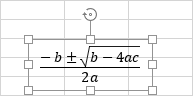
Для удаления некоторых элементов уравнений можно также использовать пункты контекстного меню:
- Для удаления радикала кликните по нему правой кнопкой мыши и выберите в контекстном меню пункт Удалить радикал;
- Для удаления Нижнего индекса и/или Верхнего индекса кликните правой кнопкой мыши по содержащему их выражению и выберите из контекстного меню пункт Удалить верхний/нижний индекс. Если выражение содержит индексы, расположенные перед текстом, доступна опция Удалить индексы;
- Для удаления скобок в уравнении из категории Скобки кликните правой кнопкой мыши по выражению в скобках и выберите в контекстном меню пункт Удалить вложенные знаки или Удалить вложенные знаки и разделители;
- Если выражение в скобках содержит несколько аргументов, то кликните правой кнопкой мыши по аргументу, который требуется удалить, и выберите в контекстном меню пункт Удалить аргумент;
- Если в скобках заключено несколько уравнений (шаблон Наборы условий), то кликните правой кнопкой мыши по уравнению, которое требуется удалить, и выберите в контекстном меню пункт Удалить уравнение;
- Для удаления предела кликните по нему правой кнопкой мыши и выберите в контекстном меню пункт Удалить предел;
- Для удаления диакритического знака кликните по нему правой кнопкой мыши и выберите в контекстном меню пункт Удалить диакритический знак, Удалить символ или Удалить черту (доступные опции отличаются в зависимости от выбранного диакритического знака);
- Для удаления строки или столбца матрицы кликните правой кнопкой мыши по полю для заполнения внутри строки/столбца, который требуется удалить, выберите в контекстном меню пункт Удалить, а затем — Удалить строку/столбец.

