











Курсор определяет, где появится следующий символ, который вы введете.
При вводе значений математических выражений не требуется использовать клавишу Пробел, так как пробелы между символами и знаками действий устанавливаются автоматически.
Если уравнение слишком длинное и не помещается на одной строке внутри рамки уравнения, перенос на другую строку в процессе ввода осуществляется автоматически. Можно также вставить перенос строки в строго определенном месте, кликнув правой кнопкой мыши по математическому оператору и выбрав из контекстного меню пункт Вставить принудительный разрыв. Выбранный оператор будет перенесен на новую строку. Чтобы удалить добавленный принудительный разрыв строки, кликните правой кнопкой мыши по математическому оператору в начале новой строки и выберите пункт меню Удалить принудительный разрыв.
1. Чтобы точно установить курсор, кликните внутри поля для заполнения и используйте клавиши со стрелками на клавиатуре для перемещения курсора на один символ влево/вправо:
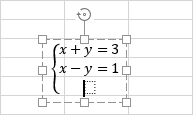
2. Когда курсор будет установлен в нужную позицию, заполнить поле одним из следующих способов:
- Введите требуемое цифровое или буквенное значение с помощью клавиатуры;
- Вставьте специальный символ, используя категорию Символы из меню
 Вставить уравнение на вкладке Вставка (Вставка → Вставить уравнение → Символы);
 - Добавьте шаблон другого уравнения из палитры, чтобы создать сложное вложенное уравнение. Размер начального уравнения будет автоматически изменен в соответствии с содержимым. Размер элементов вложенного уравнения зависит от размера поля начального уравнения, но не может быть меньше, чем размер мелкого индекса.
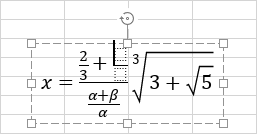
3. Для добавления некоторых новых элементов уравнений можно также использовать контекстное меню:
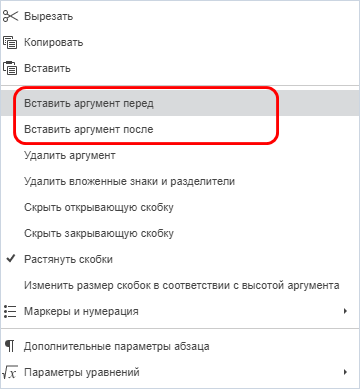
- Чтобы добавить новый аргумент, для шаблона из категории Скобки, кликните правой кнопкой мыши по существующему аргументу и выберите из контекстного меню пункт Вставить аргумент перед/после:
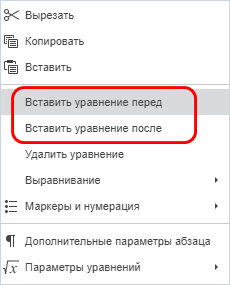
- Чтобы добавить новое уравнение в шаблоне Наборы условий из категории Скобки, кликните правой кнопкой мыши по пустому полю для заполнения или по введенному в него уравнению и выберите из контекстного меню пункт Вставить уравнение перед/после:
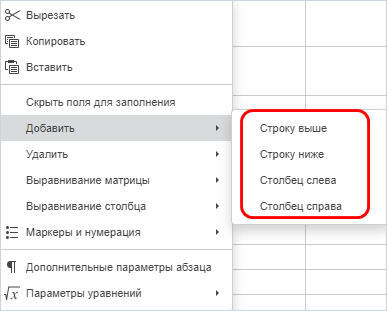
- Чтобы добавить новую строку или новый столбец для шаблона из категории Матрица, кликните правой кнопкой мыши по полю для заполнения. Выберите из контекстного меню пункт Добавить, затем — опцию Строку выше/ниже или Столбец слева/справа:
В настоящее время не поддерживается ввод уравнений в линейном формате, то есть в виде \sqrt(4&x^3).

