Содержание
Общая информация
Функция слияния позволяет создавать множество документов с одинаковым основным текстом, но уникальными персональными данными (например, именами, адресами или приветствиями). Слияние удобно использовать для подготовки писем, уведомлений, договоров и других однотипных документов.
При слиянии используются:
- Текстовый документ, который содержит основной текст и поля слияния ↗. Выступает в качестве шаблона (далее — шаблон).
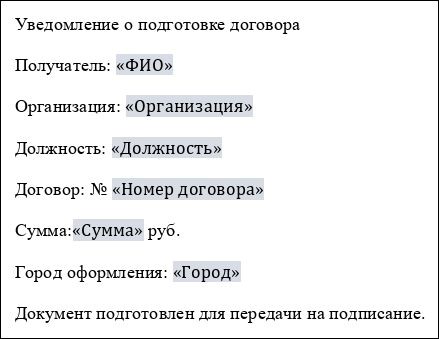
Пример шаблона с основным текстом - Табличный документ, который содержит уникальные персональные данные (далее — источник данных).

Пример источника данных
Чтобы выполнить слияние:
- Подготовьте ↗ источник данных в формате XLSX, XLS, ODS или CSV.
- Создайте шаблон в формате DOCX и подключите источник данных.
- При необходимости редактируйте ↗ источник данных.
- Вставьте ↗ поля слияния в шаблон и проверьте результат.
- Выполните ↗ слияние.
Подключение источника данных
Чтобы подключить источник данных для слияния:
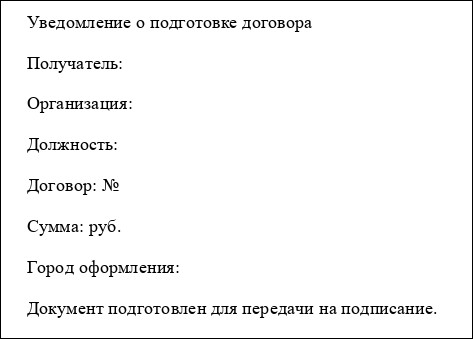
- Откройте готовый документ в формате DOCX, который будет использоваться в качестве шаблона, или создайте новый. Документ должен содержать основной текст, одинаковый для всех будущих копий. Пример представлен на рисунке.
Пример шаблона для слияния - На вкладке Главная нажмите кнопку
 .
.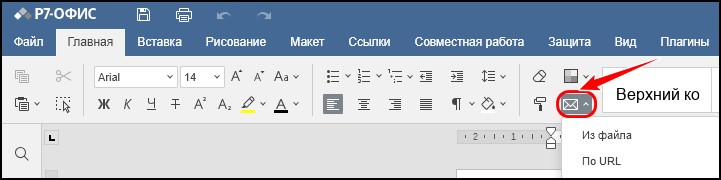
Кнопка запуска слияния на вкладке «Главная» - Выберите способ загрузки источника данных:
- Из файла — в окне файлового менеджера выберите локальный табличный файл с данными для слияния;
- По URL — в открывшемся окне введите ссылку на CSV-файл с данными для слияния и нажмите кнопку ОК.
- Дождитесь загрузки источника данных.
Во время загрузки отображается индикатор, представленный на рисунке.

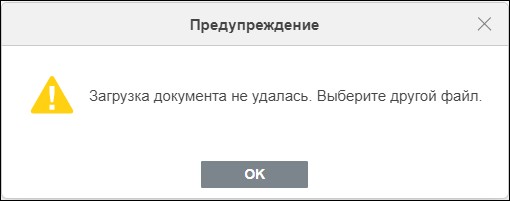
Если источник данных не удалось загрузить или преобразовать, слияние не запускается, и выводится сообщение об ошибке.
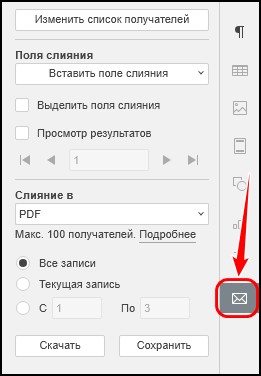
При успешной загрузке автоматически разворачивается панель слияния. С ее помощью выполняется вставка полей, предварительный просмотр результата и формирование итоговых файлов.