Продукты Р7
Корпоративный сервер 2024
Сервер документов
Сервер документов
Редакторы документов
Корпоративный сервер 2019
Графика
Графика
Команда
Команда
Мобильные редакторы
Мобильные редакторы
Почтовый сервер
Почтовый сервер
Органайзер
Органайзер
Сервер лицензирования
Файл-Экспресс
Файл-Экспресс
Аналитика
Аналитика
Дополнительно
Часто задаваемые вопросы
Разработчикам
Интеграции
Новые возможности

Вставка полей слияния

Обновлено: 17.08.26

Инструкция актуальна для версии продукта: 2026.1.2.1942

Поле слияния — это специальное поле документа, в которое при предварительном просмотре или выполнении слияния подставляется значение из выбранной записи источника данных.

Чтобы вставить поле слияния:

1. Установите курсор в то место документа, где должно появиться значение из таблицы данных.

2. На правой боковой панели Вставка полей слияния Параметры слияния нажмите на кнопку Вставить поле слияния.

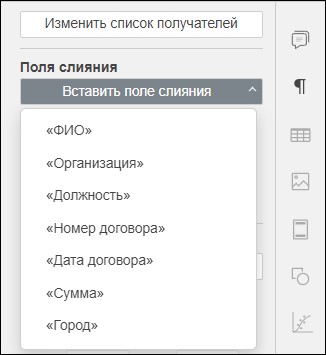
3. Выберите нужное поле из раскрывающегося списка.

Выбор поля слияния из раскрывающегося списка на правой боковой панели

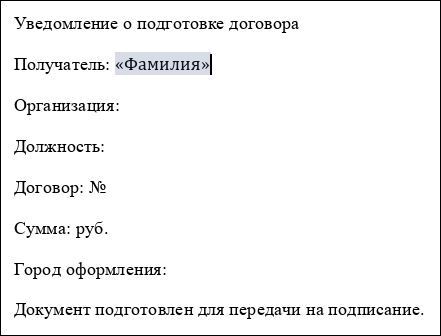
4. В документ будет добавлено поле слияния. В режиме редактирования оно отображается в виде имени поля в кавычках. Поле можно перемещать, удалять и форматировать как часть текста документа. См. «Настройка параметров шрифта ↗». При выполнении слияния это поле заменяется соответствующим значением из текущей записи.

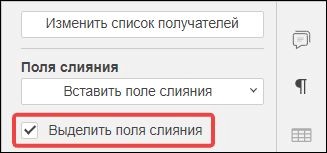
5. Установите флаг Выделить поля слияния, чтобы включить визуальное выделение всех полей слияния в документе. Этот режим помогает быстро проверить, какие части шаблона будут заменены данными из источника.

Флаг «Выделить поля слияния» на правой боковой панели

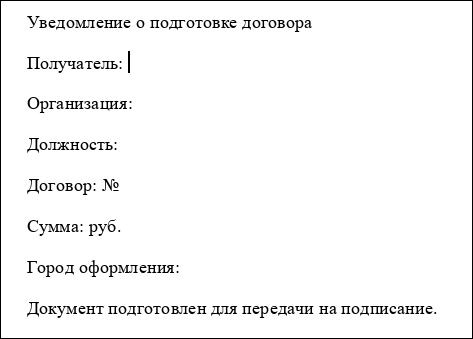
6. Создайте шаблон будущего документа. Шаблон может содержать обычный текст и поля слияния.

Пример шаблона документа:

Пример шаблона документа с полями слияния

7. После выполнения слияния создаются экземпляры документа, в которых поля заменены значениями из выбранных строк таблицы.

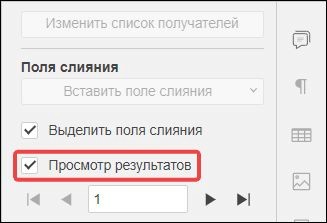
8. Для предварительного просмотра документа установите флаг Просмотр результатов.

Важно

Предварительный просмотр не создает итоговый файл. Он предназначен только для проверки подстановки данных.

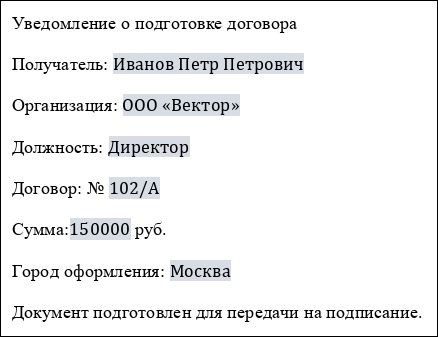
Пример результата для первой записи:

Результат слияния для первой записи

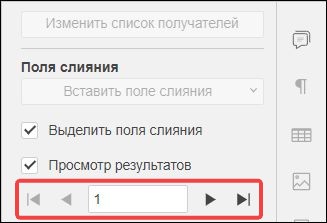
9. Для предварительного просмотра результатов слияния по другим записям воспользуйтесь кнопками со стрелками:

Кнопки навигации по записям на правой боковой панели
  • Вставка полей слияния — Первая запись;
  • Вставка полей слияния — Предыдущая запись;
  • Вставка полей слияния — Поле с номером текущей записи;
  • Вставка полей слияния — Следующая запись;
  • Вставка полей слияния — Последняя запись.
Важно

Во время предварительного просмотра исходный шаблон временно защищается от редактирования. Чтобы продолжить редактирование шаблона, снимите флаг Просмотр результатов.

Была ли эта статья полезной?

Поделитесь пожалуйста своим мнением

      В статье есть ошибкиРекомендации не помоглиТекст трудно понятьСодержание статьи не соответствует заголовкуДругое