Виды представления задач
Для визуализации данных о задачах в проекте доступны различные режимы отображения. Ниже представлены и описаны поддерживаемые виды представления задач, а именно:
- Список;
- Доска;
- Диаграмма Ганта.
При выборе в боковом меню списка задач, в верхней части рабочей области , над списком задач, отображается панель с заголовком, указывающим на текущий список задач. Справа от заголовка расположены три кнопки: «Список», «Доска» и «Диаграмма Ганта». Эти кнопки представляют собой элементы управления для переключения между различными видами представления задач: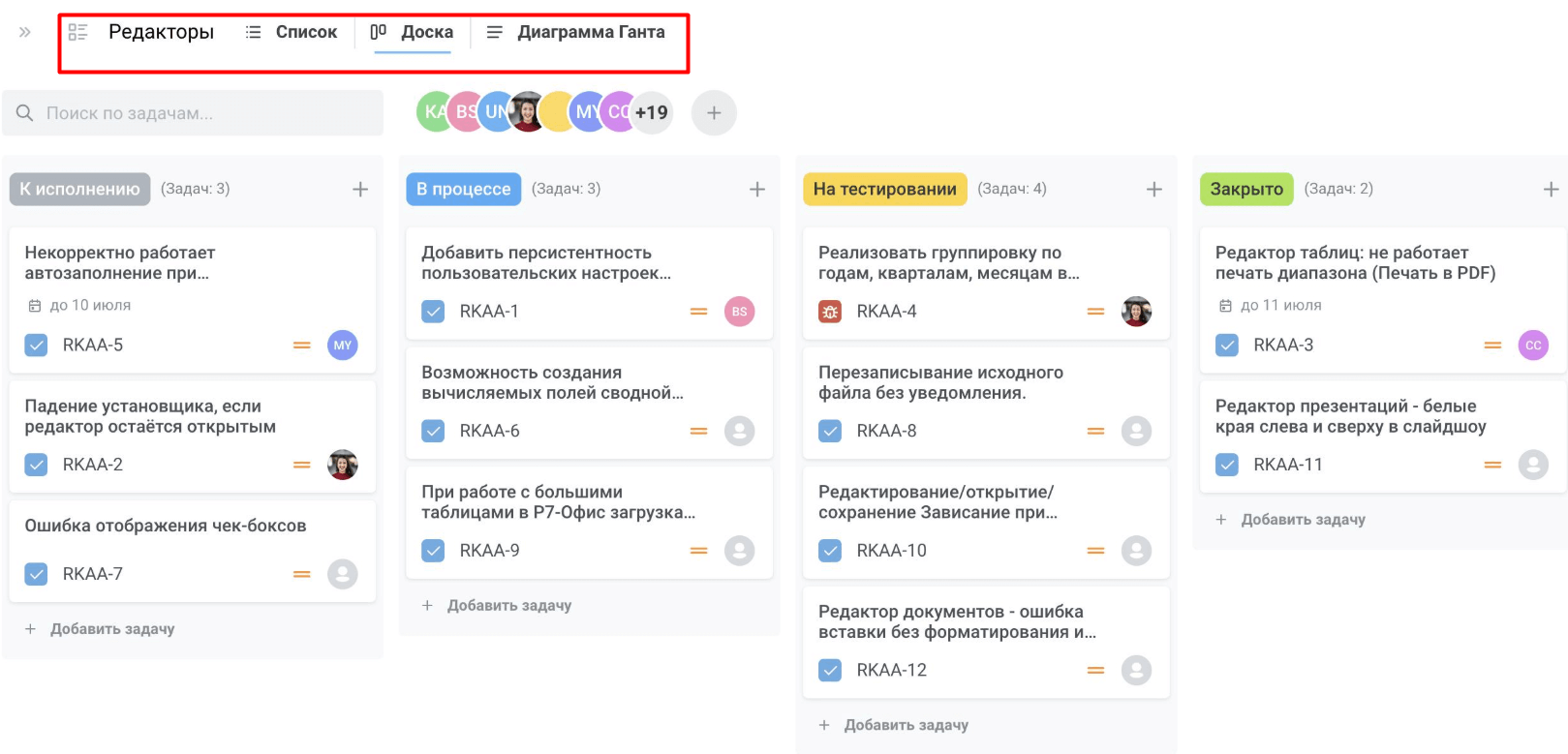
Вид представления «Список»
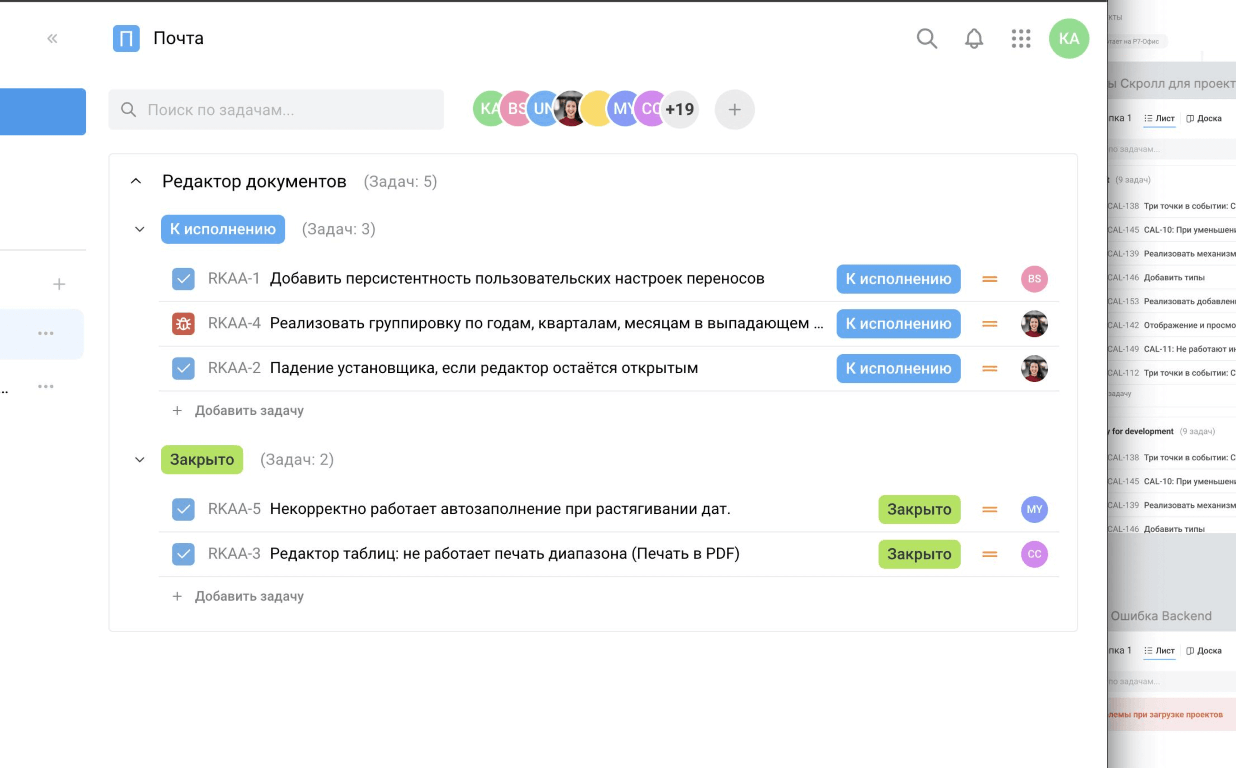
При выборе проекта или папки в боковом меню управления проектами, в основной части экрана отображаются списки задач, которые можно сворачивать и разворачивать, а также папки, в которые можно зайти.
При выборе списка в боковом меню, в основной части экрана отображается только этот список задач, разбитый на группы по статусам, с возможностью сворачивания и разворачивания.
Перемещение задач
Реализована функция перетаскивания задач (drag-and-drop) внутри одного списка. При перемещении задачи в пределах одного статуса изменяется её сортировка. Если задача перемещается в группу с другим статусом, её статус также изменяется.
В меню трех точек реализована функция перемещения задачи в другой список задач, а так же удаление задачи:
Вид представления «Доска»
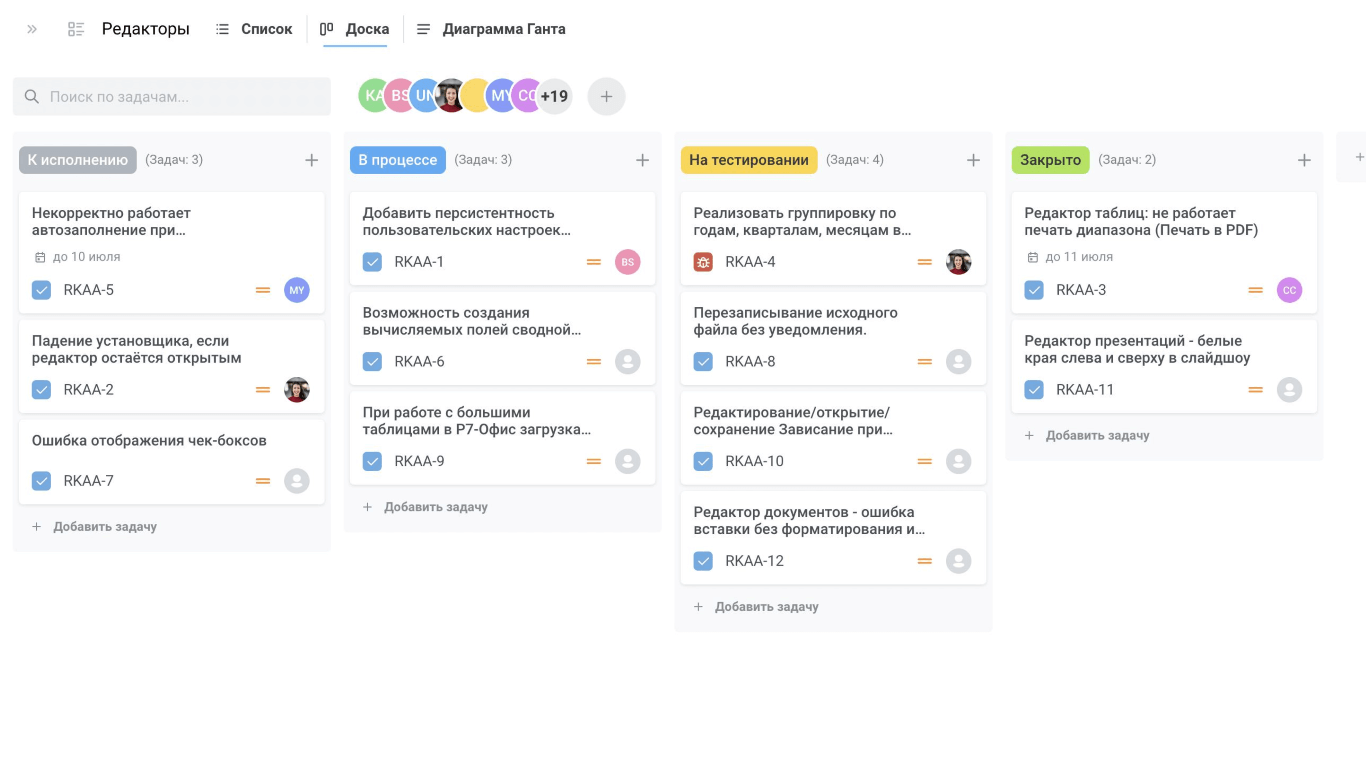
В режиме доски задачи отображаются в формате канбан-доски, состоящей из колонок, каждая из которых представляет определенный статус задачи. Для управления статусами в списке задач предусмотрена колонка «Добавить статус». При нажатии на нее открывается окно, где можно настроить и упорядочить статусы.
В колонках канбан-доски можно редактировать следующие атрибуты задач:
- Название (доступно через меню с тремя точками);
- Тип задачи;
- Приоритет;
- Исполнитель.
Перемещение задач
Реализована функция перетаскивания задач (drag-and-drop). При перемещении задачи внутри одной колонки изменяется сортировка задач. При перемещении задачи в другую колонку также изменяется её статус:
Вид представления «Диаграмма Ганта»
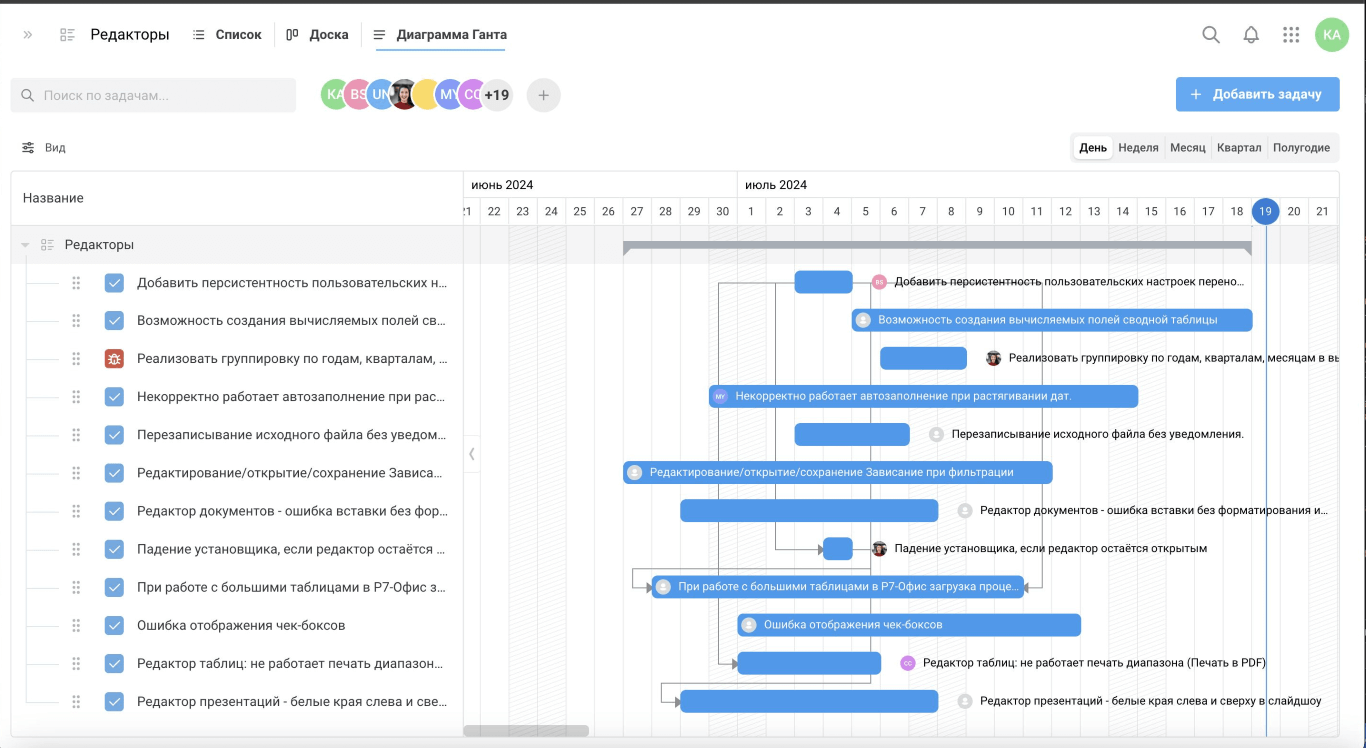
Вид представления задач в виде диаграммы Ганта наглядно отображает сроки, последовательность и взаимосвязь задач, что упрощает управление проектом и отслеживание выполнения задач, а также помогает выявлять задержки и проблемы.
Временная шкала
По горизонтальной оси диаграммы отображается временной интервал, а по вертикальной отображаются задачи проекта, каждая из которых представлена отдельной строкой. Для каждой задачи на диаграмме показана горизонтальная полоса, длина и позиция которой соответствуют датам начала и окончания задачи.
Связи между задачами изображены стрелками или линиями, отражающими четыре типа зависимостей: начало с, завершение с, блокирует и заблокирована. Эти зависимости позволяют наглядно определить, какие задачи должны быть завершены перед началом других, а также какие задачи должны начинаться или выполняться одновременно:
Настройки списка задач в диаграмме Ганта
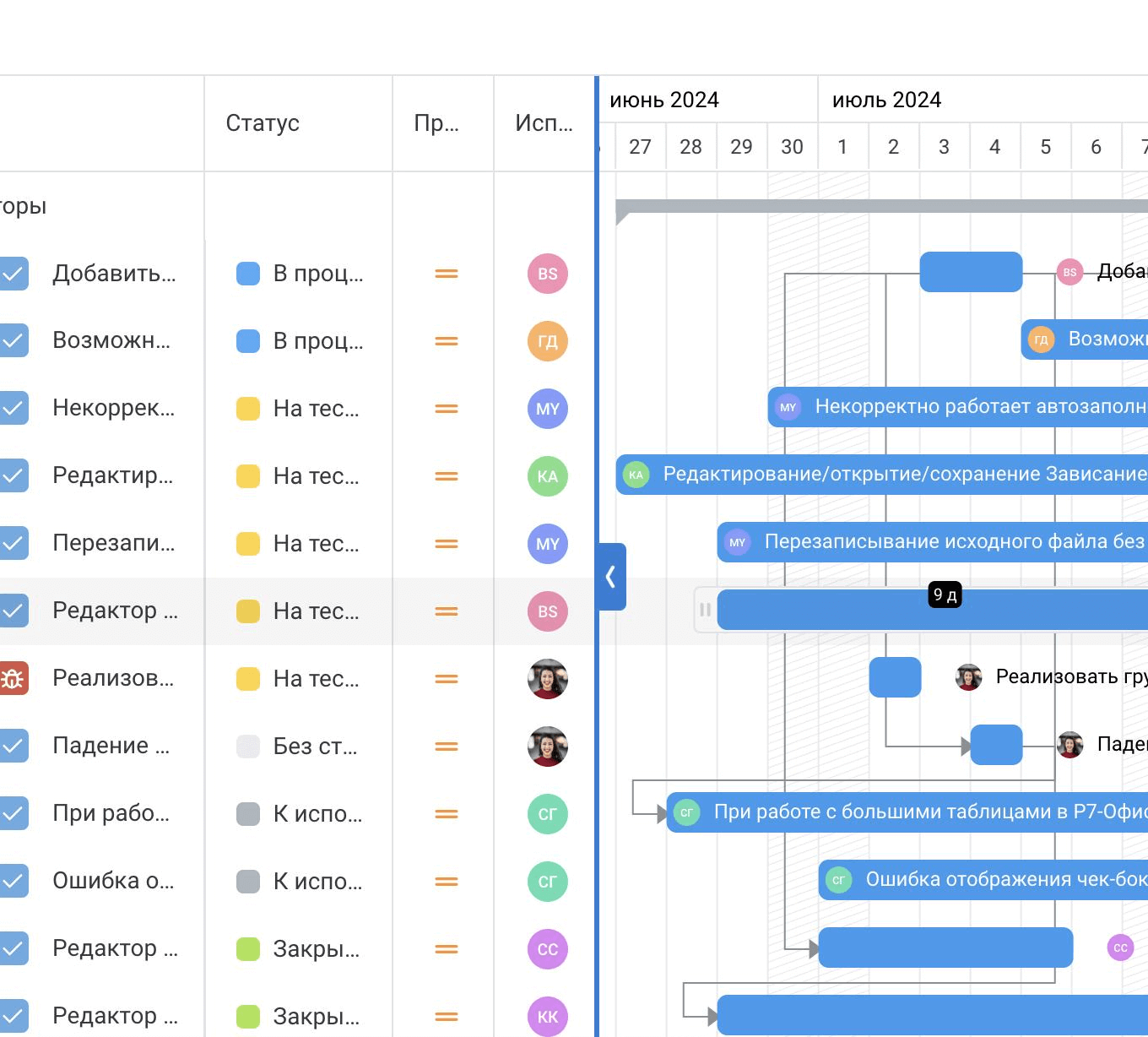
- Пропорции между списком задач и временной шкалой можно изменить, потянув за разделитель;
- Список задач можно свернуть полностью или развернуть;
- В списке задач также можно отобразить дополнительные данные, такие как статус, приоритет и исполнитель;
- В списке задач доступно перемещение задач вверх и вниз с помощью функции drag-n-drop.
Настройки отображения диаграммы Ганта
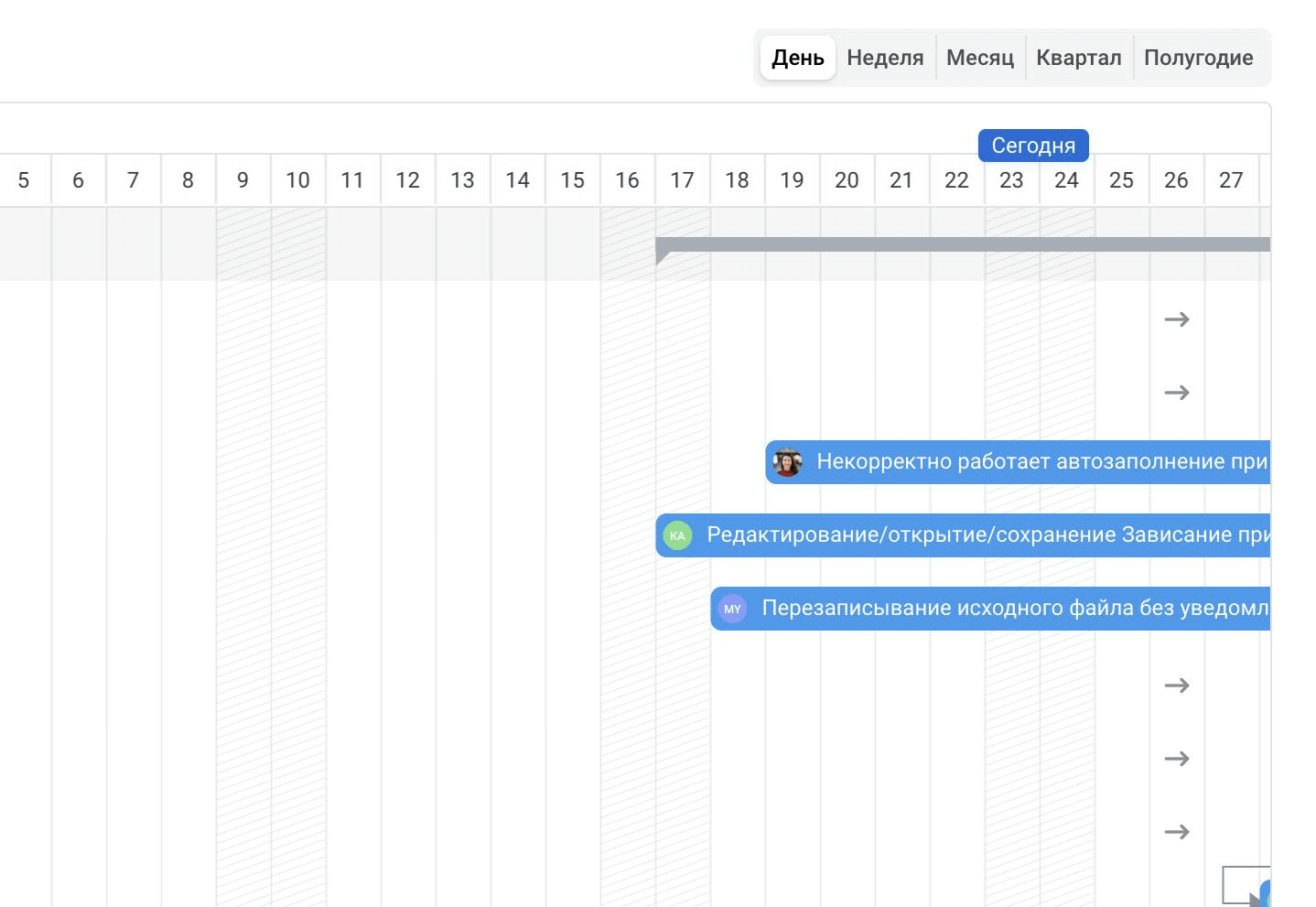
- Можно выбрать нужный масштаб временной шкалы: день, неделя, месяц, квартал или полугодие;
- Даты начала и окончания задачи можно редактировать, перетаскивая края полосы задачи. Полосу задачи также можно перемещать влево и вправо, сохраняя её длительность;
- Если задача находится за пределами видимости экрана, отображается стрелка для перемотки к этой задаче;
- Задачи без указанных дат можно размещать непосредственно на временной шкале, щёлкнув один раз или проведя от даты начала до даты окончания задачи;
- Для перематывания шкалы вперед и назад используйте верхнюю строку с датами или полосу прокрутки внизу диаграммы;
- Если текущая дата вне видимости экрана, появляется кнопка «Сегодня», которая позволяет быстро перейти к текущему дню.
Фильтрация задач
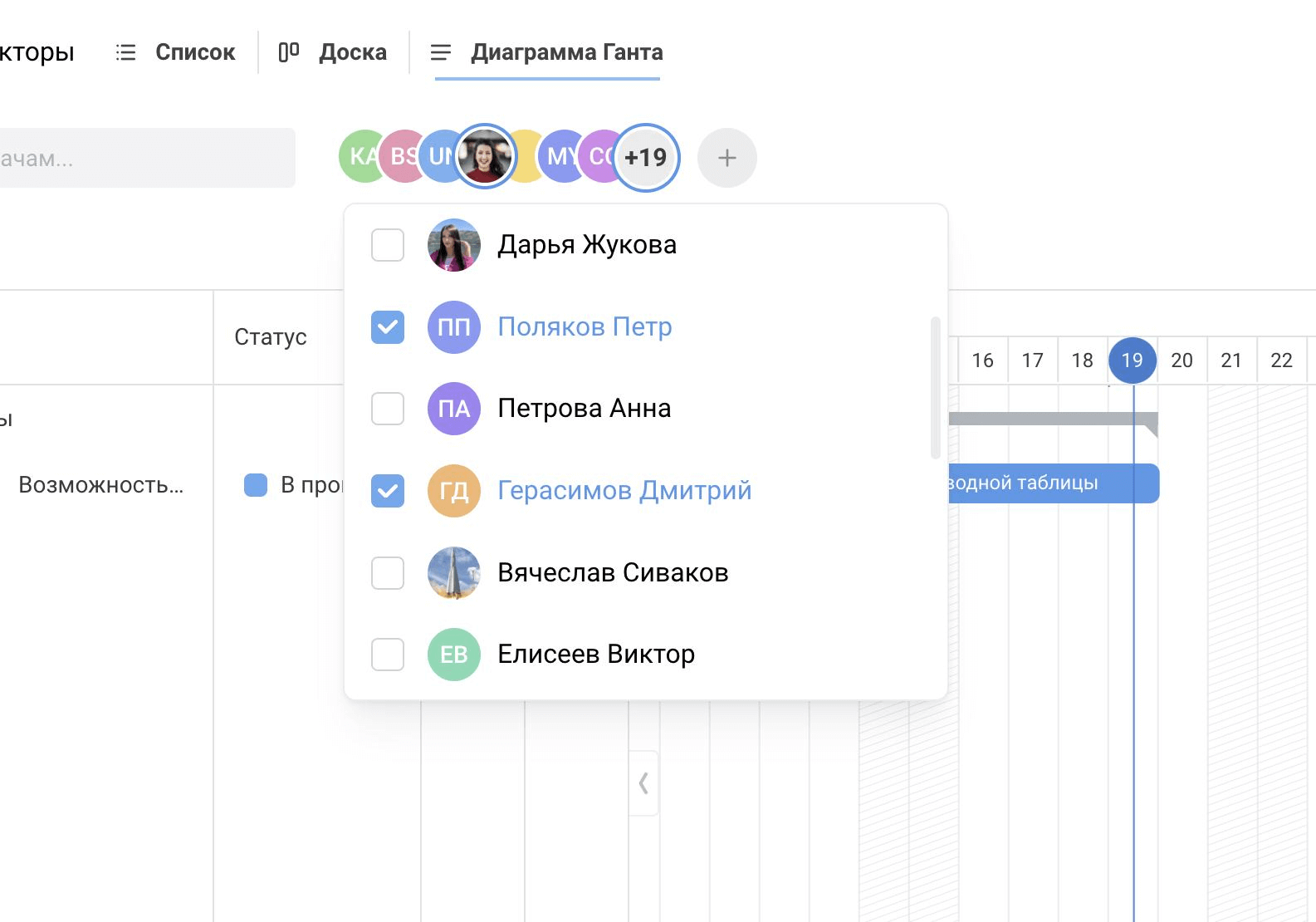
Фильтрация задач по исполнителю и полю поиска доступна во всех видах представления.
Фильтр по исполнителям
Доступна фильтрация задач по одному или нескольким исполнителям. Фильтрация осуществляется через иконки в ряду или выпадающий список с чекбоксами, позволяющий включать и исключать исполнителей:
Фильтр по полю поиска
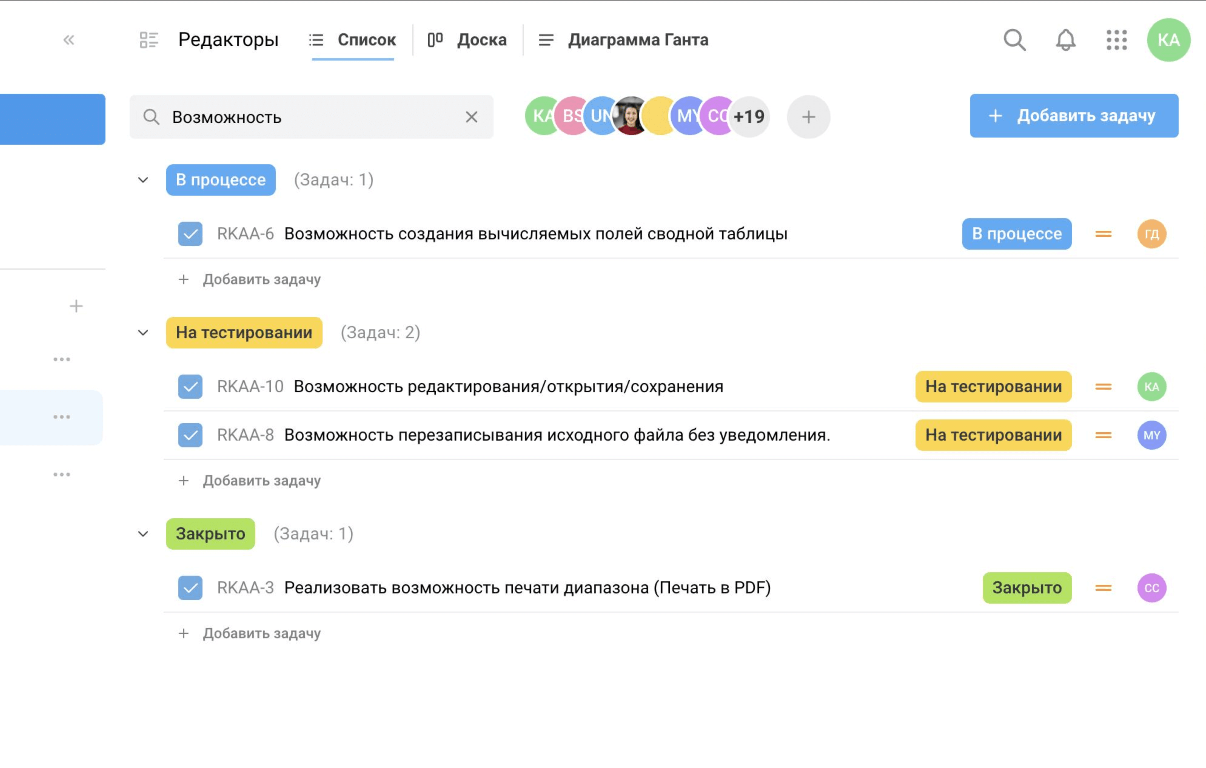
Помимо фильтрации по исполнителям, предусмотрено использование поля поиска для фильтрации задач. Фильтрация возможна по названию, описанию или номеру задачи. Для этого введите запрос в строку поиска:
Глобальный поиск
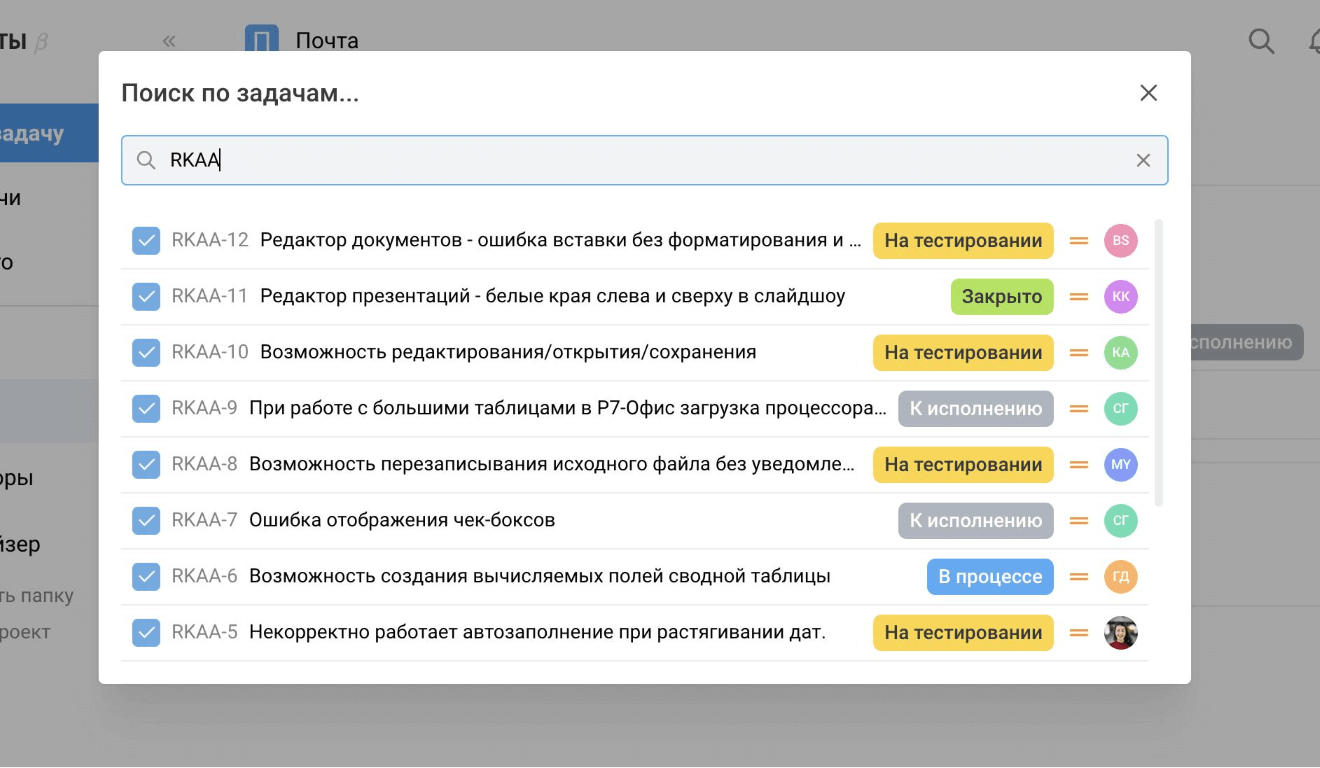
При нажатии на иконку поиска в верхней части сайта открывается всплывающее окно глобального поиска. Этот поиск охватывает все задачи во всех проектах, к которым у пользователя есть доступ.
Поиск выполняется по нескольким критериям: названию задачи, её описанию и номеру задачи.
Когда пользователь нажимает на задачу в результатах поиска, открывается окно редактирования этой задачи, предоставляя возможность внести необходимые изменения:
Вложения в задачу
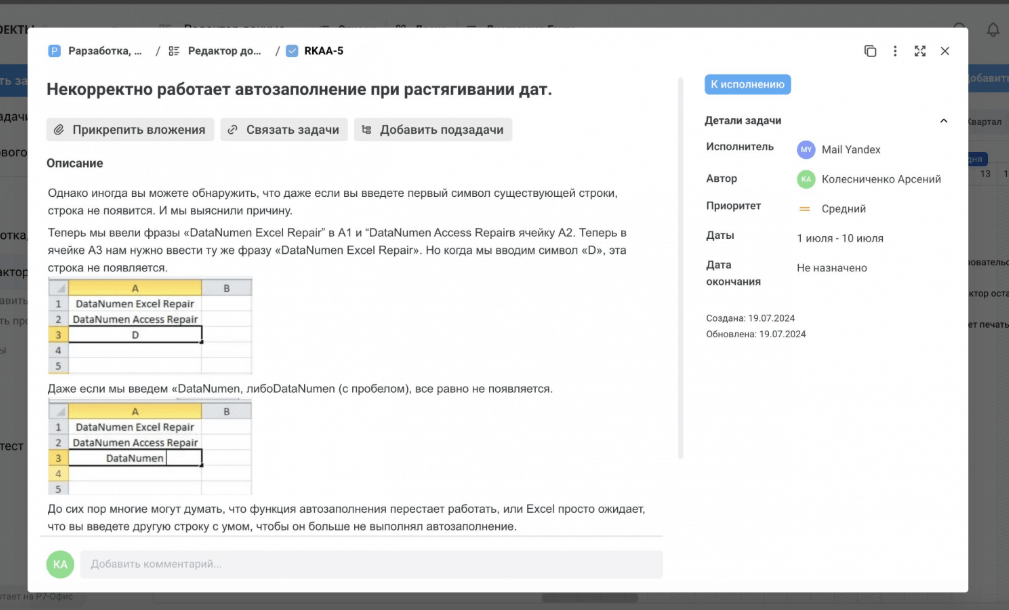
Чтобы добавить вложение в задачу, нажмите кнопку «Прикрепить вложение» в окне редактирования задачи:
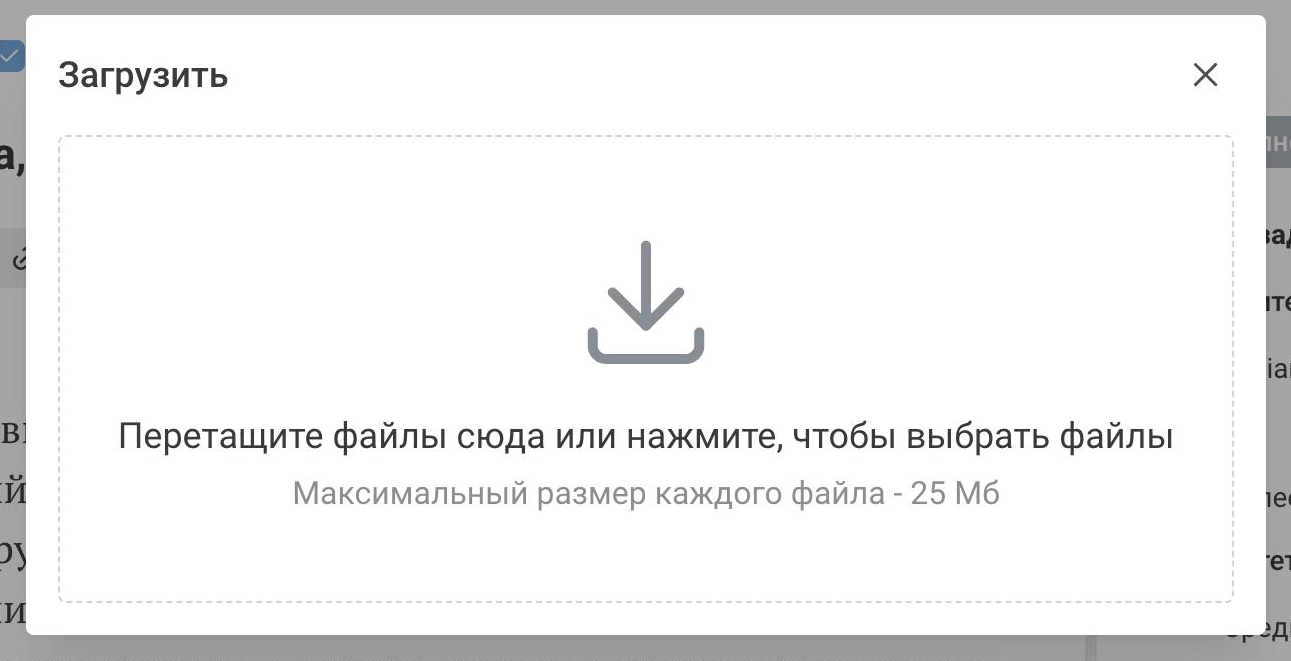
Появится всплывающее окно загрузки файлов, где вы можете перетаскивать файлы для загрузки или открыть окно выбора файлов:
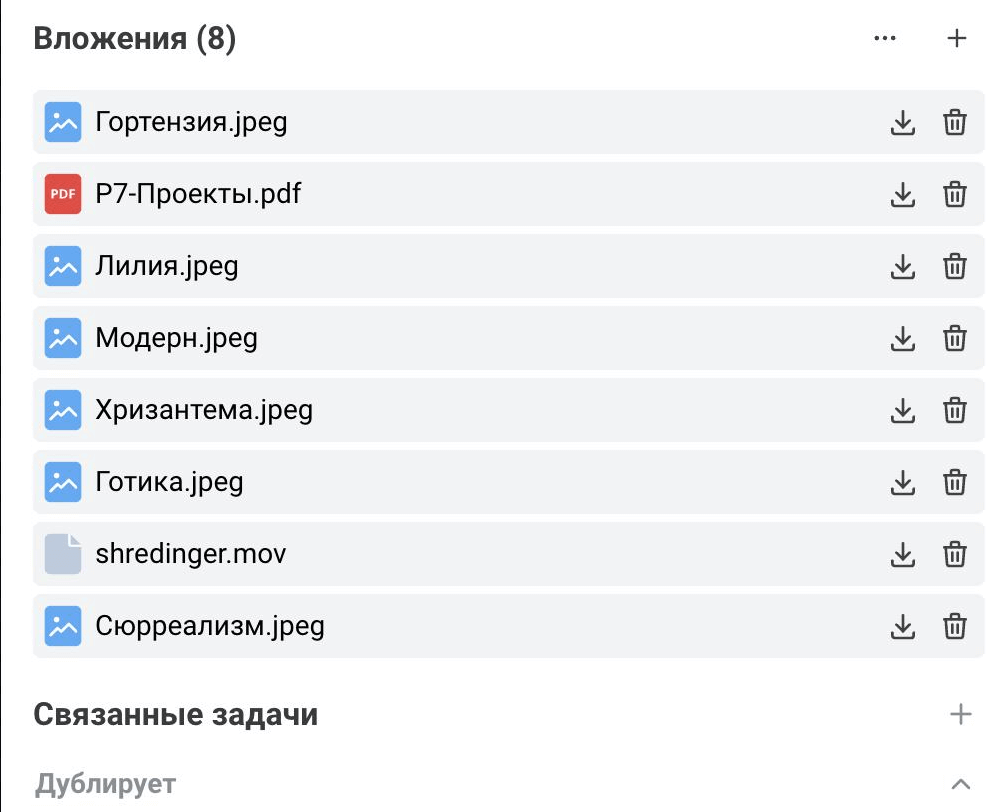
После добавления первого вложения под описанием задачи появится раздел вложений с такими возможностями:
- Добавить ещё вложение;
- Скачать или удалить вложения по отдельности;
- Скачать все или удалить все вложения;
- Изменить вид представления на «Список» или «Лента».
Мои задачи
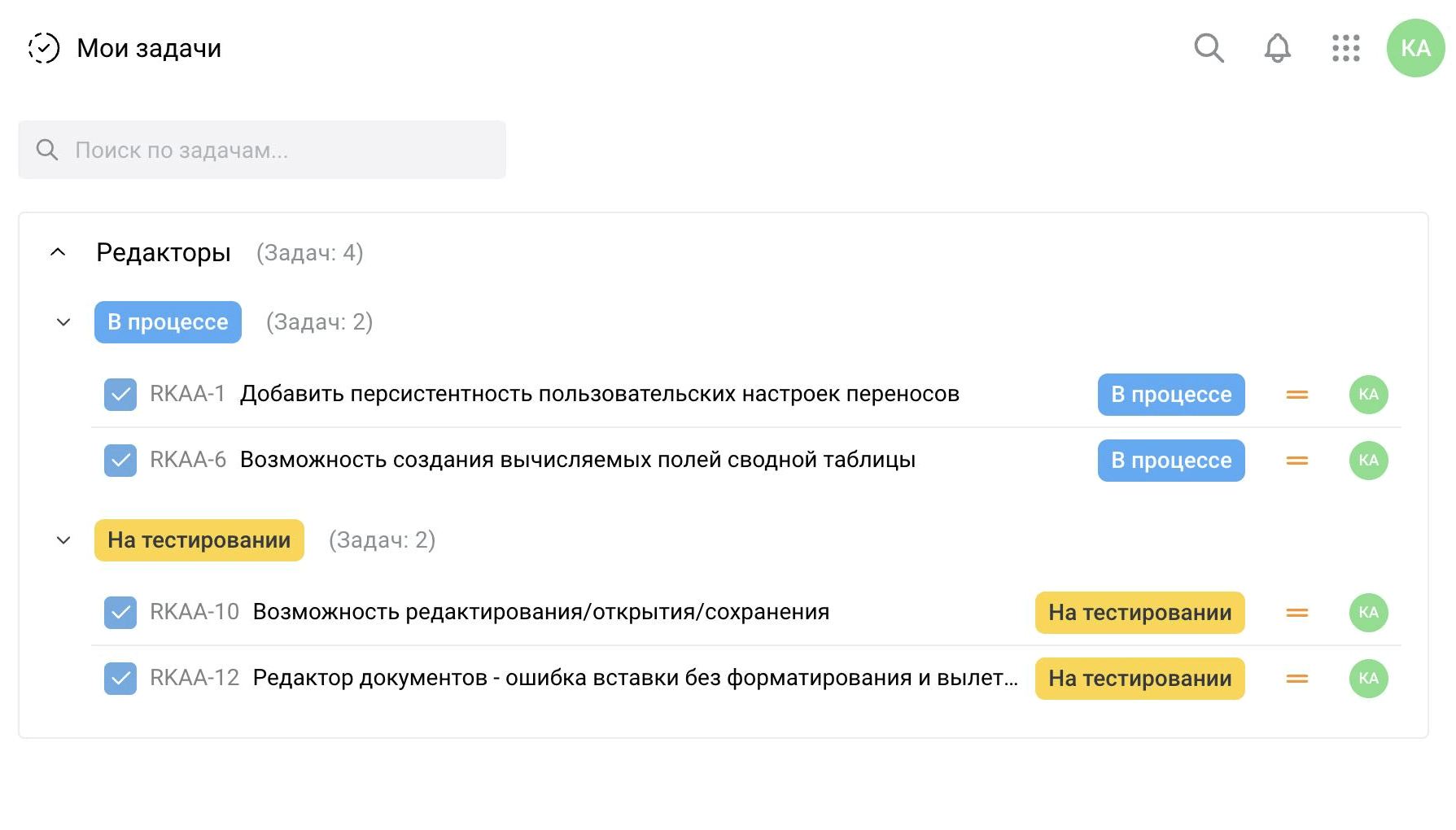
Пункт «Мои задачи» в боковой панели открывает обзорную страницу. Здесь собраны все задачи, где пользователь является исполнителем, из всех проектов, в которых он участвует.
Задачи организованы в списки задач, каждая задача представлена в соответствующем списке. При нажатии на любую задачу из списка открывается окно редактирования задачи.
Эта функциональность обеспечивает удобный и быстрый доступ к вашим задачам: