











Содержание
- 0. Технические требования
- 1. Описание
- 2. Роль PostgreSQL
- 3. Роль Р7 Диск
- 3.1. Скачайте архив дистрибутива
- 3.2. Разместите архив в /mnt
- 3.3. Распакуйте
- 3.4. Для HTTPS
- 3.5. Выполните команду по указанию пароля для доступа к БД
- 3.6. Запустите установку (в зависимости от версии дистрибутива шаги могут отличаться)
- 3.6.1. В процессе установки
- 3.7. Регистрация Сервера документов
- 3.8. Первоначальные данные для авторизации на портале cddisk.domain.com
0. Технические требования
- 2 виртуальные машины;
- для тестирования можно использовать виртуальные машины со следующими характеристиками:
- от 2 CPU;
- от 4 ГБ RAM;
- от 20 ГБ свободного пространства на диске;
- более конкретные данные рассчитываются по обращению в техническую поддержку;
- установка базируется на связке с отдельным
postgrespro-ent-17; - отключение или перевод SELinux в режим
permissiveдля корректной работы сервисов.
В состав дистрибутива «Корпоративный сервер 2024» не включён модуль «Р7 Графика». Для установки модуля «Р7 Графика» необходимо воспользоваться инструкциями, опубликованными в разделе Р7 Графика > Установка ↗.
1. Описание
1.1. Роль PostgrePRO
Хранение информации о пользователях, файлах, ролях, событиях и т.п. Критически важная роль для работы продукта.
1.2. Роль Р7 Диск
Фронтенд и бэкенд сервиса «Р7 Диск», модули «Р7 Диск», «Р7 Почта», «Р7 Управление», «Р7 Календарь» и т.д. Хранение и обработка пользовательских сессий и файлов.
Для Сервера документов будет установлен стандартный PostgreSQL, так как БД используется для временного хранения данных и не влияет на производительность комплекса.
2. Роль PostgreSQL
При включённой службе firewalld необходимо выполнить настройку для PostgreSQL:
# Добавляем службу:
sudo firewall-cmd --permanent --zone=public --add-port=5432/tcp

# Перезапускаем службу firewalld:
sudo firewall-cmd --reload

# Проверяем правила для зоны public:
sudo firewall-cmd --zone=public --list-all
2.1. Установите PostgresPRO или используйте существующий инстанс
sudo dnf update && sudo dnf install postgrespro-ent-17
В том числе устанавливаются пакеты: postgrespro-ent-17-client, postgrespro-ent-17-contrib, postgrespro-ent-17-libs, postgrespro-ent-17-server.
2.2. Отредактируйте /var/lib/pgpro/ent-17/data/postgresql.conf
listen_addresses = 'localhost,192.168.26.48' # what IP address(es) to listen on;
port = 5432
Где:
localhost, 192.168.26.48— адреса, которые слушает сервис, принадлежат текущей ВМ с Postgres;5432— порт, который сервис прослушивает.
2.3. Измените /var/lib/pgpro/ent-17/data/pg_hba.conf
Добавьте строки:
host postgres all 192.168.26.61/32 trust
host cddisk cddisk 192.168.26.61/32 trust
host pagesdb cddisk 192.168.26.61/32 trust
Где:
cddisk— имя базы данных Р7 Диска;cddisk— имя пользователя для Р7 Диска;pagesdb— имя базы данных для модуля Р7 Страницы;192.168.26.61— адрес, с которого будет подключаться Р7 Диск.
После проведения установки рекомендуется изменить метод аутентификации на md5 и убрать строку с пользователем postgres.
2.4. Создайте пользователя и БД для роли «Р7 Диск»
sudo -i -u postgres psql -c 'CREATE DATABASE cddisk;'
sudo -i -u postgres psql -c "CREATE USER cddisk WITH password 'cddisk';"
sudo -i -u postgres psql -c 'GRANT ALL privileges ON DATABASE cddisk TO cddisk;'
sudo -i -u postgres psql -c 'CREATE DATABASE pagesdb OWNER cddisk;'
sudo -i -u postgres psql -c 'GRANT ALL privileges ON DATABASE pagesdb TO cddisk;'
sudo -i -u postgres psql -d pagesdb -c "ALTER SCHEMA public OWNER TO cddisk;"
sudo -i -u postgres psql -d cddisk -c "ALTER SCHEMA public OWNER TO cddisk;"
sudo -i -u postgres psql -c "ALTER USER postgres WITH PASSWORD 'postgres';"
Где:
cddisk— имя БД для работы «Р7 Диск»;cddisk— пользователь с доступом к БДcddisk;cddisk— пароль пользователяcddisk;pagesdb— имя базы данных для модуля Р7 Страницы.
После проведения установки рекомендуется изменить пароль пользователя postgres и изменить или удалить правило доступа для него в pg_hba.
2.5. Перезапустите PostgreSQL
sudo systemctl restart postgrespro-ent-17.service
3. Роль Р7 Диск
Произведите установку «Корпоративного сервера 2024».
Актуальная инструкция по установке: https://support.r7-office.ru/corporate-server2024/install-r7server/single/ustanovka-r7-disk/ ↗
При включённой службе firewalld необходимо выполнить настройку для «Р7 Диск»:
# Добавляем службу:
sudo firewall-cmd --permanent --zone=public --add-service=https
sudo firewall-cmd --permanent --zone=public --add-service=http

# Перезапускаем службу firewalld:
sudo firewall-cmd --reload

# Проверяем правила для зоны public:
sudo firewall-cmd --zone=public --list-all
3.1. Скачайте архив дистрибутива
3.2. Разместите архив в /mnt
3.3. Распакуйте
unzip RedOS_*.zip
3.4. Для HTTPS
Если требуется настройка HTTPS, перед установкой скопируйте файлы crt и key в папку mnt/sslcert.
Имя файла должно содержать название домена и расширение.
Например, для домена devr7.ru ↗ имена файлов должны быть devr7.ru.crt и devr7.ru.key.
3.5. Выполните команду по указанию пароля для доступа к БД
export PGPASSWORD="postgres"
3.6. Запустите установку (в зависимости от версии дистрибутива шаги могут отличаться)
bash ./online_installer.sh
3.6.1. В процессе установки
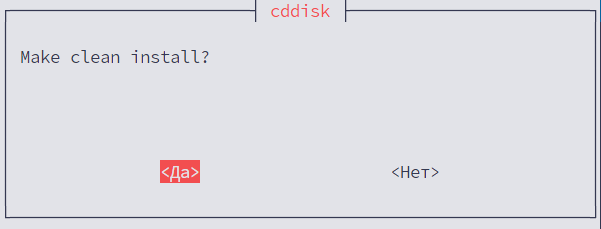
3.6.1.1. Чистая установка
Если требуется выполнить чистую установку (при этом будут удалены имеющаяся установка «Р7 Диск» и зависимости):
- Выберите Да:
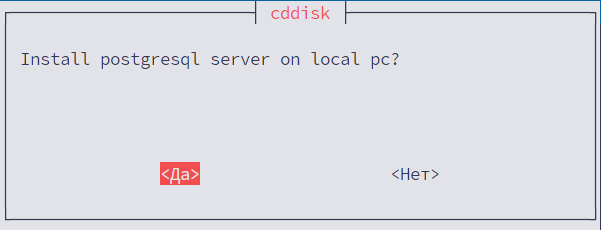
3.6.1.2. Установка СУБД на локальную ВМ
PostgreSQL будет на другой ВМ:
- Выберите Да:
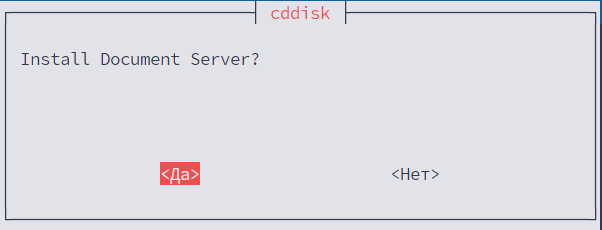
3.6.1.3. Установка Сервера Документов
Установка Сервера документов:
- Выберите Да:
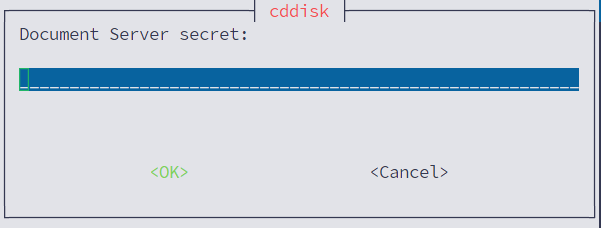
3.6.1.3.1. JWT Key Document Server
Необходимо ввести секрет (ранее не задавался) для защищённого взаимодействия Корпоративного сервера 2024 с Сервером документов:
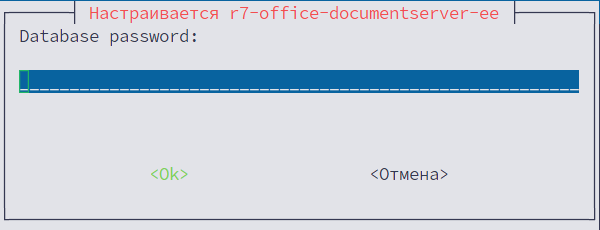
3.6.1.3.2. Пароль для базы ds указывается самостоятельно (ранее не задавался)
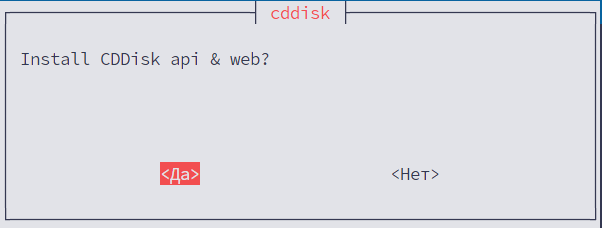
3.6.1.4. Установка CDDisk api & web
- Выберите Да:
3.6.1.5. Тип СУБД Р7 Диск
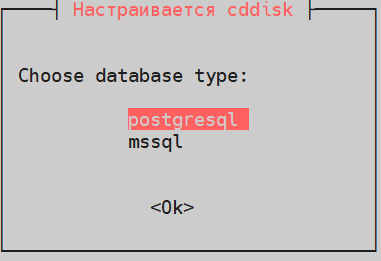
- Выберите PostgreSQL.
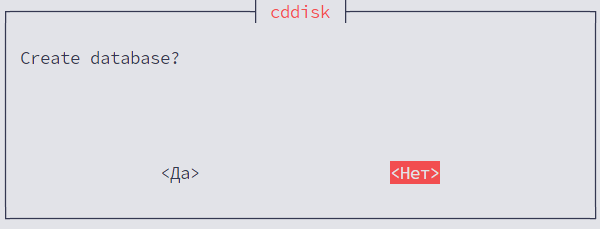
3.6.1.6. Создание БД
- Выберите Нет:
3.6.1.7. Хост СУБД
Укажите IP-адрес сервера с PostgresPRO:
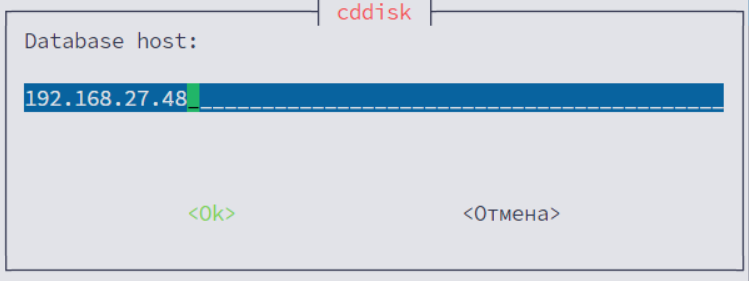
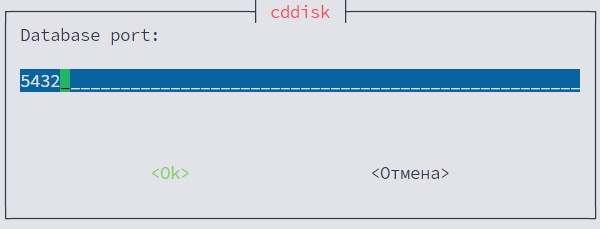
3.6.1.7.1. Порт PostgresPRO
Укажите порт сервера с СУБД:
- По умолчанию 5432, порт задавали в п. 2.2:
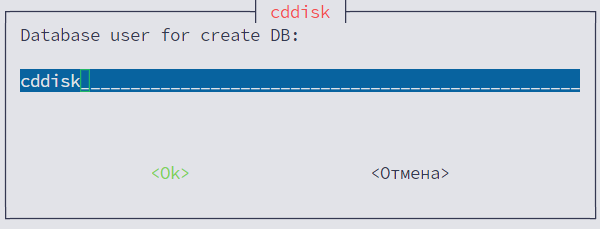
3.6.1.7.2. Пользователь СУБД для наполнения базы
Укажите пользователя cddisk на сервере СУБД из п. 2.4:
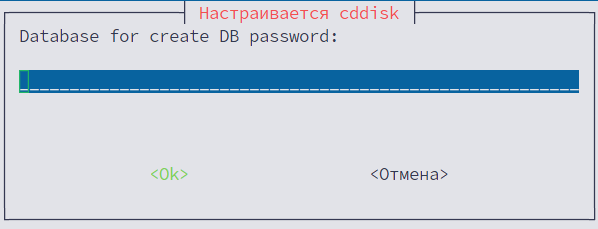
3.6.1.7.3. Пароль для пользователя cddisk
Укажите пароль пользователя cddisk на сервере СУБД из п. 2.4:
3.6.1.7.4. coremachinkey от Корпоративного сервера 2019
- Измените на актуальный, если есть Корпоративный сервер 2019 и нажмите ОК;
- Если нет, нажмите ОК без редактирования.
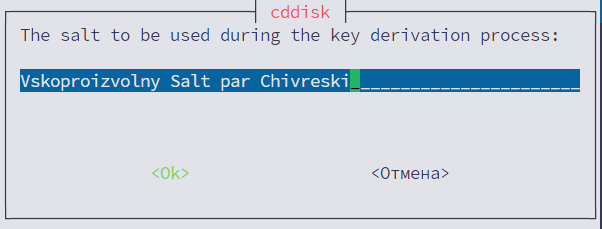
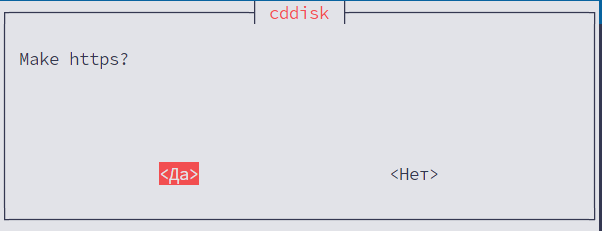
3.6.1.8. Настройка HTTPS
- Выберите Да:
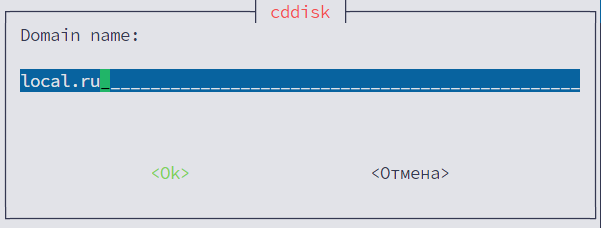
3.6.1.9. Укажите домен
Необходимо указать домен, в котором у вас созданы записи.
Например, при домене devr7.ru ↗ необходимо создать A-запись cddisk.devr7.ru ↗.
В значении укажите именно devr7.ru ↗, а не созданную A-запись.
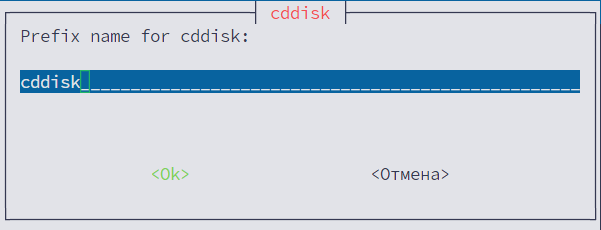
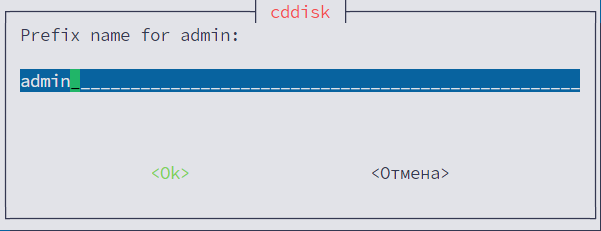
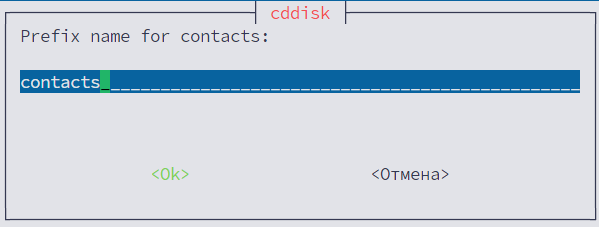
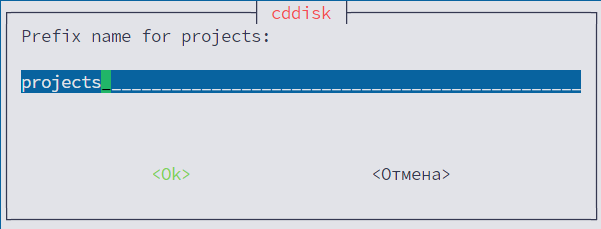
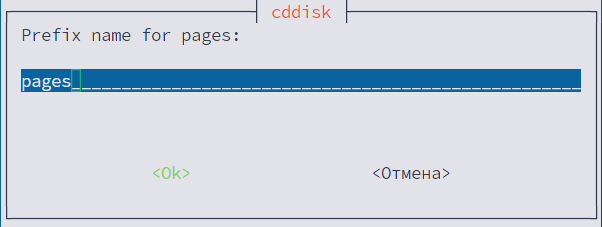
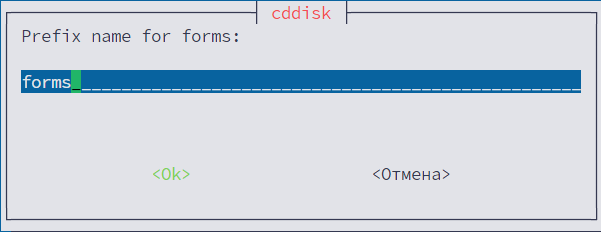
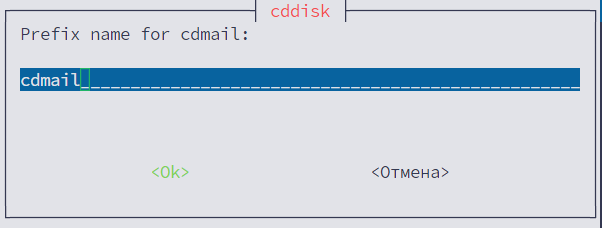
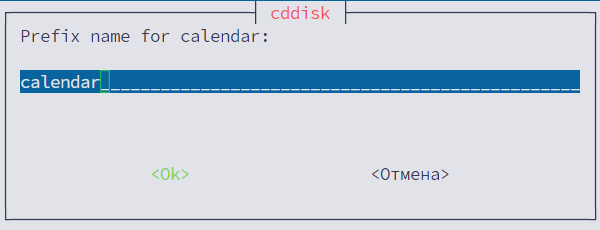
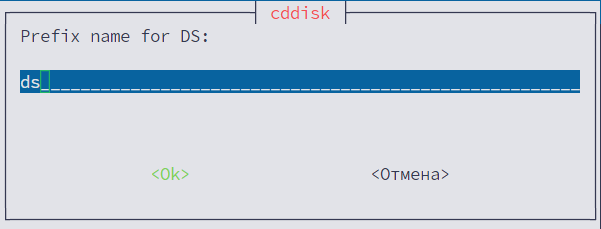
3.6.1.9.1. Префиксы для модулей
Укажите префиксы для модулей:
3.6.1.10. Перезагрузите систему
Для корректной работы «Р7 Диск» требуется перезагрузка.
3.7. Регистрация Сервера документов
Если вы приобрели Сервер документов и получили файл license.lic, вы можете поместить его в инсталляцию для получения полной версии программы.
Файл license.lic помещается в следующую папку:
/var/www/r7-office/Data/license.lic
Имя файла лицензии должно быть строго license.lic.
3.8. Первоначальные данные для авторизации на портале cddisk.domain.com
Логин: superadmin
Пароль: superadmin

