Создание и редактирование групп и каналов в Р7 Команда
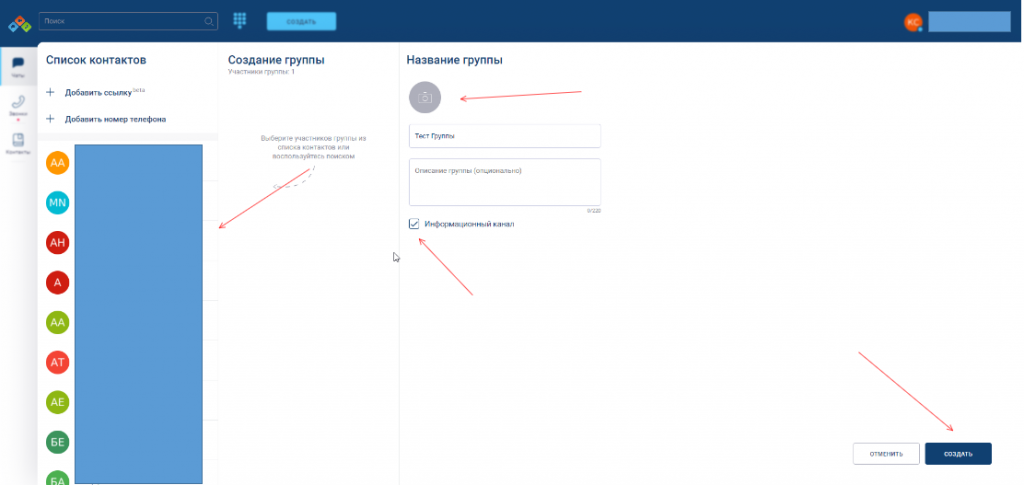
Для создания группы необходимо
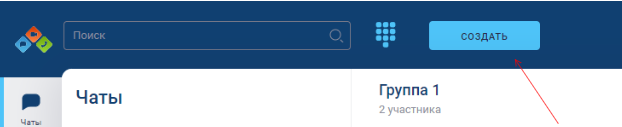
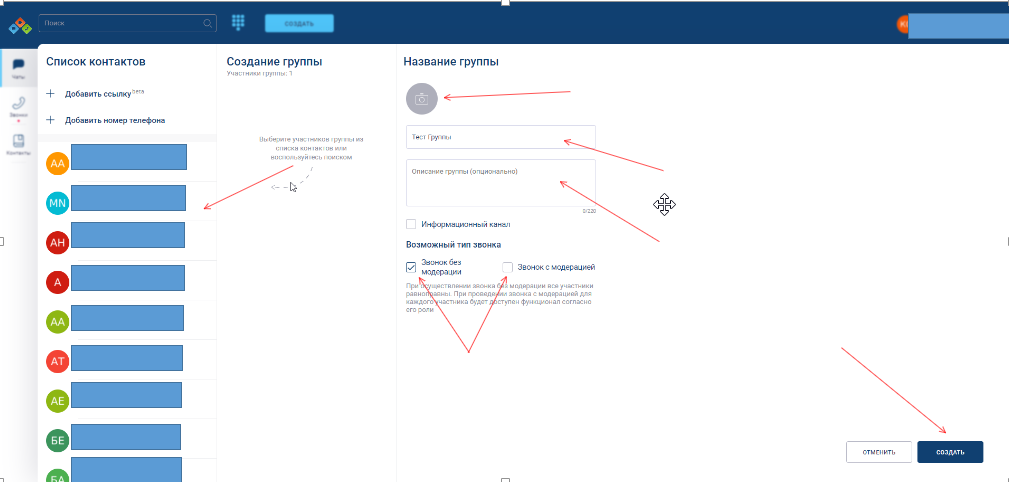
На верхней панели нажмите на кнопку «Создать»: Укажите название группы, при необходимости добавьте описание группы и фото (аватар), нажав на значок камеры: и выбрав фотографию.
Выберите тип звонка: Звонок без модерации или звонок с модерацией При осуществлении звонка без модерации все участники равноправны. При проведении звонка с модерацией для каждого участника будет доступен функционал согласно его роли
Выполните поиск среди контактов или выберите из общего списка контакты, которые вы хотите добавить в группу. Нажмите «Создать»:
Для создания канала необходимо
На верхней панели нажмите на кнопку «Создать» Укажите название канала, при необходимости добавьте описание и фото (аватар), нажав на значок камеры: и выбрав фотографию.
Выполните поиск среди контактов или выберите из общего списка контакты, которые вы хотите добавить в канал.
Установите режим канала, поставив галочку напротив «Информационный канал» Нажмите «Сохранить».
В чат пришло служебное сообщение о создании канала:
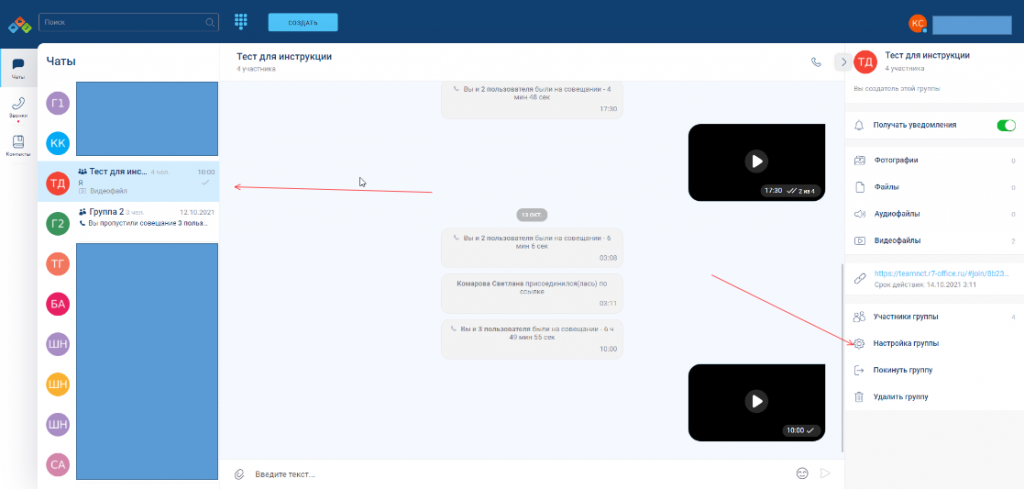
Настройка группы (только администратор группы)
Выберите необходимый чат, где вы являетесь администратором группы и нажмите на него;
В правой панели нажмите “Настройка группы”:
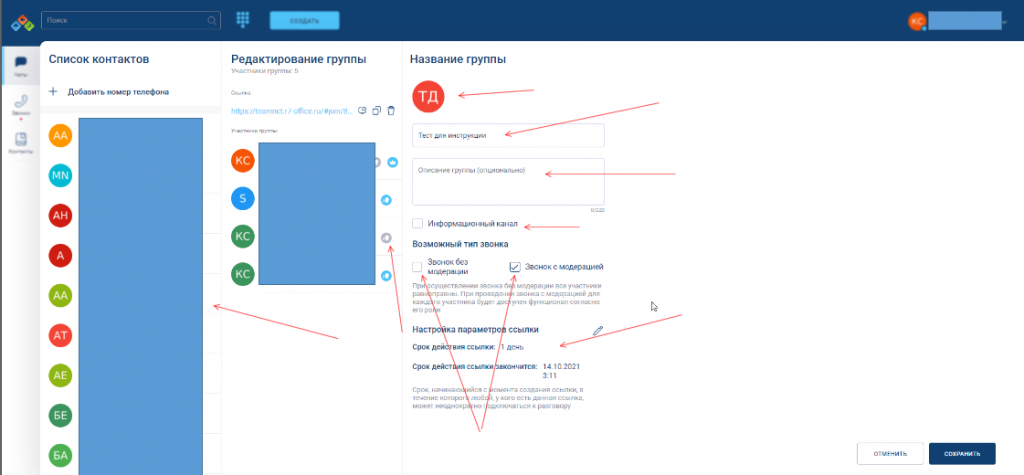
Внесите необходимые изменения:
Установить или изменить фото (аватар) группы, нажав на фото (автар) группы и выбрав фотографию. Если необходимо удалить аватар, нужно навести на текущий аватр группы и нажать на появившийся крестик ;
Внести или изменить описание группы;
Внести изменения по составу участников группы:
- добавить участника - выберите нового участника из списка или воспользуйтесь поиском и;
- удалить участника - наведите на участника группы и нажмите на появившийся крестик ;
Назначить администратора группы или убрать права администратора ;
Установить или снять режим канала;
Нажмите «Сохранить»:
В чат пришли соответствующие служебные сообщения
Управление участниками
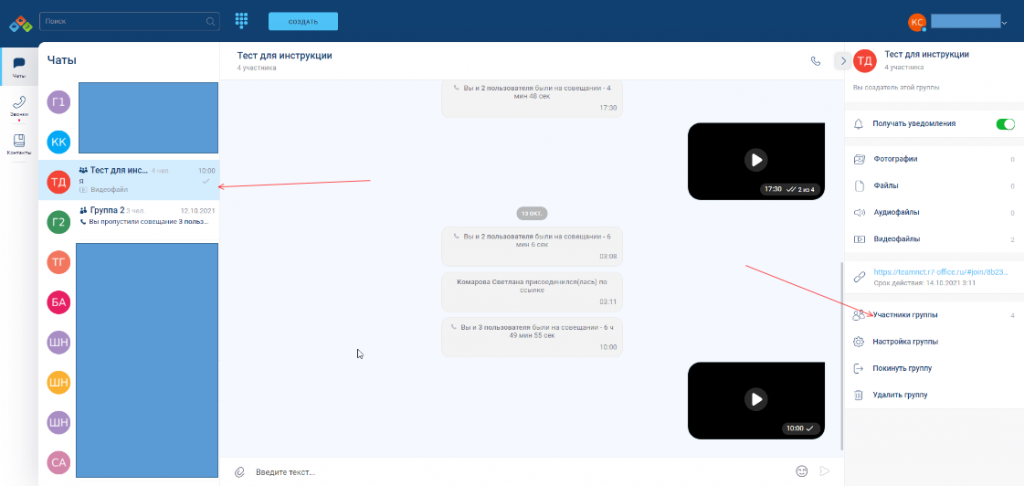
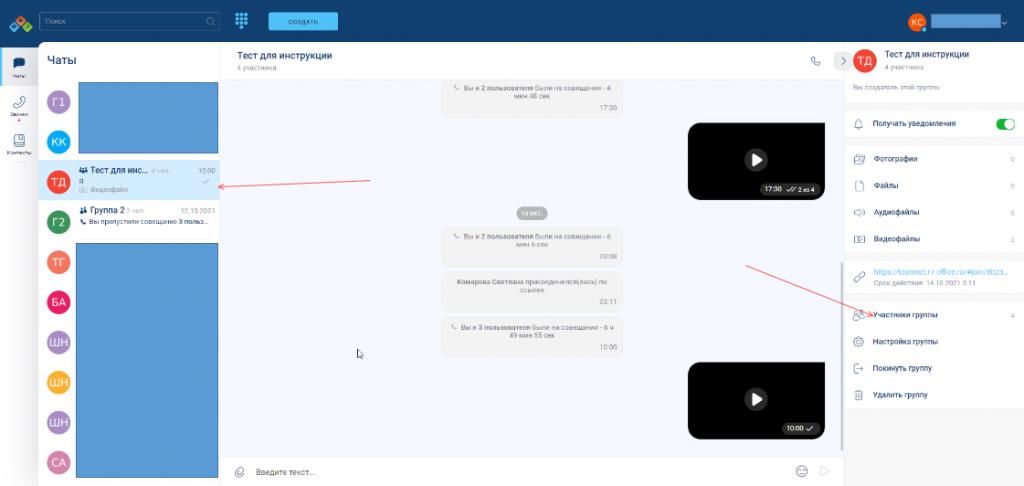
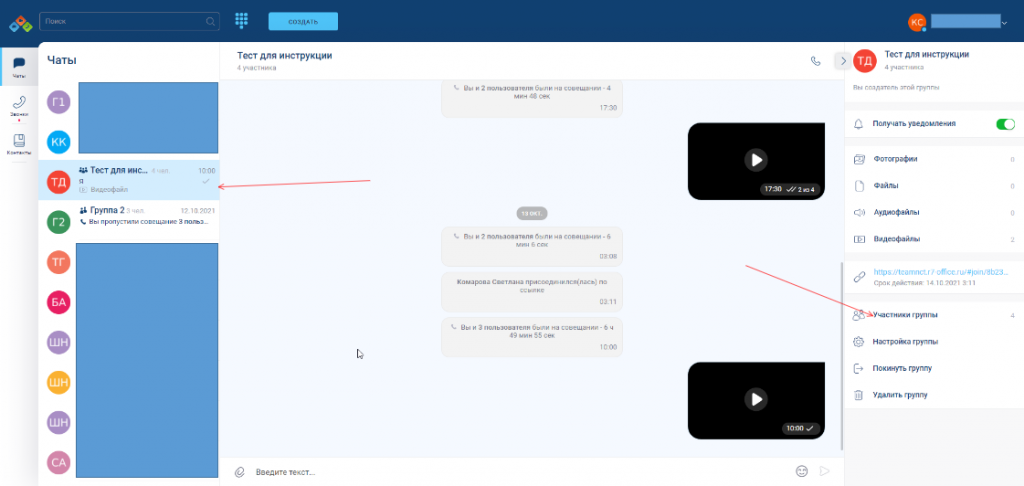
Выберите необходимый чат и нажмите на него;
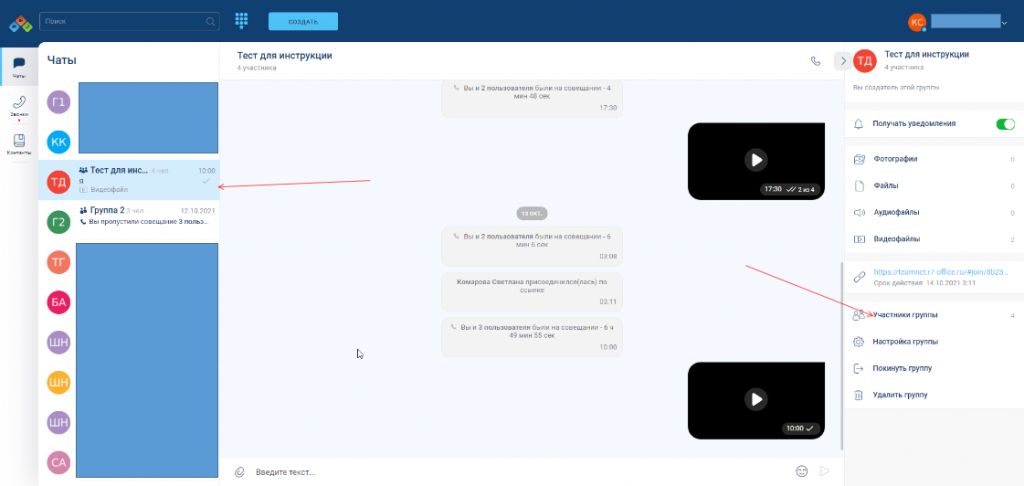
В правой панели нажмите на кнопку “Участники группы”:
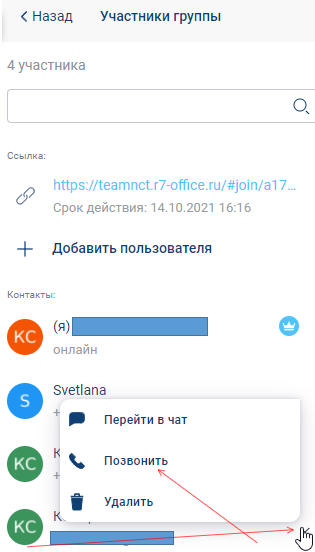
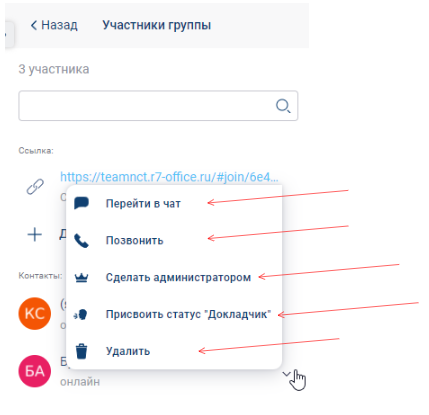
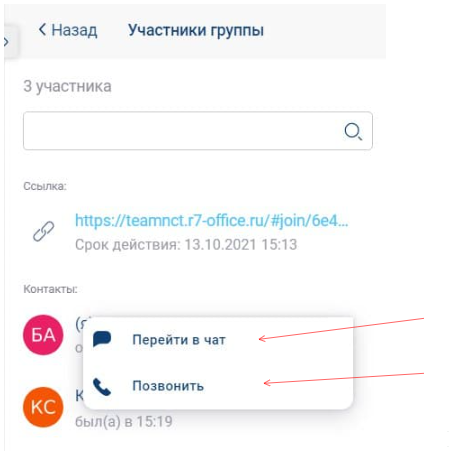
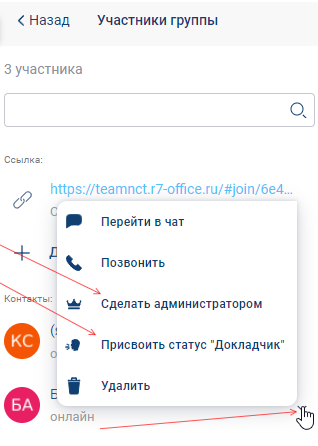
Наведите и нажмите на участника группы, появится контекстное меню:Если вы администратор группы, то вы сможете.
Перейти в чат с этим участником;
Позвонить выбранному участнику;
Назначить администратором или снять права администратора;
Удалить участника из группы: Если вы не администратор группы, то вы сможете
Перейти в чат с этим участником;
Позвонить выбранному участнику:
Добавление участников группы
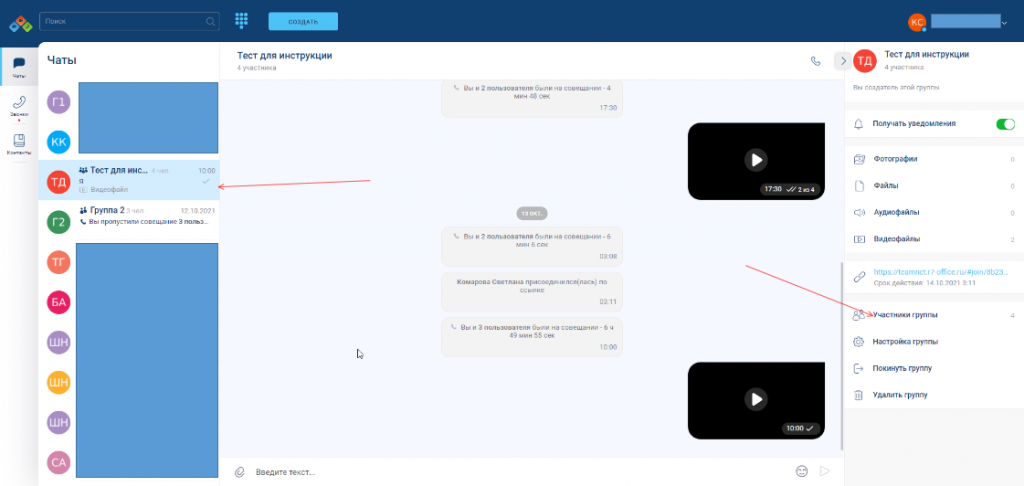
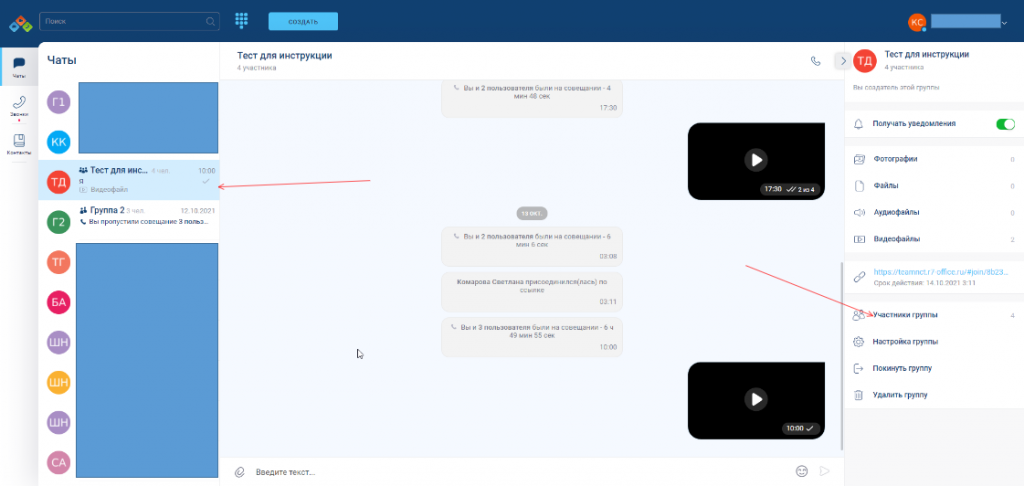
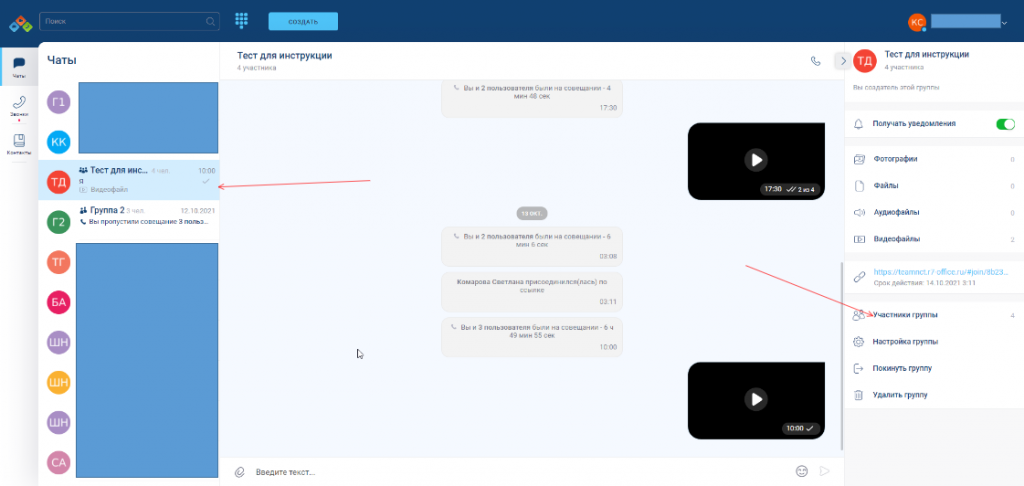
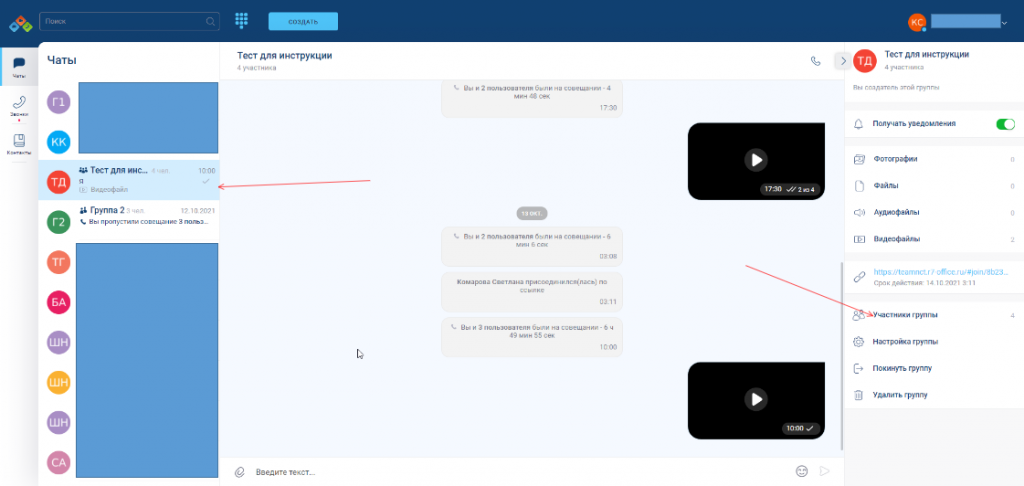
В разделе «Чаты» выберите чат группы и нажмите на него;
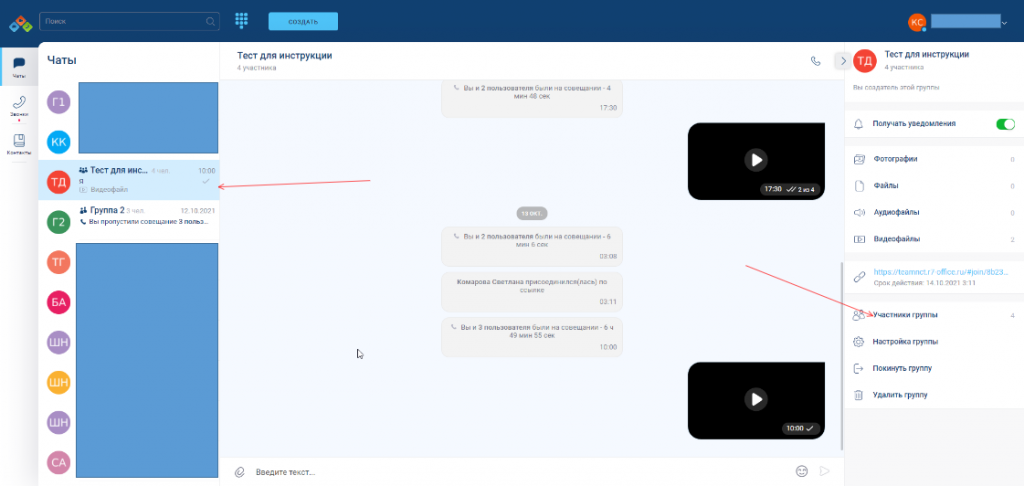
В правой панели чата нажмите «Участники группы»:
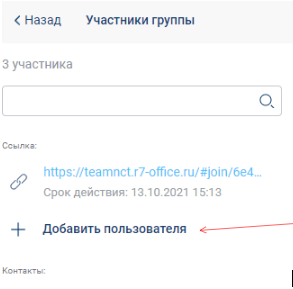
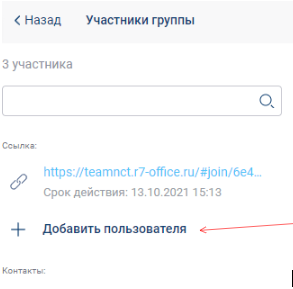
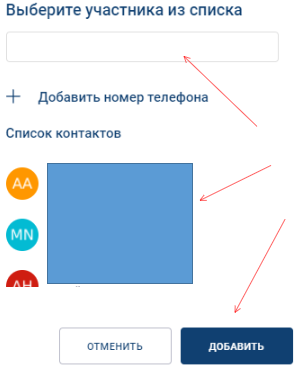
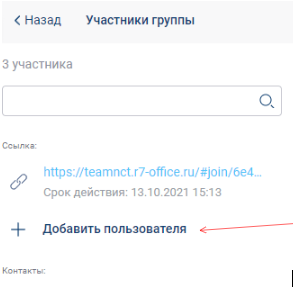
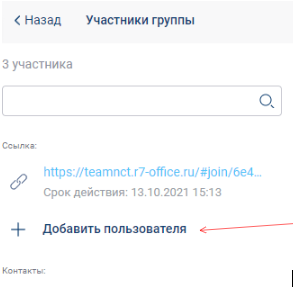
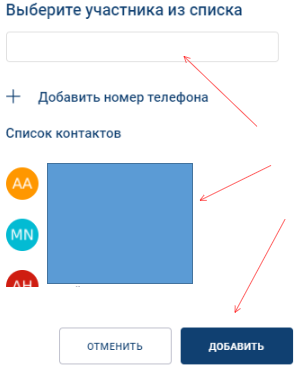
Нажмите «Добавить пользователя»: Выберите новых участников группы, при необходимости воспользовавшись поиском, и добавьте их в группу, нажав кнопку «Добавить»:
Проконтролируйте, что у собеседника в разделе «Чаты» появилась группа, в которую он добавлен, а у собеседника, который ранее состоял в группе – добавился новый участник в списке участников;
В чат пришло служебное сообщение.
Удаление участников группы
Выберите чат группы и нажмите на него;
В правой панели чата нажмите «Участники группы»:
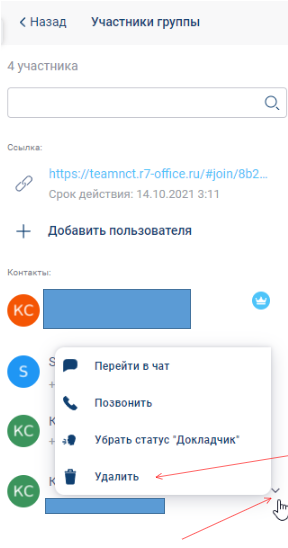
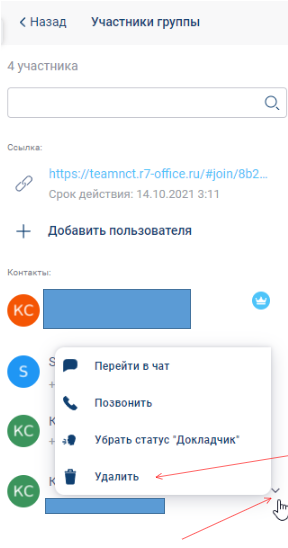
В открывшемся списке наведите курсор на участника, которого хотите удалить из группы и нажмите на контекстное меню участника (на появившуюся стрелочку вниз);
В отобразившемся меню нажмите «Удалить»:
В окне подтверждения нажмите «Да» для подтверждения удаления, в противном случае – «Отмена»;
Проконтролируйте, что у собеседника в разделе «Чаты» исчезла группа, из которой он был удален.
Покидание группы
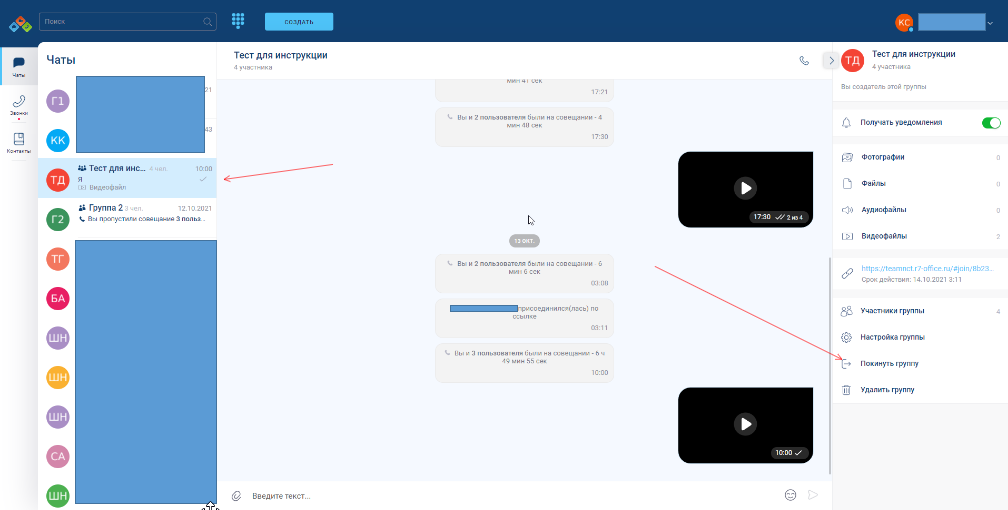
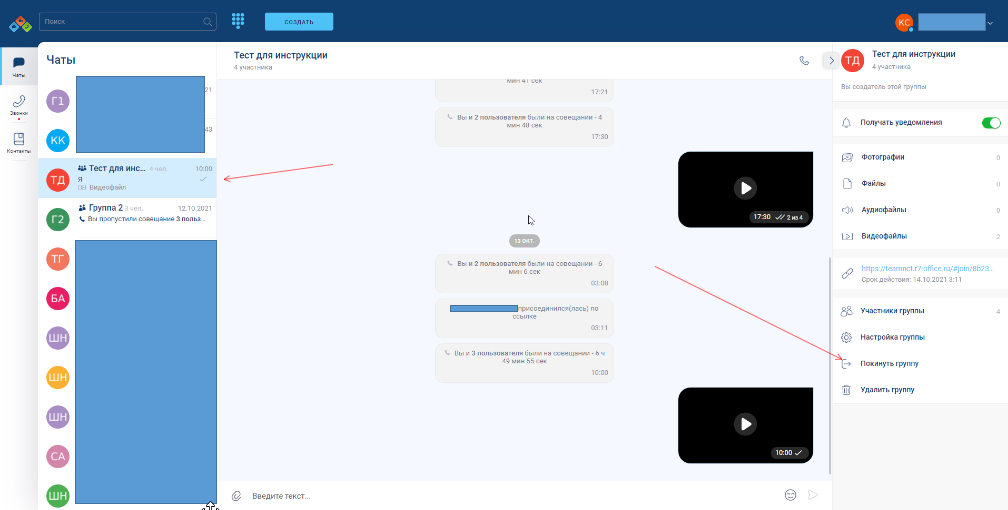
В разделе «Чаты» выберите чат группы, из которой хотите выйти, и нажмите на него;
В правой панели чата нажмите «Покинуть группу»:
Проконтролируйте у собеседника, что вас больше нет в участниках группы;
Остальным участникам группы пришло служебное сообщение в чат.
Покидание группы когда вы единственный администратор группы
В разделе «Чаты» выберите чат группы, из которой хотите выйти, и нажмите на него;
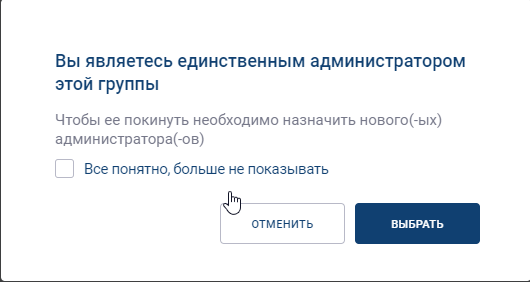
В правой панели чата нажмите «Покинуть группу»: Если вы являетесь единственном администратором группы появится информация о том, что необходимо выбрать нового администратора группы. Нажмите на кнопку «Выбрать»:
Выберите нового администратора группы, нажав на . И нажмите на «Покинуть»:
Остальным участникам группы пришло служебное сообщение в чат.
Удаление группы
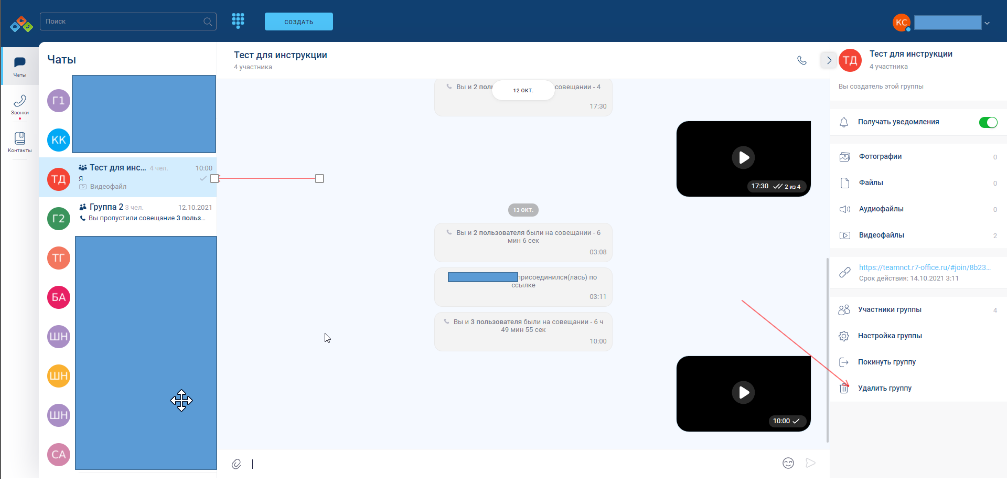
Выберите чат группы и нажмите на него;
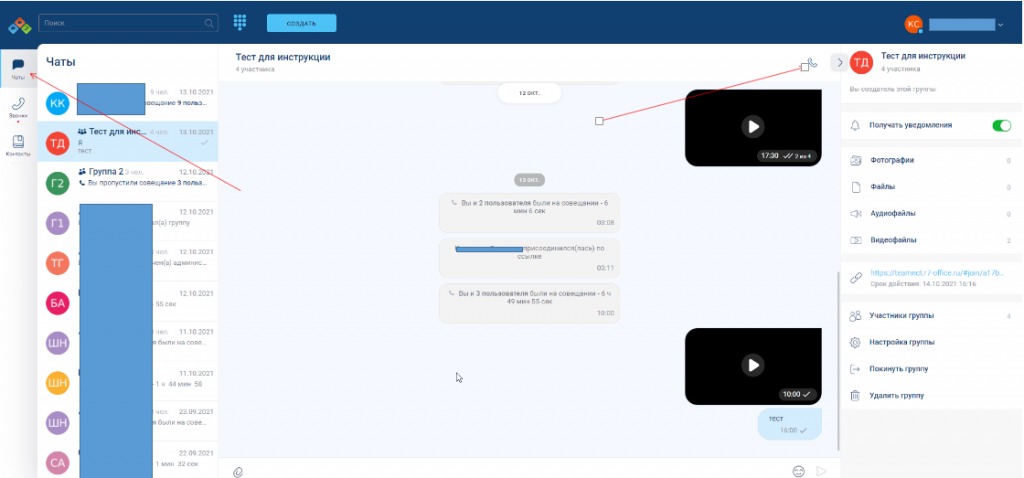
Удалить группу можно двумя способами:
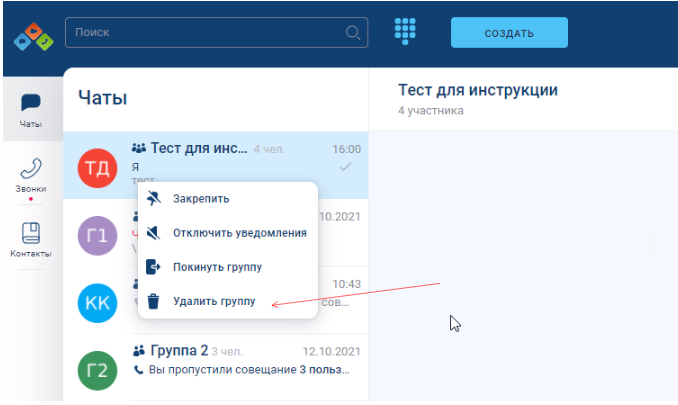
В списке чатов наведите на групп курсор и нажмите на правую кнопку мышки, откроется контекстное меню. Нажмите «Удалить»:
В правой панели чата нажмите «Удалить группу»:
В окне подтверждения нажмите «Да»
Проконтролируйте, что у собеседника в списке чатов не отображается группа, которую вы удалили
Добавление участника по номеру телефона
Выберите чат группы и нажмите на него;
Нажмите на «Участники группы»:
Нажмите на «Добавить пользователя»:
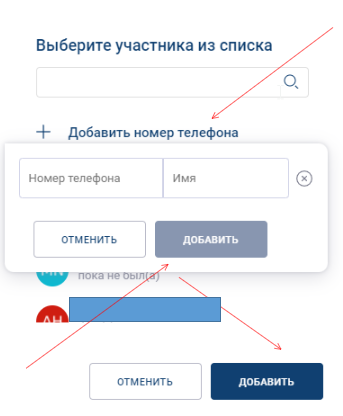
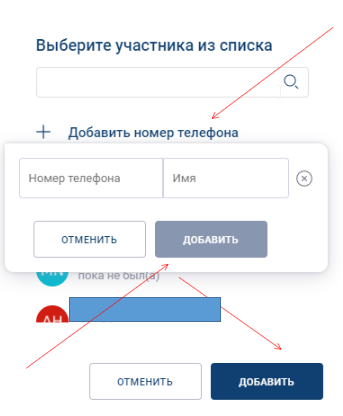
Нажмите на «Добавить номер телефона»;
Введите номер телефона и имя:
Пользователь по номеру телефона добавлен.
Добавление участника по гостевой ссылке
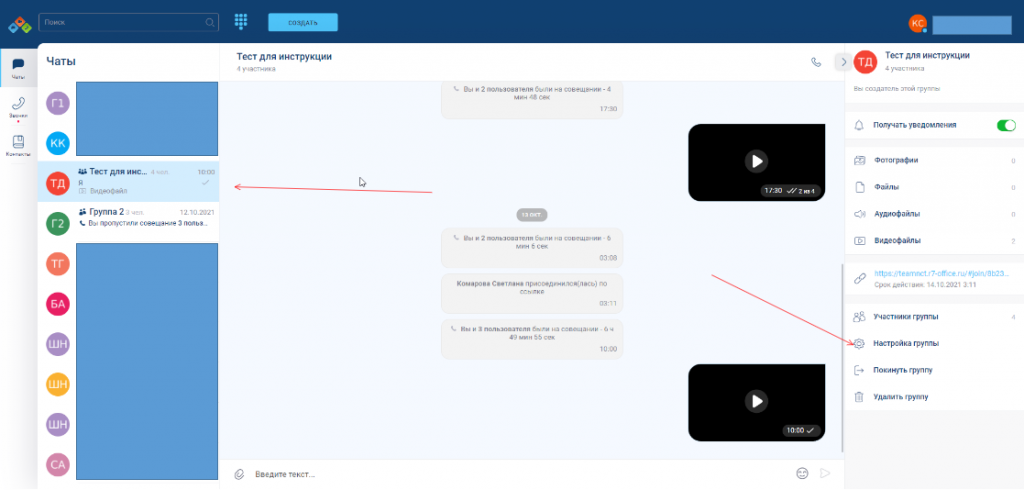
Выберите чат группы и нажмите на него;
Нажмите на «Настройки группы»:
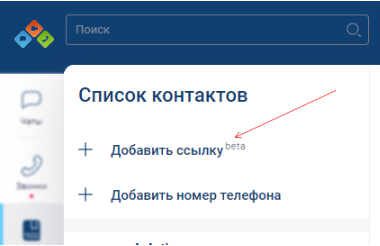
В левом верхнем углу нажмите на «Добавить ссылку beta»:
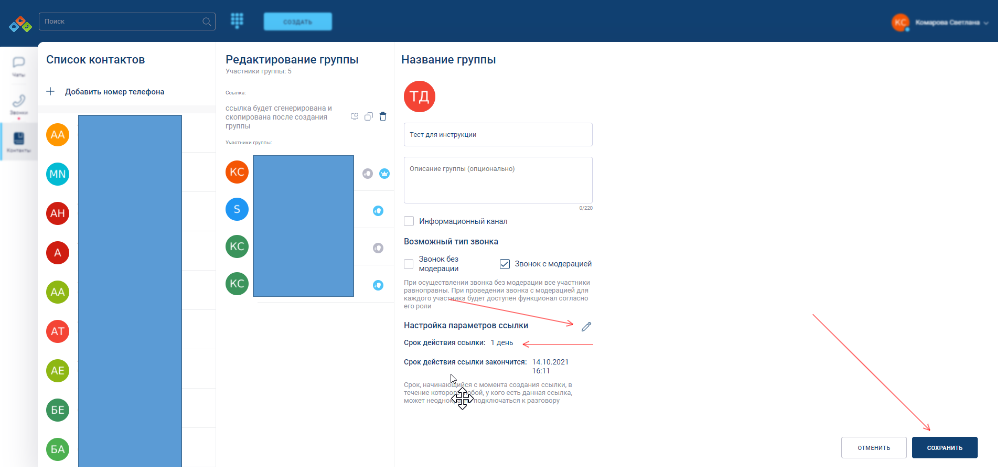
Выберите срок действия гостевой ссылки;
Нажмите «Сохранить»:
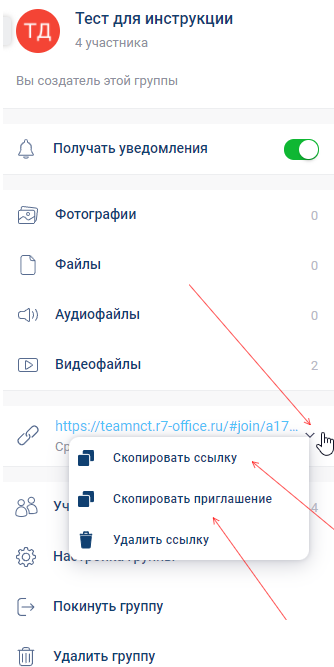
Скопируйте появившуюся ссылку на панели справа и отправьте собеседнику:
Как подключаться к Р7 Команда по гостевой ссылке
В Р7 Команда имеется функциональность подключения пользователей по гостевой ссылке в групповой чат и групповой звонок.
Пользователь вошедший в чат по гостевой ссылке может:
Переписываться с другими участниками группового чата в этом чате;
Написать персональное сообщение другому участнику группового чата;
Просматривать профиль другого участника группового чата;
Участвовать в групповом звонке (конференции);
Инициировать групповой звонок, если в свойствах группового чата указана настройка "Звонок без модерации".
Для подключения в групповой чат и групповой звонок к Р7 Команда по гостевой ссылке необходимо:
Подключение к Р7 Команда возможно только из браузеров Google Chrome версии 87 и выше, Яндекс.Браузер версии 20 и выше с персонального компьютера.
Вход с мобильных устройств пока не возможен!!! (функция планируется в будущих релизах).
Открыть полученную вами ссылку в браузере с персонального компьютера (Google Chrome версии 87 и выше, Яндекс.Браузер версии 20 и выше);
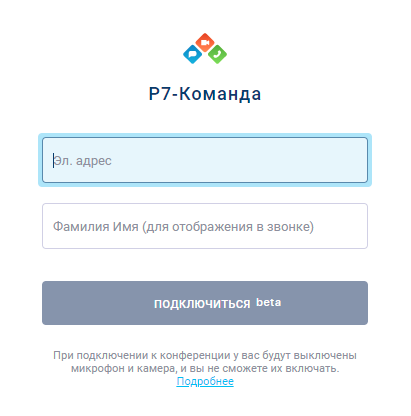
В открывшемся окне ввести ваше имя и адрес электронной почты (e-mail). Требуется ввести верный адрес, так как на этот адрес могут (в будущем) приходить уведомления о новых сообщениях в групповой чат куда вас добавят:
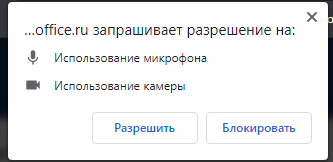
В открывшемся окне предоставите доступ к использованию микрофона и камеры:
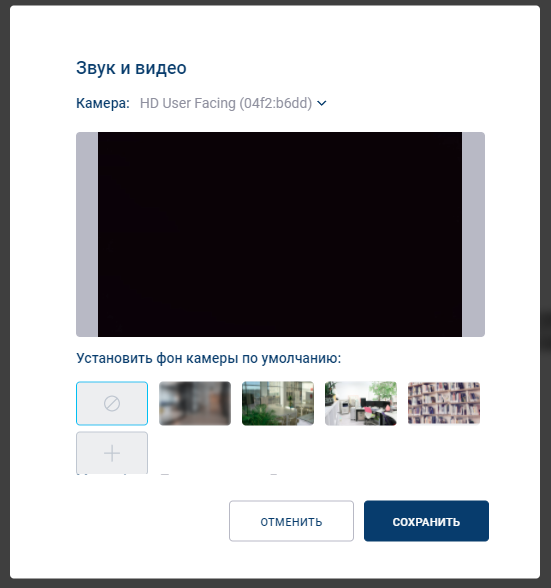
Выберете настройки Звука и видео. Обратите внимание что настройки звука и видео настраиваются ниже (необходимо прокрутить экран вниз):
Далее вы попадёте в групповой чат, куда вас пригласили. В чате вы можете переписываться и подключится к групповому звонку (конференции).
Обновите страницу;
Для подключения к групповому звонку:
Если конференция уже идёт нажмите значок ;
Если вы ходите инициировать звонок в группе с настройкой "Звонок без модерации" нажмите значок ;
Если в настройка группового чата включена настройка "Звонок с модерацией", то слушатели не увидят кнопки звонка пока звонок не начнётся.
Что делать если вы вошли в конференцию и вы не слышите других участников или они не слышат вас?
Нажмите значок для настройки устройств звука и видео и выберете правильное устройство.
Если в списке нет нужного вам устройства или вы видите окно с надписью "Вы не предоставили доступ к камере, микрофону и динамикам в настройках браузера", то вам необходимо предоставить разрешения к устройствам ввода-вывода в настройках браузера.
При использовании нескольких устройств ввода, ваш браузер может разрешить использование только устройств по умолчанию, но не те устройства которые вы реально используете:
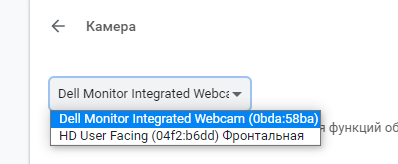
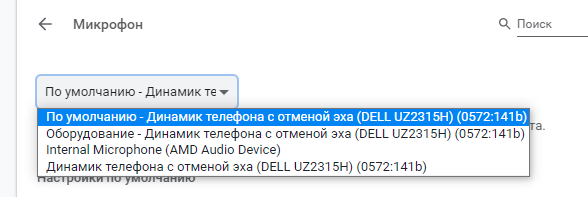
Для предоставления доступа к нужному устройству в браузере Google Chrome нужно выбрать камеру и микрофон, который вы используете.
Для настройки камеры необходимо открыть меню "Настройки" - > "Конфиденциальность и безопасность" -> "Настройки сайтов" -> "Камера" и выбрать используемую вам камеру:
Для настройки микрофона необходимо открыть меню "Настройки" - > "Конфиденциальность и безопасность" -> "Настройки сайтов" -> "Микрофон" и выбрать используемый вами микрофон:
Если устройства выбраны правильно, нужно проверить предоставили ли вы необходимые разрешения для нужного сайта.
Для этого необходимо открыть меню "Настройки" - > "Конфиденциальность и безопасность" -> "Настройки сайтов" -> "Микрофон" -> выбрать сайт из гостевой ссылки в приглашении Р7 Команда -> открыть свойства сайта кликнув на него и проверить установлены ли разрешения на камеру и микрофон. После этого обновите страницу браузера и заново войдите по гостевой ссылке:
Использование других интернет браузеров.
При использовании других браузеров (не Google Chrome версии 87 и выше, Яндекс.Браузер версии 20 и выше) например, Firefox, Opera, Internet Explorer или Safari, а также при использовании более ранних версий Google Chrome и Яндекс.Браузер веб-приложение Команда может работать с некоторыми ограничениями, в частности, возможна некорректная работа звонков и демонстрации экрана.
Совершение звонков и манипуляции с звонками в Р7 Команда
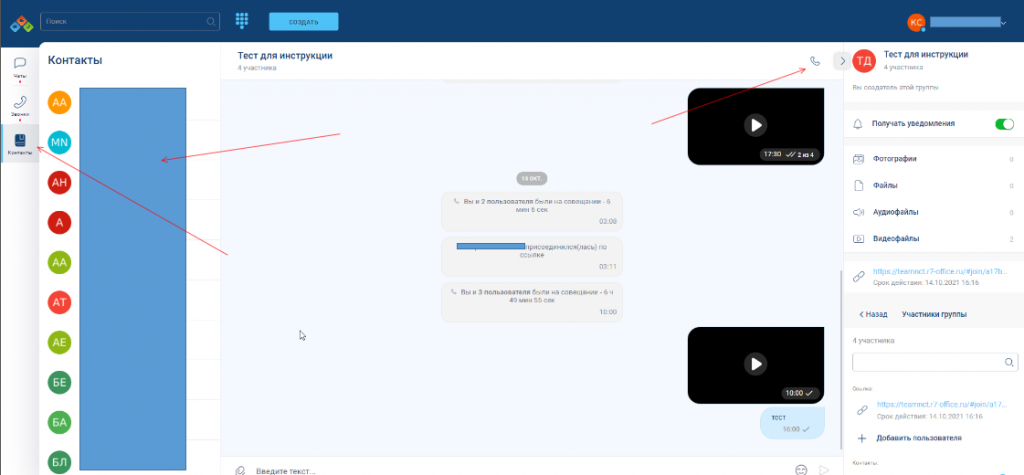
Для того чтобы совершить личный звонок, необходимо
1. Перейти в раздел контакты на левой панели;
2. Выбрать из списка необходимый контакт;
3. Нажать на значок для вызова
4. Для включения видео нажмите на значок видеокамеры
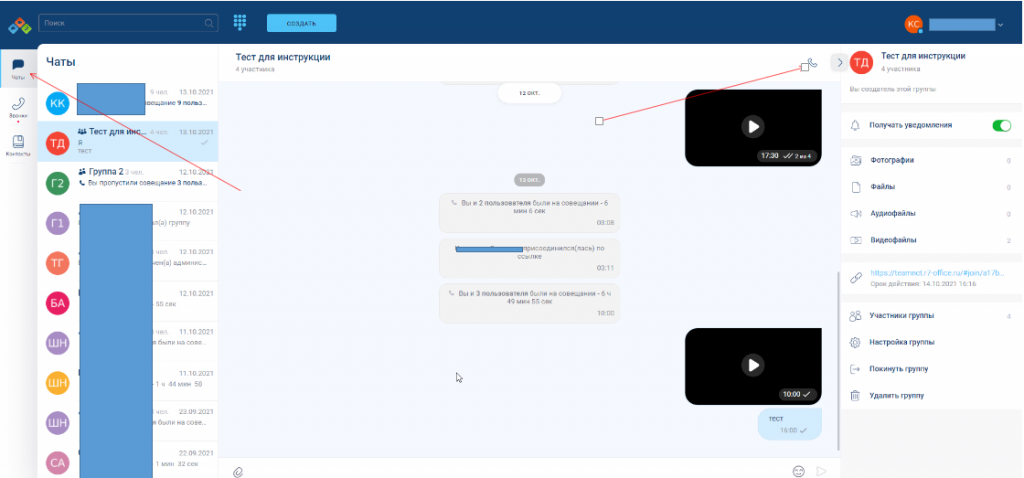
Для совершения группового звонка без модерации необходимо
1. Создайте группу без модерации;
2. Перейдите в раздел чаты на левой панели;
3. Нажмите на значок для вызова
4. Для завершения звонка нажмите на значок
Добавление участников группы
1. В разделе «Чаты» выберите чат группы и нажмите на него;
2. В правой панели чата нажмите «Участники группы»:
3. Нажмите «Добавить пользователя»:
Выберите новых участников группы, при необходимости воспользовавшись поиском, и добавьте их в группу, нажав кнопку «Добавить»:
4. Проконтролируйте, что у собеседника в разделе «Чаты» появилась группа, в которую он добавлен, а у собеседника, который ранее состоял в группе – добавился новый участник в списке участников;
5. В чат пришло служебное сообщение.
Удаление участников группы
1. Выберите чат группы и нажмите на него;
2. В правой панели чата нажмите «Участники группы»:
3. В открывшемся списке наведите курсор на участника, которого хотите удалить из группы и нажмите на контекстное меню участника (на появившуюся стрелочку вниз);
4. В отобразившемся меню нажмите «Удалить»:
5. В окне подтверждения нажмите «Да» для подтверждения удаления, в противном случае – «Отмена»;
6. Проконтролируйте, что у собеседника в разделе «Чаты» исчезла группа, из которой он был удален.
Групповой звонок с модерацией
1. Создайте группу с модерацией;
2. Перейдите в раздел чаты на левой панели;
3. Нажмите на значок для вызова
4. Для завершения звонка нажмите на значок .
Повышение статуса участников во время звонка с модерацией
1. Создайте группу с модерацией;
2. Перейдите в раздел чаты на левой панели;
3. Перейдите в раздел Участники группы:
4. Нажмите на участника группы которому необходимо повысить статус;
5. Выберите необходимый статус Администратор или Докладчик:
6. Так же статус можно поменять непосредственно во время звонка.
Переход в полноэкранный режим
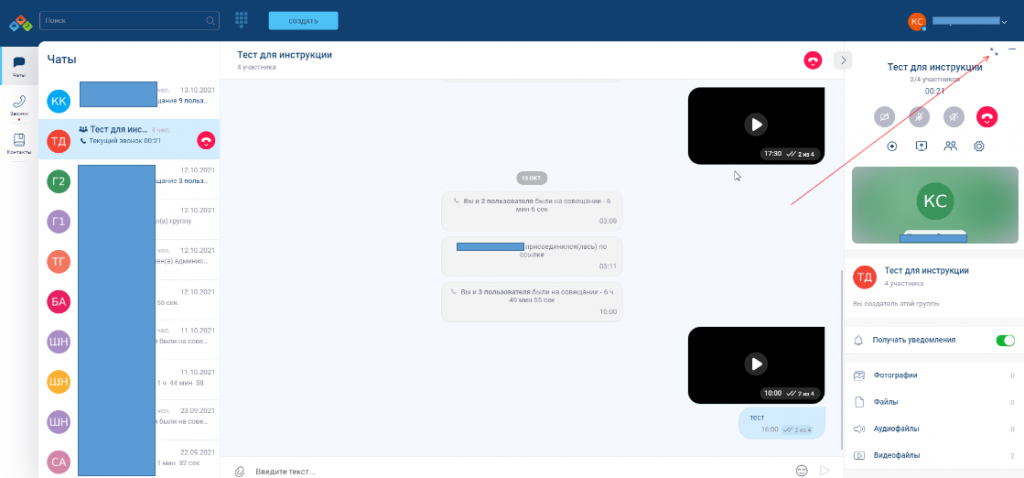
Для перехода в полноэкранный режим необходимо во время звонка необходимо на верхней панели звонка нажать на значок двух стрелок или же на правой боковой панели
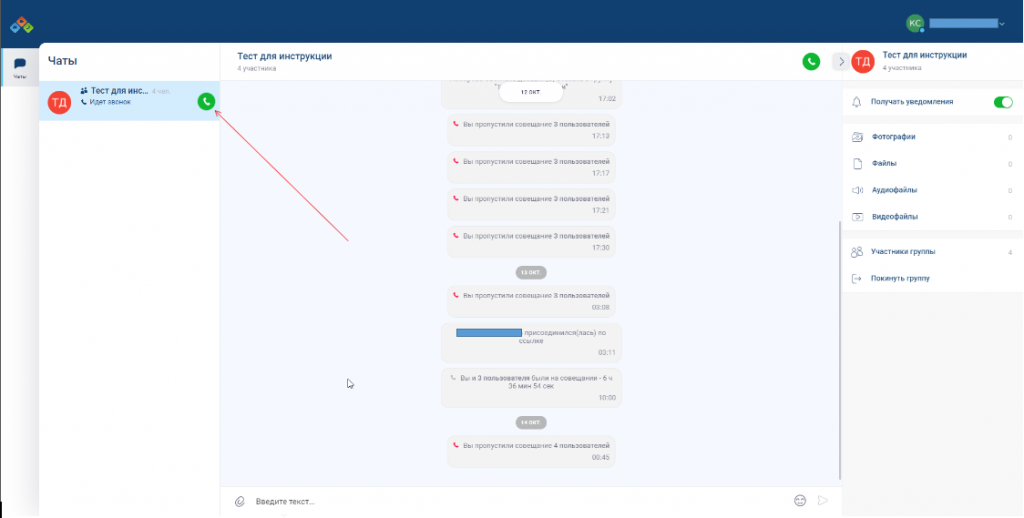
Подключение к уже идущему групповому звонку
1. Перейдите в раздел чаты на левой панели;
2. Нажмите на значок трубки:
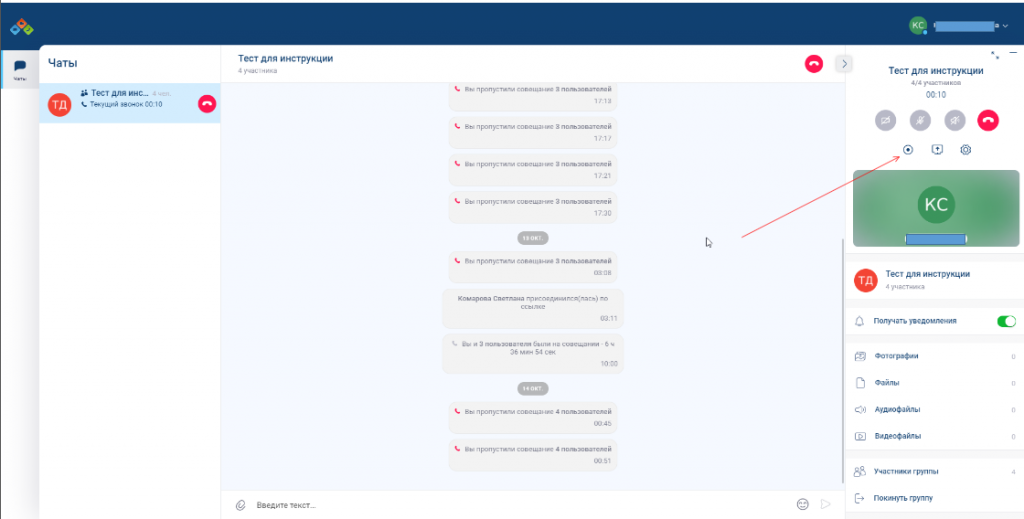
Включение записи
1. Для того чтобы включить запись звонка необходимо во время звонка нажать на значок
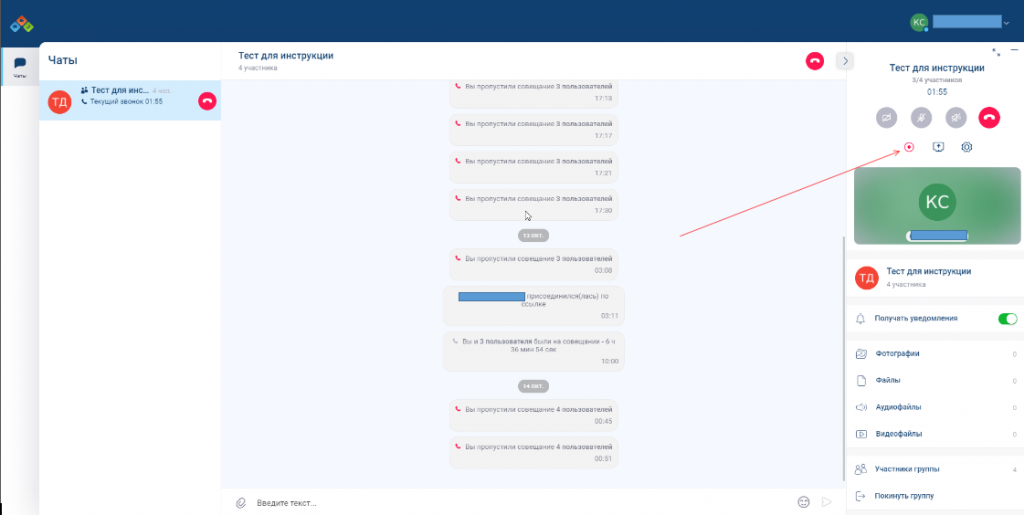
2. Для остановки записи необходимо нажать на значок
3. При завершении звонка запись автоматически появится в чате.
Для настройки звука и камеры необходимо
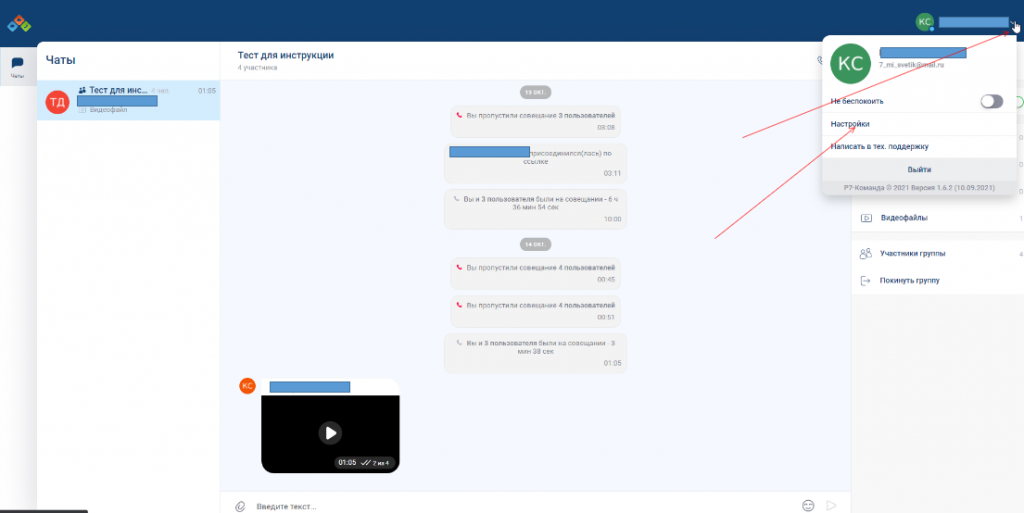
1. Нажмите на фамилию имя в правом верхнем углу;
2. Перейдите в настройки:
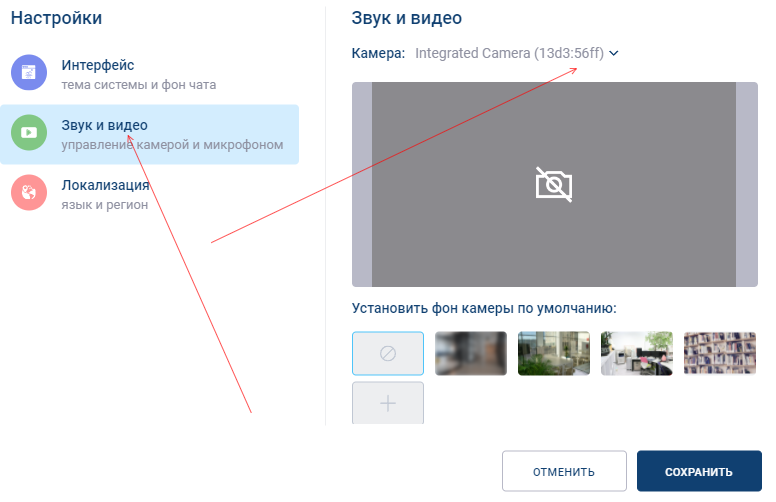
3. Перейдите на вкладку звук и видео;
4. Выберите необходимую камеру:
5. Для настройки звука прокрутите вниз и выберите необходимый источник звука и микрофон.
Как включить демонстрацию экрана
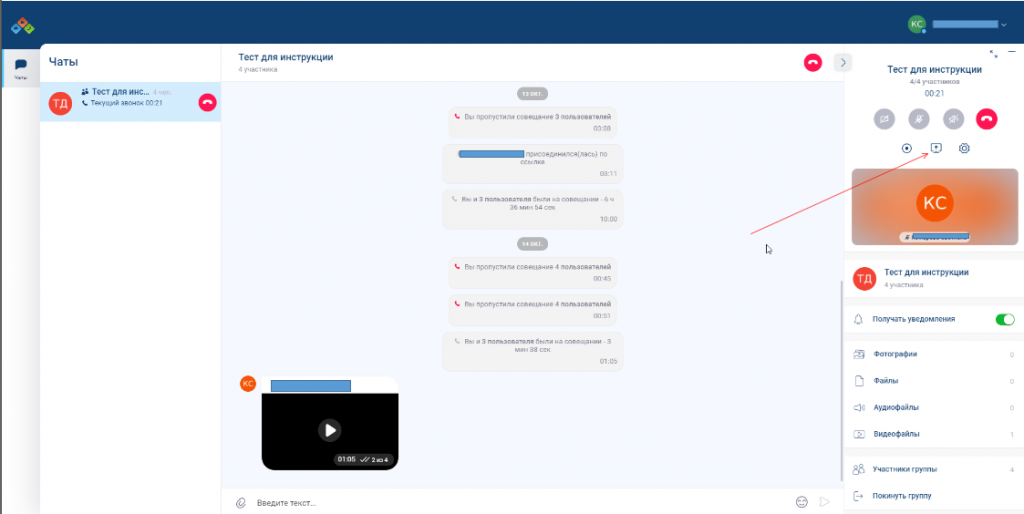
1. Совершите звонок необходимому собеседнику;
2. Нажмите на значок демонстрации экрана:
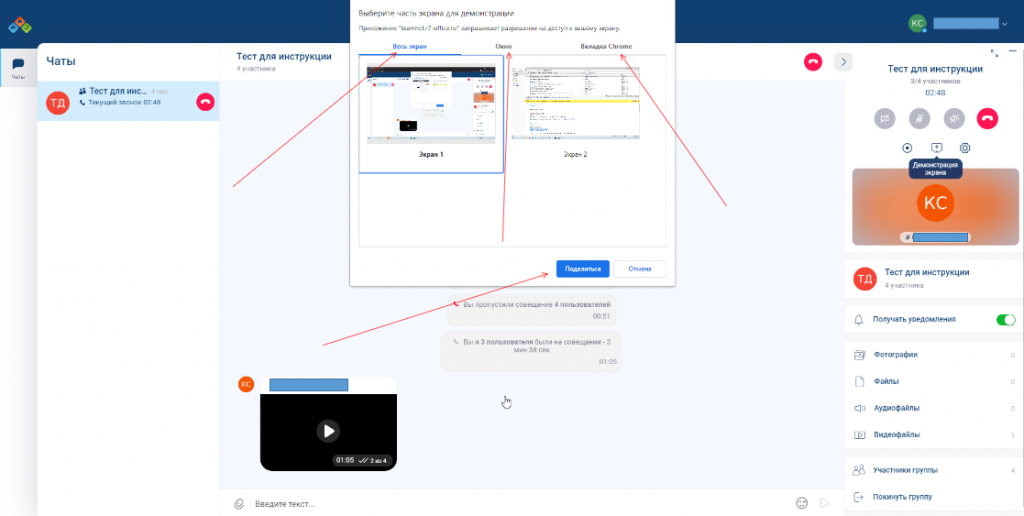
3. Выберите что демонстрировать:
Весь экран;
Окно определенной программы;
Определенную вкладку браузера.
4. Нажмите кнопку поделиться:
5. Для завершения демонстрации повторно нажмите на значок демонстрации экрана.
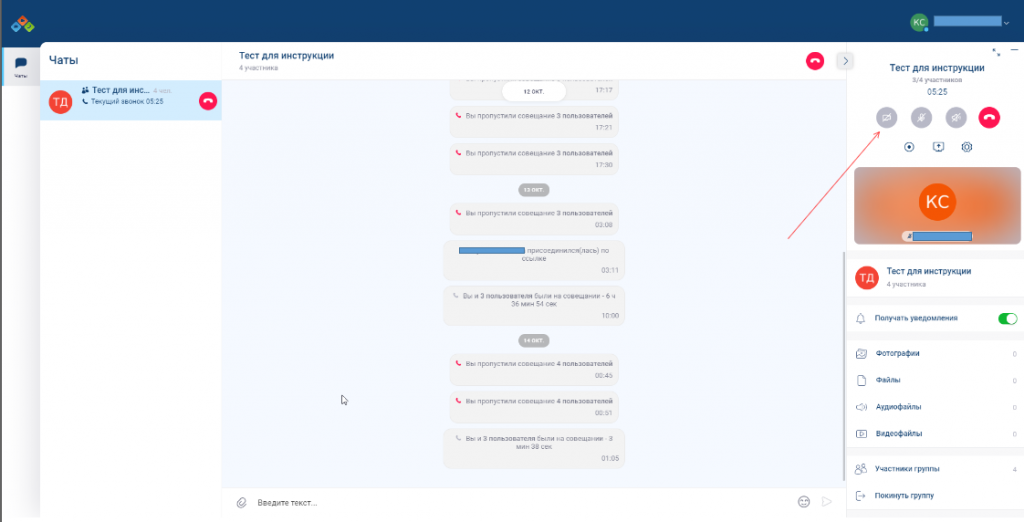
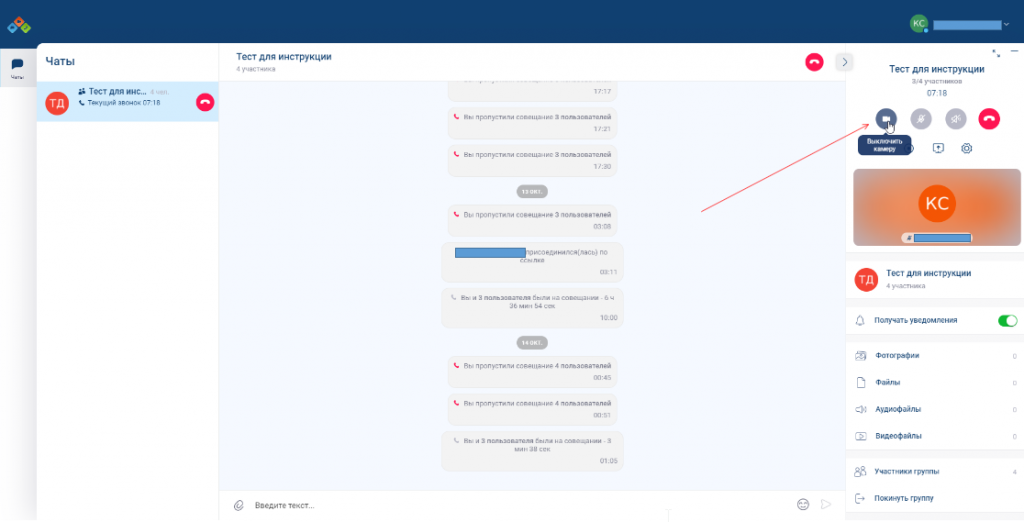
Как включить и выключить камеру
1. Совершите звонок необходимому собеседнику;
2. Для включения камеры нажмите на значок камеры
3. Для выключения камеры нажмите на значок камеры
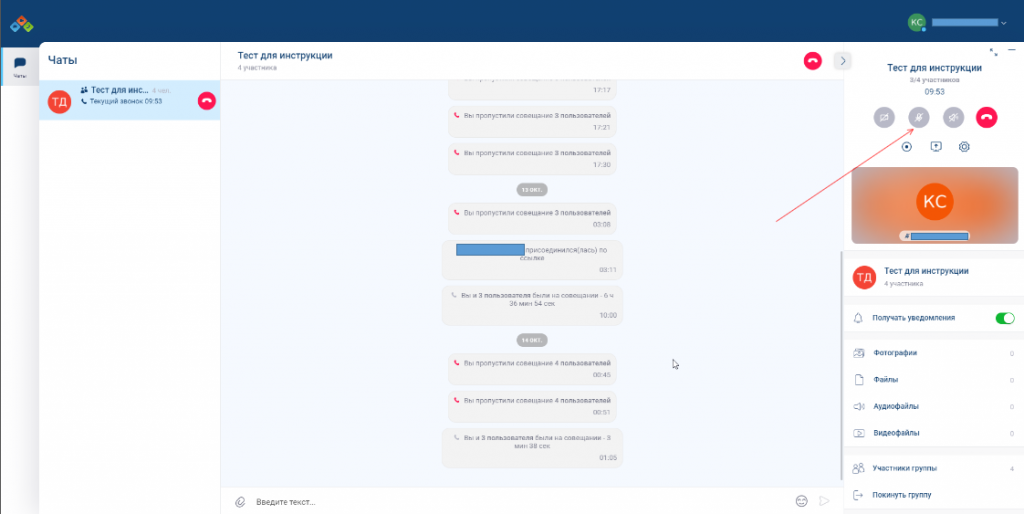
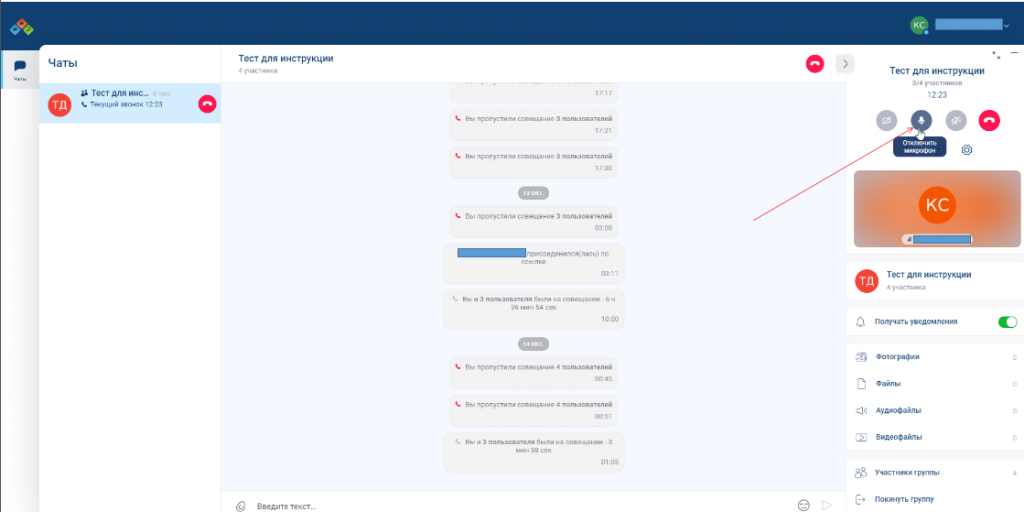
Как включить и выключить микрофон
1. Совершите звонок необходимому собеседнику;
2. Для включения камеры нажмите на значок микрофона
3. Для выключения микрофона нажмите на значок микрофона
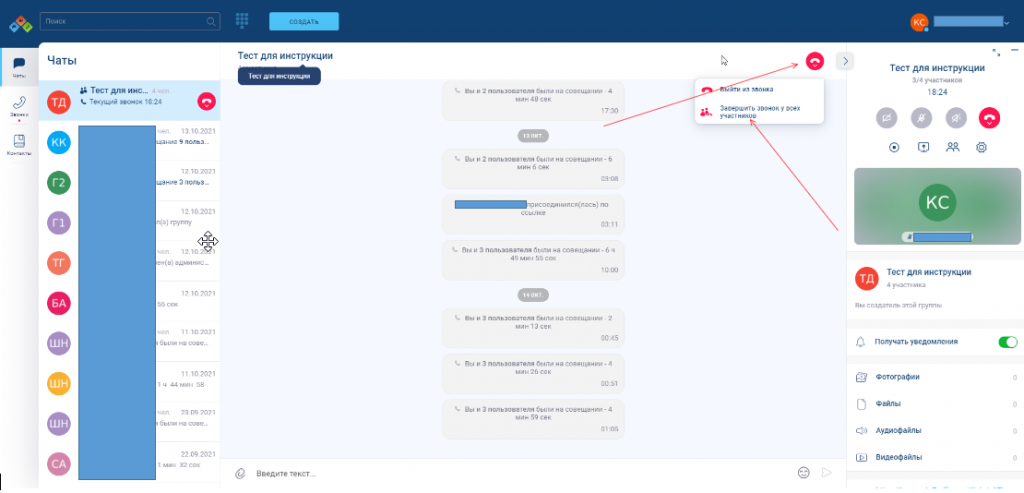
Как завершить звонок для всех (доступно только для администраторов)
1. Совершите групповой звонок;
2. Нажмите на значок с красной трубкой ;
3. В появившемся меню выберите пункт завершить звонок у всех участников:
Добавление участника по номеру телефона
1. Выберите чат группы и нажмите на него;
2. Нажмите на «Участники группы»:
3. Нажмите на «Добавить пользователя»:
4. Нажмите на «Добавить номер телефона»;
5. Введите номер телефона и имя:
6. Пользователь по номеру телефона добавлен.
Переподключение участника к звонку если он не подключился к конференции
1. Совершите групповой звонок;
2. Нажмите на «Участники совещания»:
3. Нажмите на пользователя которому нужно повторно совершить звонок нажмите на значок трубки:














 и выбрав фотографию. Если необходимо удалить аватар, нужно навести на текущий аватр группы и нажать на появившийся крестик
  ;
; ;
; или убрать права администратора
  ;
;
 . И нажмите на «Покинуть»: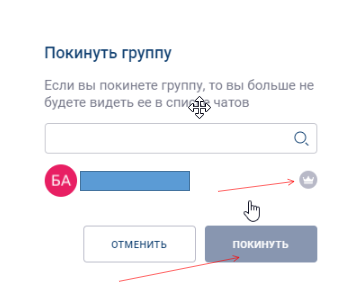
 ;
; ;
; для настройки устройств звука и видео и выберете правильное устройство.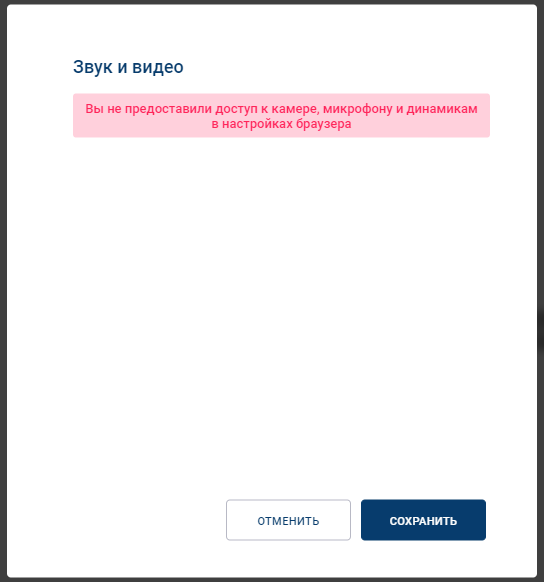






 .
.







 ;
;