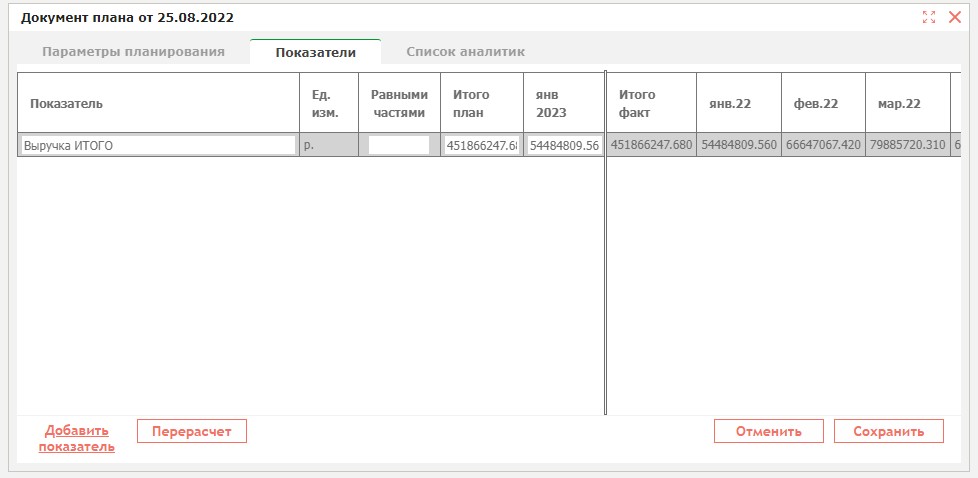
Во вкладке Показатели выберите показатели для планирования.
Например, по показателю Выручка можно установить годовой план следующими способами:
- Распределить сумму равными частями: установите флажок Равными частями и введите общее значение в поле Итого план – приложение само разделит эту сумму по месяцам;
- Заполнить каждый месяц вручную: укажите плановые значения для каждого месяца самостоятельно (например, на основе исторических данных), после чего приложение автоматически рассчитает и выведет сумму в поле Итого план.
Аналогичная логика действует для любых других периодов и вариантов динамики.
Чтобы добавить показатель, выполните одно из следующих действий:
- Нажмите в любой строке кнопку и выполните команду Добавить показатель;
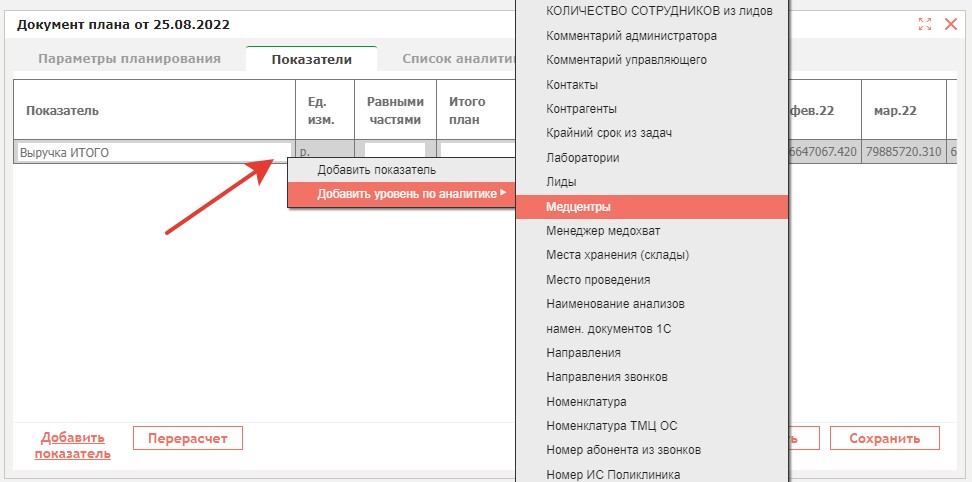
Команда «Добавить показатель» в строке таблицы - В нижней части окна нажмите кнопку Добавить показатель.
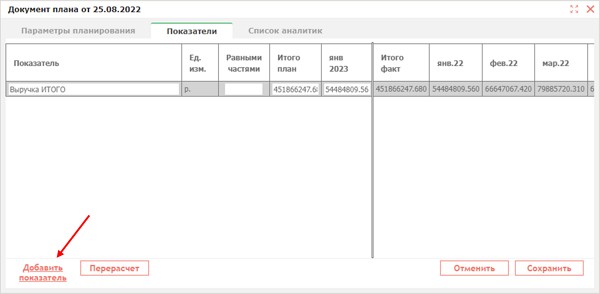
При добавлении можно выбрать одновременно несколько показателей:
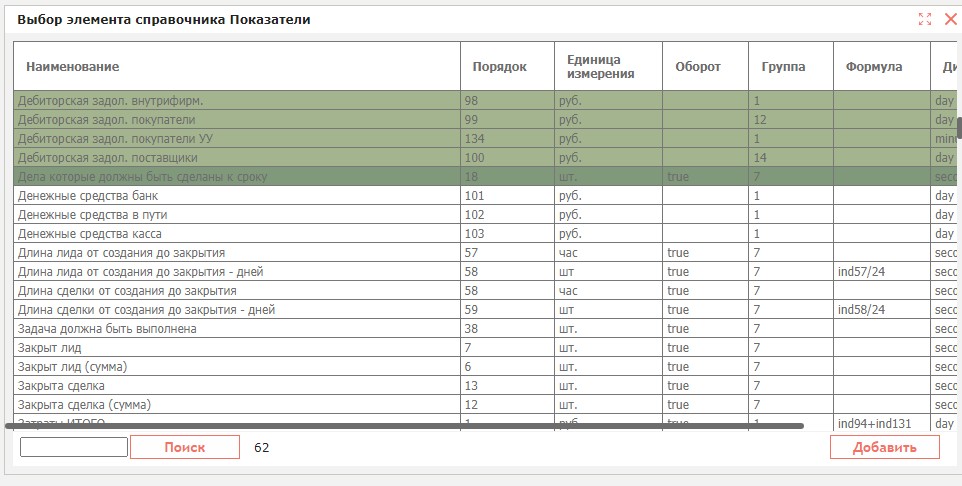
Вы можете прикрепить к показателю узел по любой аналитике. При этом аналитику можно делать многоуровневой или вывести несколько аналитик вместе.
Например, можно создать план по выручке в разрезе медцентров:
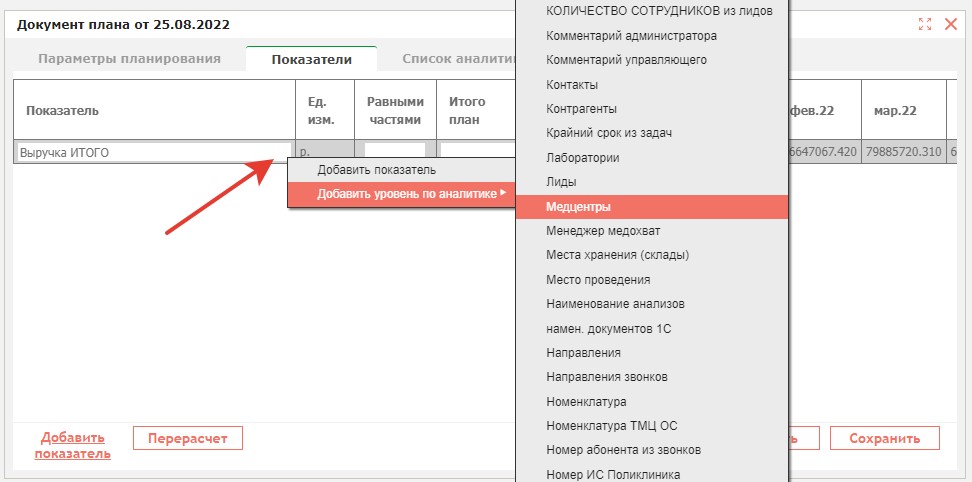
После прикрепления аналитики можно также выполнить другие действия над элементом, для которого вызвали меню.
Например, добавить уровень по аналитике количества пациентов Врач.
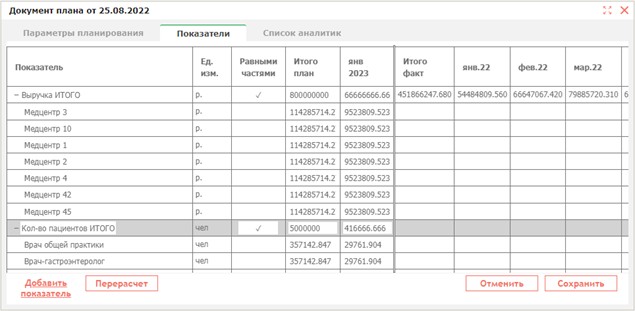
При вводе значения для показателя сумма распределяется автоматически как по периодам, так и по аналитикам.
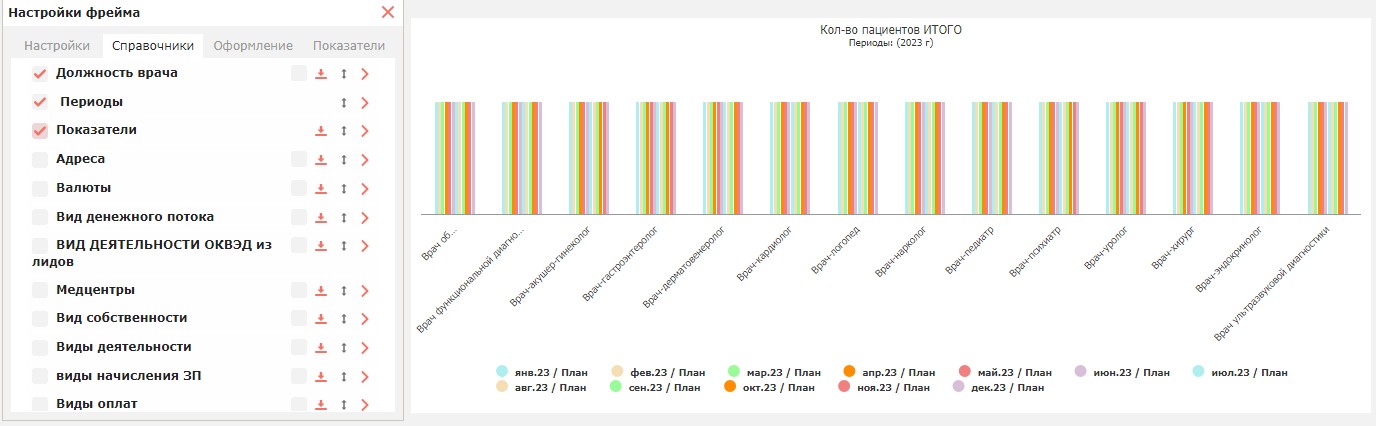
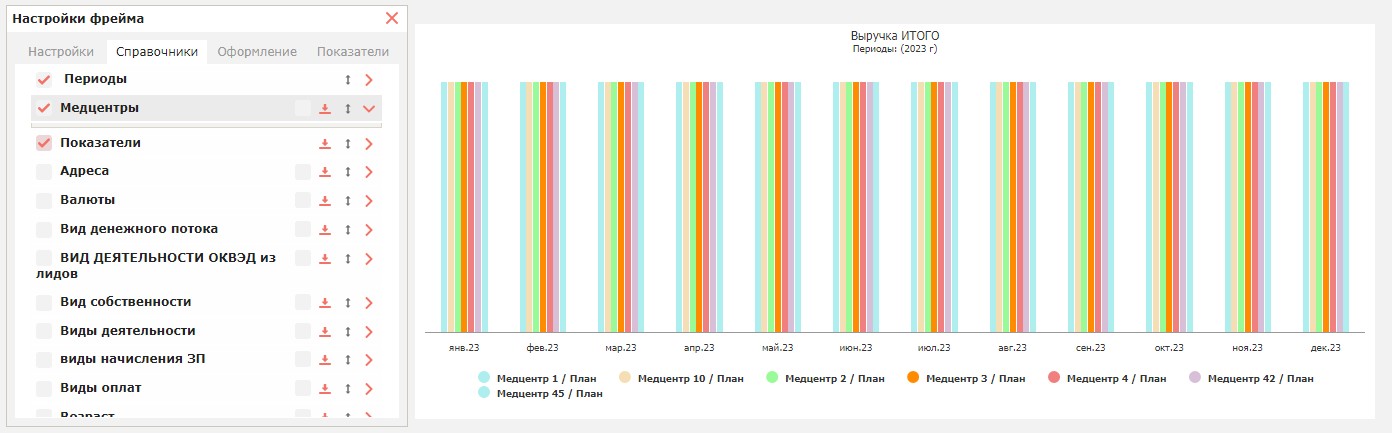
Теперь при создании диаграмм с выводом плановых показателей можно рассмотреть распределение этой суммы по периодам:
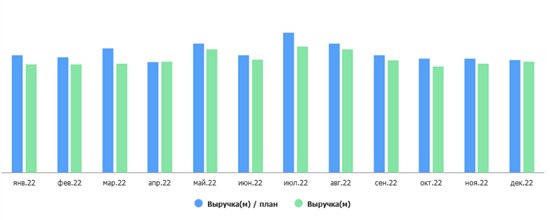
По медцентрам:
По должностям врачей: