












Загрузчик позволяет загрузить данные в Р7 аналитика из внешнего файла, настроить фильтры загрузки и расписание автообмена. Чтобы попасть в загрузчик необходимо нажать «Меню» -> «Настройки» -> «Загрузка данных».
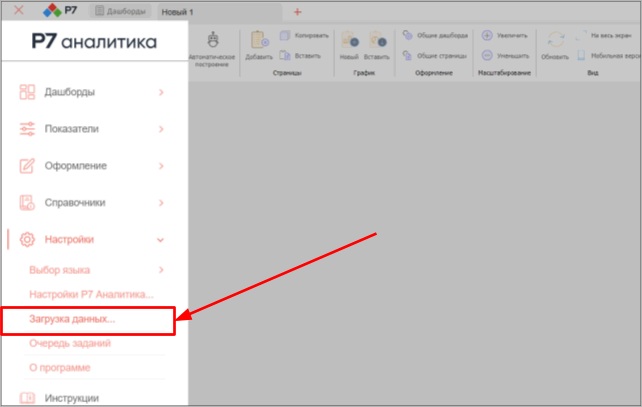
При выборе данного пункта Меню, появляется окно со списком уже созданных загрузок.
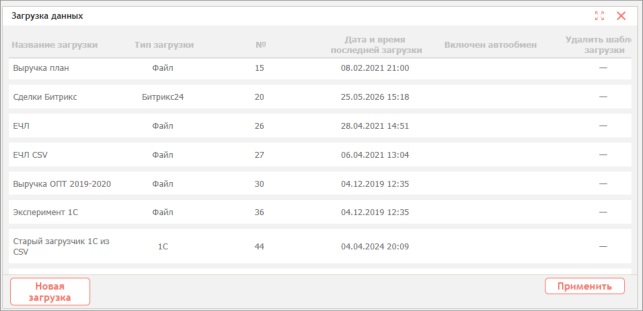
Таблица списка включает следующие поля:
- Название загрузки – во время создания загрузки существует возможность присвоить имя загрузчику для удобства поиска.
- Тип загрузки: Файл (загрузка данных из внешнего файла), 1С (загрузка из папки обмена учетной системы 1С), Битрикс24 (загрузка веб-хука Битрикс24) и др.
- № — номер по порядку создания.
- Дата и время последней загрузки – соответственно наименованию.
- Включен автообмен – отметка в данной колонке означает, что загрузчик работает по расписанию в режиме автоматической загрузки данных.
- Удалить шаблон загрузки – позволяет удалить отдельный загрузчик, просто нажав на минус в колонке, требует подтверждения во всплывающем окне.
Создание и настройка Загрузчика в меню Р7 аналитика
Для создания новой загрузки данных необходимо перейти в «Меню» -> «Настройки» -> «Загрузка данных» затем в левом нижнем углу открывшегося окна нажать кнопку «Новая загрузка».
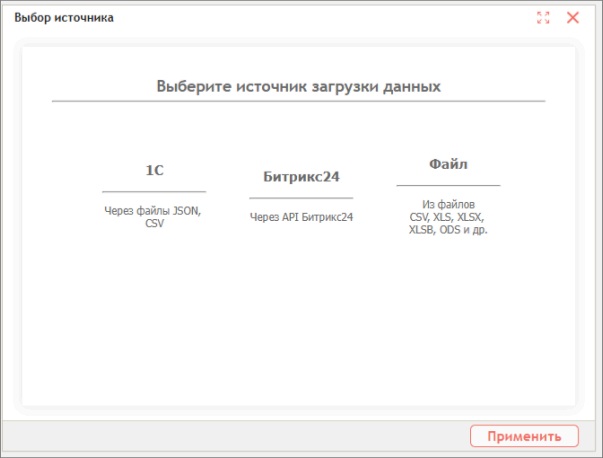
В открывшемся окне нужно выбрать источник загрузки данных.
Загрузка из 1С
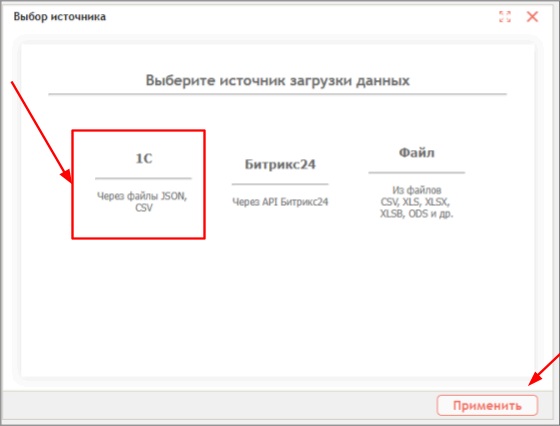
Пользователь попадает в настройку загрузки из папки обмена учетной системы 1С.
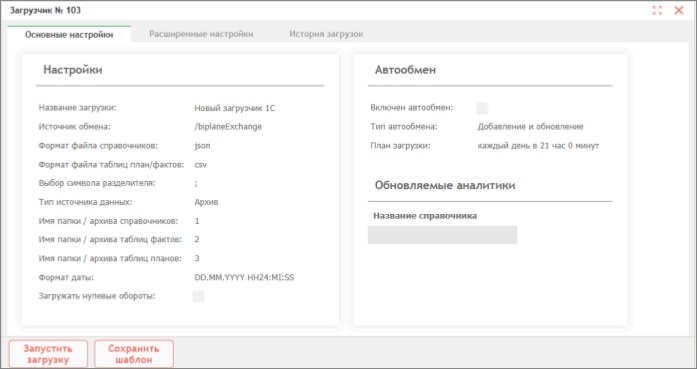
Настройка разделена на 3 вкладки: «Основные настройки», «Расширенные настройки» и «История загрузок».
Вкладка «Основные настройки»
Вкладка включает в себя следующие поля:
Поле «Настройки», которое включает в себя:
- Название загрузки – поле позволяет задать загрузке уникальное имя. По умолчанию – «Новый загрузчик 1С».
- Источник обмена – в поле заносится путь к папке обмена с учетной системой.
- Формат файла справочников – в выпадающем меню можно выбрать формат файлов для загрузки из *.json или *.csv.
- Формат файла таблиц план/фактов – по умолчанию *.csv.
- Выбор символа разделителя – пользователю необходимо указать символ, разделяющий столбцы в загружаемом файле (по умолчанию «;»).
- Тип источника данных – в учетных системах данные обычно выгружаются в 2 вариантах: папки с файлами таблиц значений и справочников, разбитые по подпапкам и архив, содержащий в себе всю выгрузку. Во всплывающем меню можно выбрать один из этих вариантов.
- Имя папки/архива справочников (таблиц фактов, таблиц планов) – соответственно, в этих пунктах пользователь указывает наименование
папок/файлов архивов выгруженных данных. - Формат даты.
- Загружать нулевые обороты.
Поле «Автообмен» позволяет:
- Включить загрузку по расписанию — чек-бокс «Включен автообмен».
- Настроить тип обновления данных — выпадающее меню «Тип обновления» дает пользователю выбор между вариантами:
- «Добавление» позволяет добавить новые данные к уже существующим показателям и аналитикам. При повторной загрузке файла с одинаковым периодом и названием показателя, значение показателя суммируется.
- «Добавление и обновление» позволяет заменить данные по уже существующим показателям и аналитикам за период в загружаемом файле и последующие, не затрагивая предшествующие периоды;
Например: если в систему загружены данные за 2021-2023 год, то при загрузке данных за период 11.2022 изменятся данные за ноябрь 2022, а данные за декабрь 2022 и весь 2023 год будут удалены. - «Добавление и обновление дня» позволяет заменить данные по уже существующим показателям и аналитикам за период, указанный в загружаемом файле, не затрагивая данные за другие периоды;
Например: Если в систему загружены данные за 2021-2023 год и пользователь загружает данные за декабрь 2022 года, то данные будут изменены только за декабрь 2022 года.
- Задать расписание загрузки. «План загрузки» открывает окно с настройками автоматического запуска загрузчика по расписанию. «Периодичность запуска» открывает выпадающее меню с имеющимися вариантами.

- При выборе «Каждый час» можно дополнительно задать конкретную минуту часа.
- Выбрав «Каждый день», пользователь может запланировать необходимое количество запусков загрузки, назначив время каждого из них.
В большинстве случаев достаточно одной – двух загрузок в сутки. Лучшее время для обновления аналитической базы – промежуток наименьшей загруженности сервера-источника.
Вкладка «Расширенные настройки»
Вкладка содержит в себе такие поля как «Настройка соответствий по справочникам», «Настройка соответствий по таблицам план/фактов», «Переназначение колонок», «Исключения колонок» и «Временные ключи», что позволяет более подробно настроить обработку загружаемых цифр.
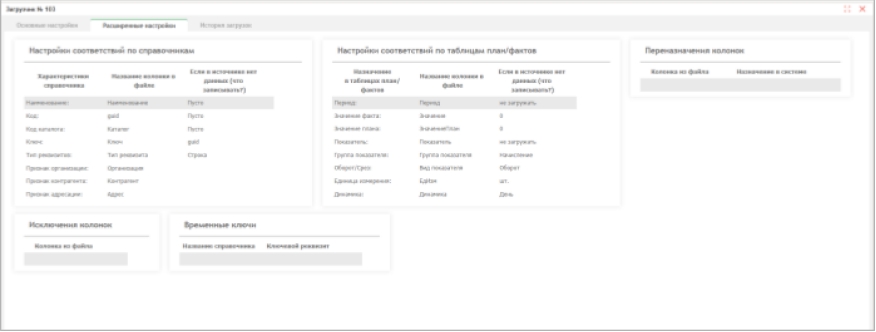
«Настройки соответствий по справочникам» позволяет:
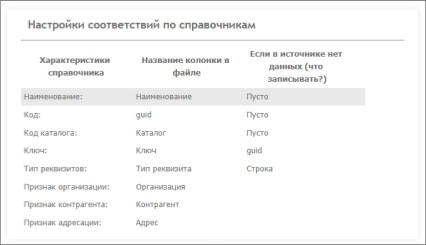
- Выбрать действие при отсутствующих значениях в загружаемых таблицах справочников.
- Указать в каком виде в загружаемых файлах находятся реквизиты справочников («строка, число, булево(правда/ложь), дата» из выпадающего меню).
- Настроить соответствие загружаемых в Р7 аналитика реквизитов справочника (признаков, таких как признак организации, признак контрагента, признак адресации) при наличии их в загружаемом файле.
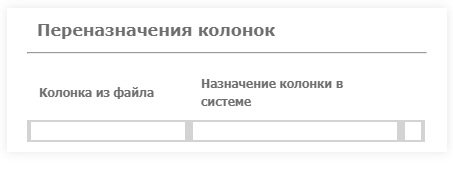
- При необходимости, можно назначить соответствие колонок исходного файла с аналитической базой, выбрав в поле «Переназначение колонок» колонку из файла и прописав её название в аналитической базе.
«Настройки соответствий по таблицам план/фактов» позволяет:
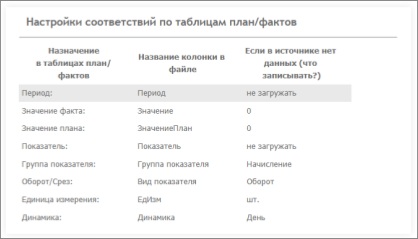
- Выбрать действие при отсутствующих значениях в загружаемых таблицах.
- Проставить соответствие колонок исходного файла с аналитической базой в отношении периода, значения плана и значения факта, отдельного показателя.
- Назначить группу для загружаемого показателя, при наличии ее в системе.
- Определить вид загружаемого показателя (оборотный либо срезовый).
- Задать единицу измерения для загружаемых данных и задать динамику показателей.
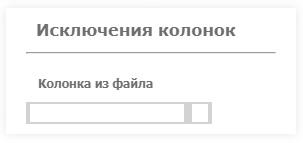
«Исключения колонок» позволяет убрать часть данных файла из загрузки.
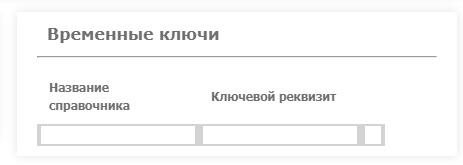
«Временные ключи» позволяют выбрать конкретный реквизит из уже загруженного справочника для использования в текущем загрузчике игнорируя предыдущие установки загрузки.
Вкладка «История загрузок»
Вкладка позволяет увидеть:
- Дату и время загрузок с помощью настраиваемого в данный момент загрузчика.
- Статус загрузок («Успех» либо «С ошибками»).
- При нажатии на статус выводится Журнал ошибок загрузчика, где пользователь может увидеть, какие ошибки возникли в процессе загрузки.
- Перечень произведенных действий при последней загрузки.
Загрузка из Битрикс24
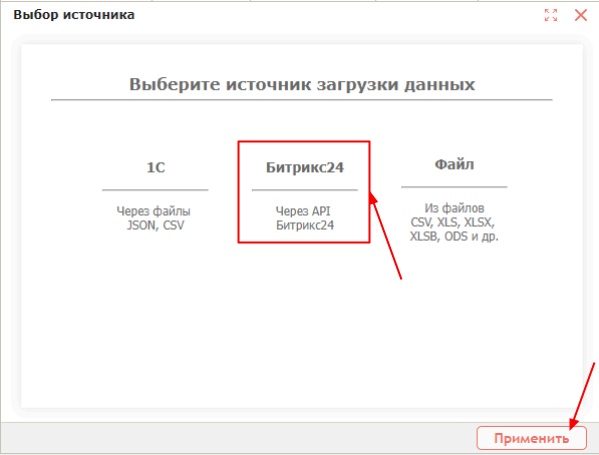
Для загрузки данных из «Битрикс24», необходимо создать веб-хук с данными для внесения в загрузчик Р7 аналитика. Если Вы не являетесь администратором
«Битрикс24» в компании, обратитесь к сотруднику с такими правами.
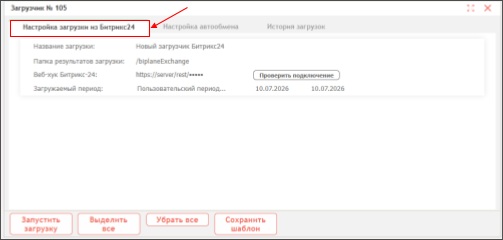
При выборе источником загрузки «Битрикс24», пользователь попадает в окно настроек с 3 вкладками.
Вкладка «Настройка загрузки из Битрикс24»
1. Необходимо заполнить адрес местонахождения веб-хука в сети (ссылка в формате https:/«Домен»/rest/«Идентификатор»/«Код»).
2. Далее проверить подключение (вне поля адреса расположена соответствующая кнопка).
3. А также задать период загрузки данных (по умолчанию выбран Пользовательский период):
- За весь период
- За вчерашний день
- За сегодняшний день
- Пользовательский период , который задается конкретными датами.
После ввода корректной ссылки на веб-хук, появляются поля «Список показателей» и «Список справочников и реквизитов». Помимо самих сгруппированных показателей в первом поле мы можем увидеть вид показателя (оборотный или срезовый). Здесь пользователь может выбрать загружаемые показатели и привязанные к ним аналитики и реквизиты, в виде отдельной аналитики. Т. о., выбирая в первом поле показатель – во втором мы видим возможные для этого показателя аналитики, с содержащимися в них реквизитами и возможностью перевести реквизит выбранного показателя в отдельную аналитику по нему, просто проставив галочку напротив, в столбце «Реквизит, как отдельная аналитика». Так же есть возможность добавить Пользовательские справочники и показатели.
Для выделения всех показателей для загрузки (снятия выделения), внизу окна есть кнопка «Выделить все» («Убрать все»).
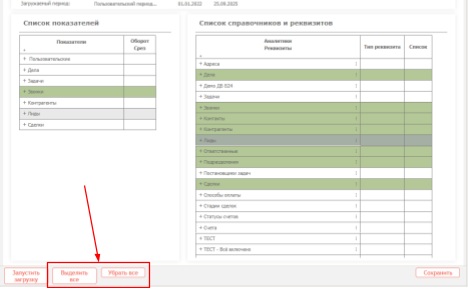
Пользователь может запустить загрузку вручную, для этого внизу окна есть кнопка «Запустить загрузку».
Вкладка «Настройка автообмена»
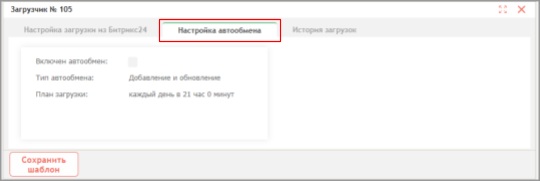
Вкладка позволяет Включить загрузку по расписанию — чек-бокс «Включен автообмен».
Настроить тип обновления данных — выпадающее меню «Тип обновления» дает пользователю выбор между вариантами:
- «Добавление» позволяет добавить новые данные к уже существующим показателям и аналитикам. При повторной загрузке файла с одинаковым периодом и названием показателя, значение показателя суммируется.
- «Добавление и обновление» позволяет заменить данные по уже существующим показателям и аналитикам за период в загружаемом файле и последующие, не затрагивая предшествующие периоды;
Например: если в систему загружены данные за 2021-2023 год, то при загрузке данных за период 11.2022 изменятся данные за ноябрь 2022, а данные за декабрь 2022 и весь 2023 год будут удалены. - «Добавление и обновление дня» позволяет заменить данные по уже существующим показателям и аналитикам за период, указанный в загружаемом файле, не затрагивая данные за другие периоды;
Например: Если в систему загружены данные за 2021-2023 год и пользователь загружает данные за декабрь 2022 года, то данные будут изменены только за декабрь 2022 года. - Задать расписание загрузки – пункт «План загрузки» открывает окно с настройками автоматического запуска загрузчика по расписанию. Пункт
«Периодичность запуска» открывает выпадающее меню с имеющимися вариантами.- При выборе «Каждый час» можно дополнительно задать конкретную минуту часа.
- Выбрав «Каждый день», пользователь может запланировать необходимое количество запусков загрузки, назначив время каждого из них.
Вкладка «История загрузок» позволяет увидеть дату, время и статус загрузок с помощью настраиваемого в данный момент загрузчика. При нажатии на статус выводится “Журнал ошибок” загрузчика, где пользователь может увидеть, какие ошибки возникли в процессе загрузки.
Вкладка «История загрузок»
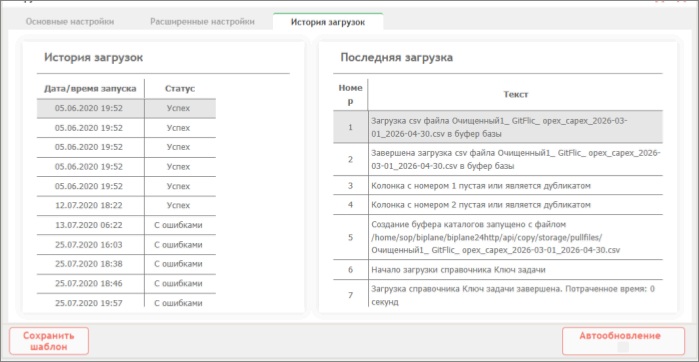
Вкладка позволяет увидеть дату, время и статус загрузок с помощью настраиваемого в данный момент загрузчика. При нажатии на статус выводится «Журнал ошибок» загрузчика, где пользователь может увидеть, какие ошибки возникли в процессе загрузки.
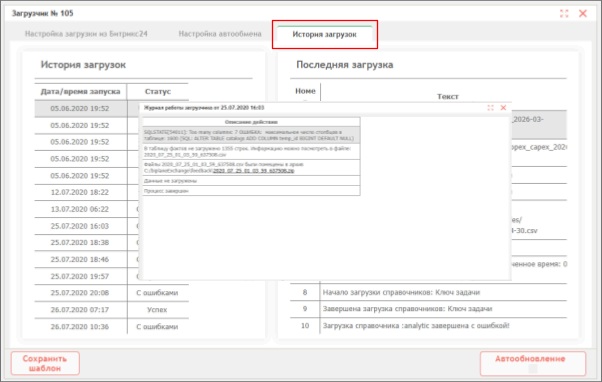
Также в данном блоке расположено поле «Последняя загрузка», которая позволяет увидеть лог текущей либо прошедшей загрузки.
В таблице показан общий лог, поэтому если прошла загрузка в одном загрузчике, то этот же лог можно увидеть и в соседнем загрузчике.
Кнопка «Автообновление» позволяет включить режим автоматического обновления лога в момент, когда необходимо увидеть текущую загрузку независимо от того запущена она текущим пользователем, либо кем-то другим, либо запущена через настройки автообмена. После запуска обмена вручную «Автообновление» включается автоматически.
Загрузка из файла
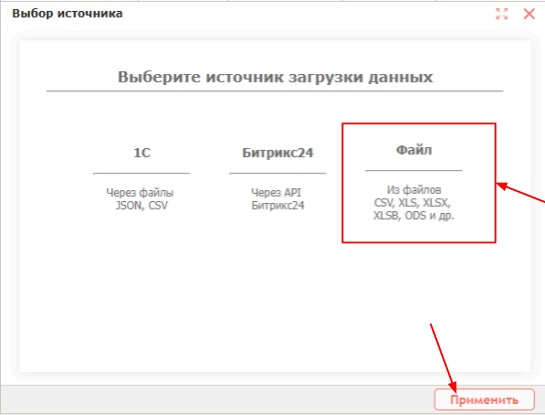
Этот вариант загрузчика позволяет загрузить показатели, аналитики и их реквизиты из файлов типа *.csv, *.xls, *.xlsx, *.xlsb, *.ods и др.
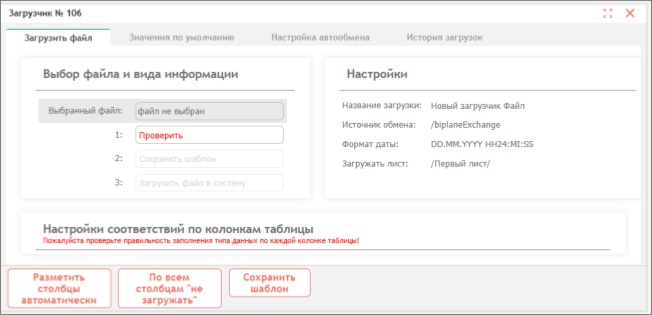
При выборе в качестве источника загрузки «Файл», пользователь попадает в настройки загрузки данных из файла. В открывшемся окне загрузчика следующие вкладки: «Загрузить файл», «Значения по умолчанию», «Настройка автообмена», «История загрузок».
Вкладка «Загрузить файл»
Для начала настройки загрузчика, пользователю необходимо в поле «Выбор файла и вида информации» выбрать файл для загрузки. Затем система в автоматическом режиме распределит роли данных в файле и предложит результат в поле «Настройки соответствий по колонкам» для корректировки пользователем.
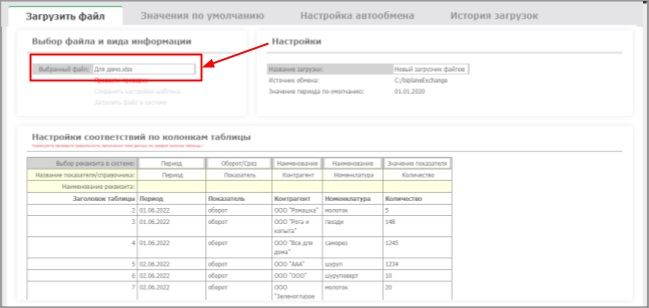
После проверки и корректировки соответствий, пользователю необходимо нажать на поле «Провести проверку», расположенное под именем загружаемого файла. Результат проверки отразится в правом нижнем углу при завершении процесса.
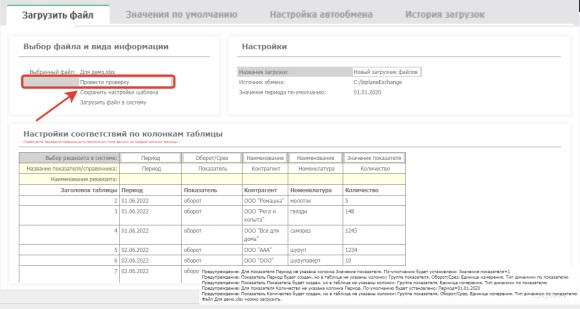
Поле также содержит кнопки «Сохранить настройки шаблона» и «Загрузить файл в систему».
Обратите внимание, все столбцы с числовыми значениями автоматически определяются как «Показатель», необходимо убедиться в их правильности.
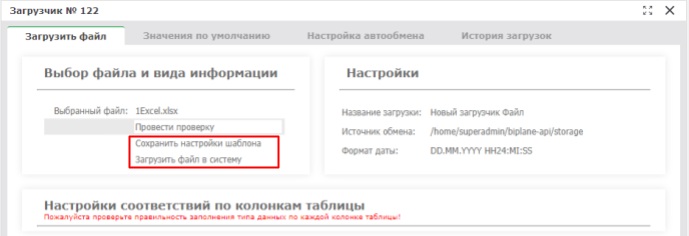
Поле также содержит кнопки «Сохранить настройки шаблона» и «Загрузить файл в систему».
Поле «Настройки» содержит:
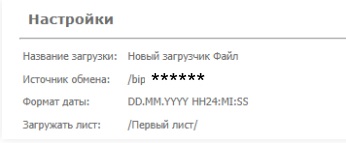
- Название загрузки — Данное поле позволяет присвоить имя «Названию загрузки» (либо по умолчанию «Новый загрузчик Файл»), которое будет отображаться в окне
загрузки данных. - Источник обмена — Позволяет указать путь для папки автообмена. После обработки файла функцией автообмена он будет перемещен в папку «storezip» в виде архива.
В файле дня автообмена необходимо соблюсти точное совпадение названий и количеством столбцов с настроенным шаблоном, иначе данный файл загружен не будет.
- Формат даты — Позволяет указать формат даты.
- Загружать лист — В данном поле необходимо выбрать какой из листов книги будет загружаться.
Вкладка «Значения по умолчанию»
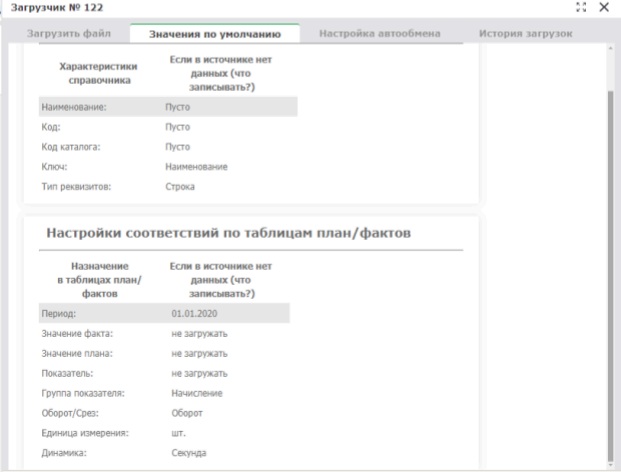
В этой вкладке пользователь может указать с каким значением будут загружаться пустые ячейки параметров показателей в загружаемом файле или не загружаться вовсе. Данный функционал дает возможно установить значения по умолчанию для таких характеристик как:
- Наименование
- Код
- Код каталога
- Ключ
- Тип реквизитов
- Период
- Значение факта
- Значение плана
- Показатель
- Группа показателя
- Оборот/срез
- Единица измерения
- Динамика
Также значения периода и показателя по умолчанию можно использовать совместно.
Например, у нас имеется таблица с не полностью заполненными датами, аналитиками, но нет значения показателя. И нам необходимо указать показатель для аналитики как единицу. Для этого необходимо, в пункте «значение периода по умолчанию» выбрать «не загружать» пустые строки, а в «значении показателя по умолчанию» выбрать единицу. Далее под периодом указать название показателя.
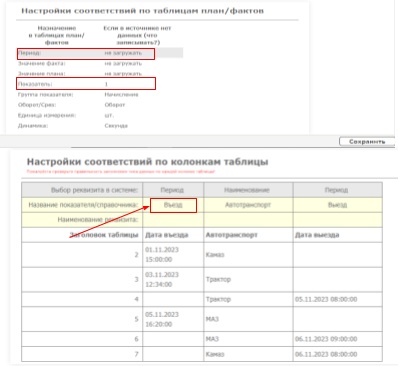
После загрузки файла появляется показатель, привязанный к аналитике и дате.
Вкладка «Настройка автообмена»
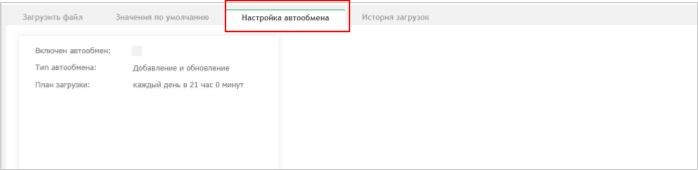
- Включить загрузку файлов из папки автообмена по расписанию — чек-бокс
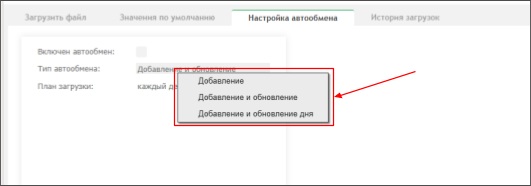
«Включен автообмен». - Настроить тип обновления данных — выпадающее меню «Тип автообмена» дает пользователю выбор между вариантами:
- «Добавление» позволяет добавить новые данные к уже существующим показателям и аналитикам. При повторной загрузке файла с одинаковым периодом и названием показателя, значение показателя суммируется.
- «Добавление и обновление» позволяет заменить данные по уже существующим показателям и аналитикам за период в загружаемом файле и последующие, не затрагивая предшествующие периоды; Например: если в систему загружены данные за 2021-2023 год, то при загрузке данных за период 11.2022 изменятся данные за ноябрь 2022, а данные за декабрь 2022 и весь 2023 год будут удалены.
- «Добавление и обновление дня» позволяет заменить данные по уже существующим показателям и аналитикам за период, указанный в загружаемом файле, не затрагивая данные за другие периоды; Например: Если в систему загружены данные за 2021-2023 год и пользователь загружает данные за декабрь 2022 года, то данные будут изменены только за декабрь 2022 года.
- Задать расписание загрузки, для этого необходимо нажать на пункт «План загрузки», после чего откроется окно с настройками автоматического запуска загрузчика по расписанию. При нажатии на пункт «Периодичность запуска» откроется выпадающее меню с вариантами периода частоты загрузки.
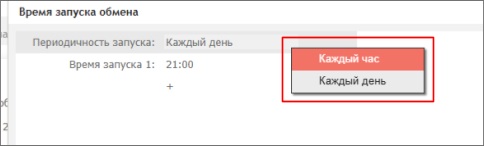
Выбрав «Каждый час», можно дополнительно задать конкретную минуту часа. Выбрав «Каждый день», пользователь может запланировать необходимое количество запусков загрузки, назначив время каждого из них.
Также для корректной работы автообмена, необходимо внутри папки, указанной в поле «Источник обмена» создать папку «pullfiles» и помещать в неё файлы для автозагрузки.
Вкладка «История загрузок»
Вкладка позволяет увидеть дату и время загрузок с помощью настраиваемого в данный момент загрузчика, напротив каждой загрузки выводится статус загрузок («Успех» либо «С ошибками»).
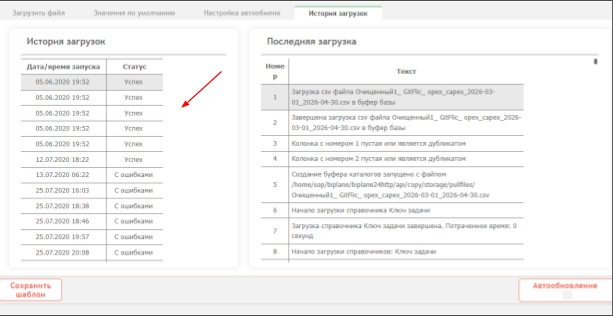
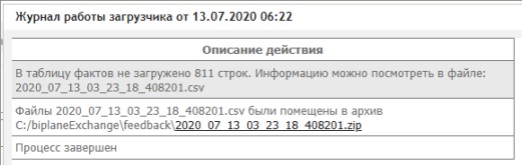
При нажатии на статус выводится Журнал ошибок загрузчика, где пользователь может увидеть, какие ошибки возникли в процессе загрузки.
Также в данном блоке расположен блок «Последняя загрузка», который позволяет увидеть лог текущей либо прошедшей загрузки.
В таблице показан общий лог, поэтому если прошла загрузка в одном загрузчике, то этот же лог можно увидеть и в соседнем загрузчике.
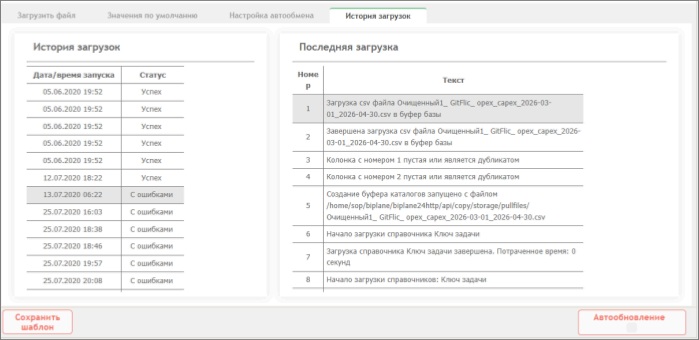
Кнопка «Автообновление» позволяет включить режим автоматического обновления лога в момент, когда необходимо увидеть текущую загрузку независимо от того запущена она текущим пользователем, либо кем-то другим, либо запущена через настройки автообмена. После запуска обмена вручную «Автообновление» включается автоматически.

