




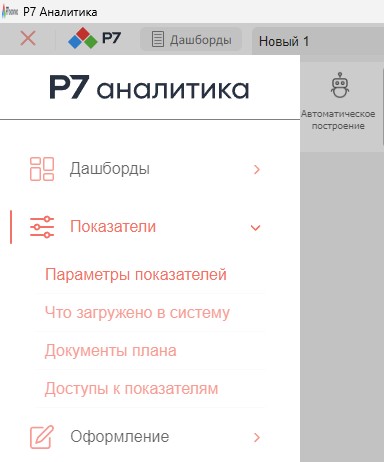
Для того, чтобы открыть окно «Параметры показателей», необходимо нажать «Меню» -> «Показатели» -> «Параметры показателей».
В данном окне можно:
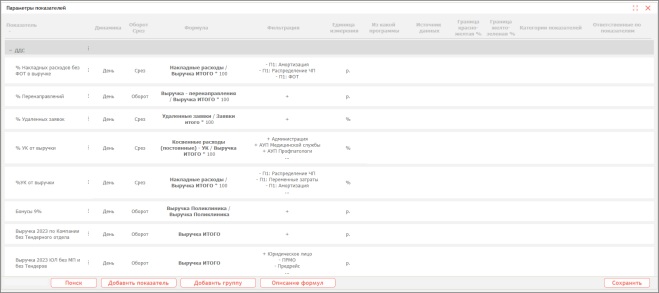
- Разделить показатели по группам;
- Изменить динамику показателя;
- Изменить вид показателя (оборотный или срезовый);
- Настроить единицы измерения показателя;
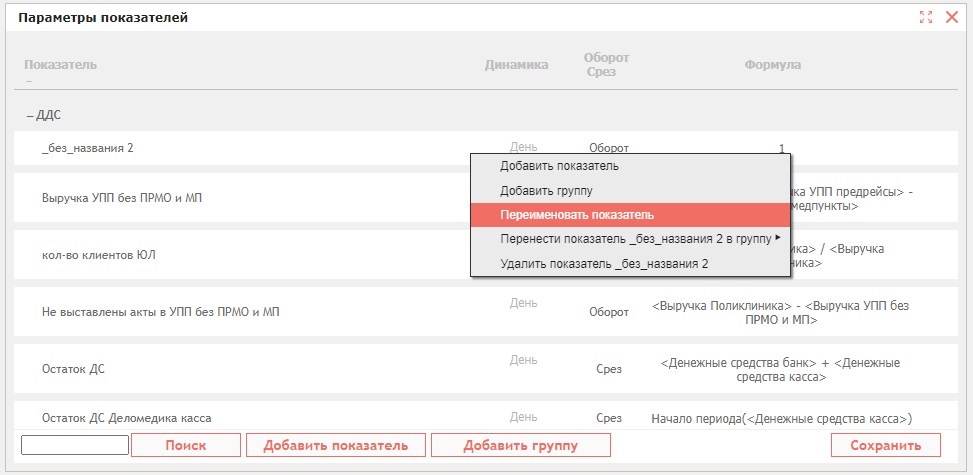
- Удалить показатель или добавить расчетный показатель при необходимости (формула расчета вносится в колонку «Формула») как с помощью кнопки «Добавить показатель», так и с помощью контекстного меню, вызываемого щелчком левой кнопки мыши;
- Определить границы цветовых зон для вывода показателя в виде спидометра, светофора либо шкалы.
- Добавить группу для показателей.
- Просмотреть описание допустимых формул.
- Сохранить изменения в редактировании показателей.
При удалении загружаемого показателя удаляется также и соответствующая таблица фактов безвозвратно.
Настройка границ цветовых зон для диаграмм «Спидометр», «Светофор», «Шкала»
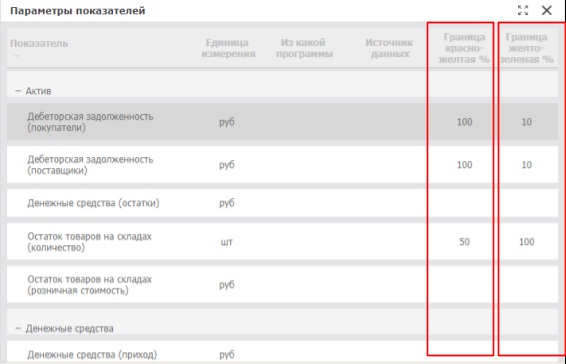
Здесь мы видим границы отображений по цветам, которые поставили по каждому из показателей: красный, желтый, зеленый.
Например, по показателю «Остаток товаров на складах (количество)» красная зона (заливка) будет отображаться при значении ниже 50, желтая – от 50 до 100, зеленая от 100 и выше.
При перевыполнении планового значения, заливка остается зеленой, числовое значение будет отображать фактическую цифру в процентном отношении к плану.
Настройка расчетных показателей
Как уже говорилось ранее, в Р7 аналитика пользователь может создать расчетные показатели, значения которых устанавливаются посредством расчетов на основе математических зависимостей, экономико-математических моделей с использованием определенных методов (формул).
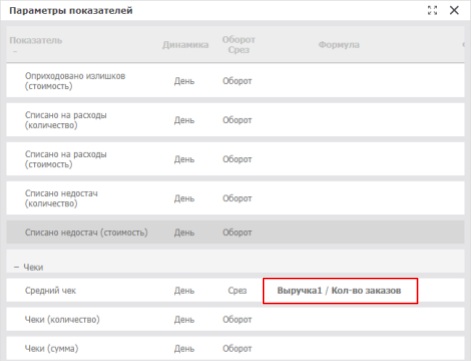
Как пример – расчетный показатель «Средний чек» (при наличии загруженных показателей «Выручка1» и «Кол-во заказов»), «Средняя цена услуги» и т. п.
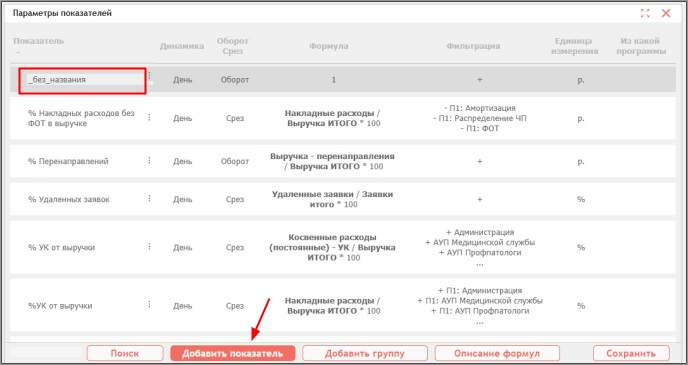
Для добавления расчетного показателя в окне «Параметры показателей» необходимо нажать кнопку «Добавить показатель». Автоматически появится показатель «Без названия».
Далее нужно переименовать показатель и настроить расчет (выбрать показатели и задать формулу расчета) в колонке «Формула».
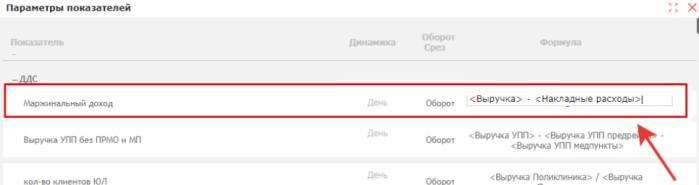
При вводе формулы появляются всплывающие подсказки, которые помогают выбрать нужный показатель. Арифметические функции необходимо вводить вручную при помощи клавиатуры.
Для показателей, рассчитываемых с участием только части справочников или таблиц фактов, существует функция фильтрации:
К примеру, мы хотим увидеть в виде показателя выручку по отдельному подразделению.
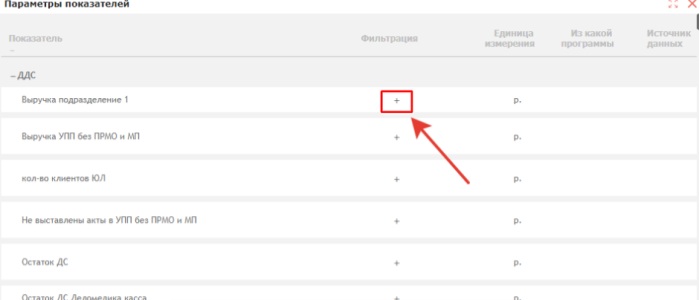
Создаем показатель «Выручка подразделение 1», указываем показатель «Выручка» в окне формул и в столбце «Фильтрация», добавляем фильтр показателя нажатием левой клавиши мыши на «+».
- Принцип фильтрации (Вкл/Искл) – использование при расчете только выбранного диапазона, либо наоборот всего, кроме выбранных значений («+» либо «–» в чек-боксе).
- Справочник(и), который мы будем использовать для фильтрации.
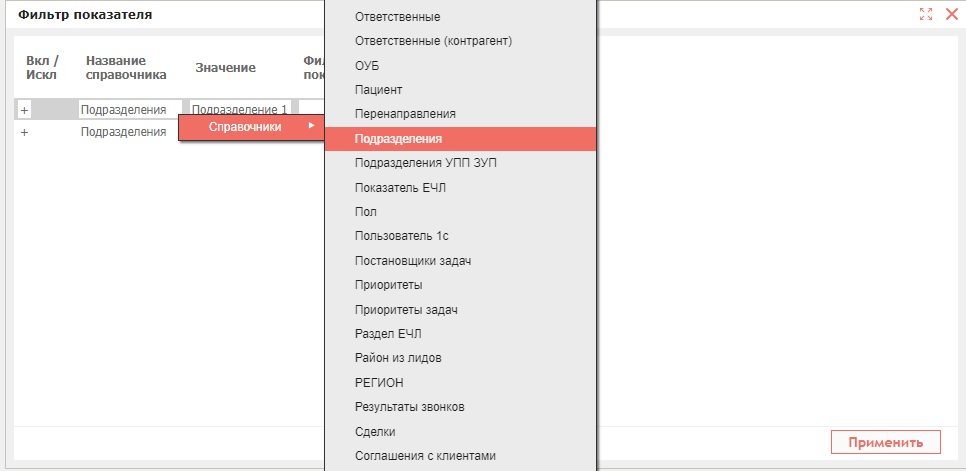
- Диапазон используемых значений
В данном случае 1 значение из справочника подразделений – «Подразделение 1»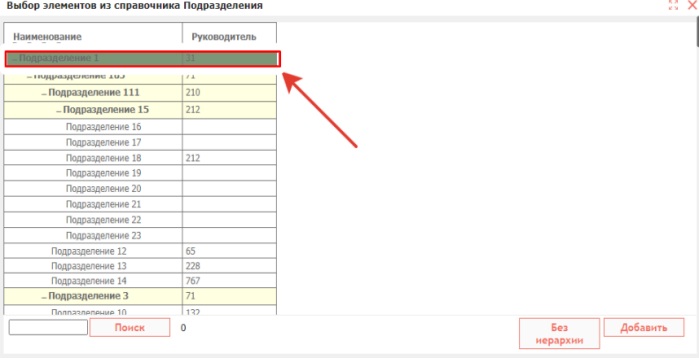
- Показатель в формуле, на который будет действовать фильтрация.
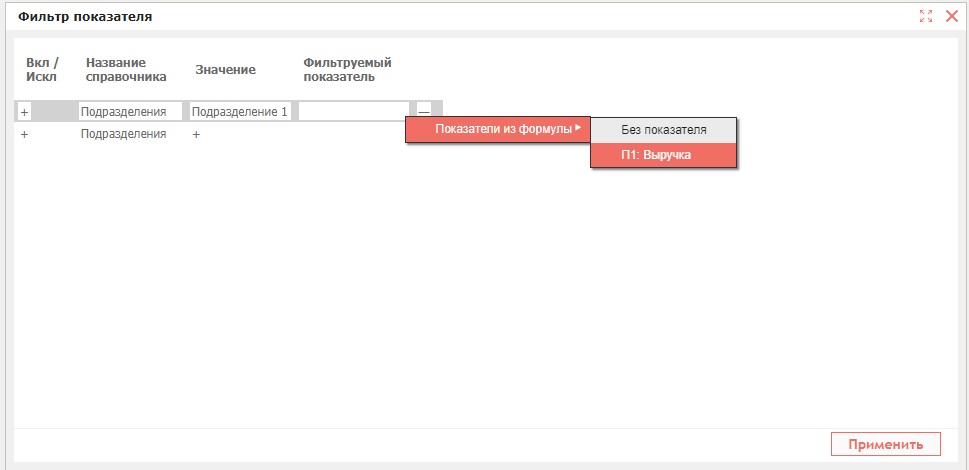
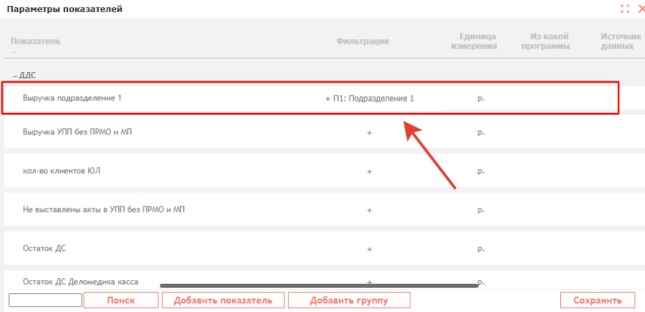
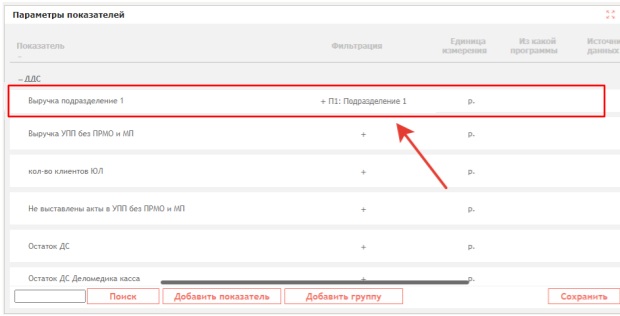
После применения выбранных настроек фильтрации показателя в столбце «Фильтрация» отобразятся условия отбора данных, действующих на показатель формулы, либо на формулу в целом.
По окончании настройки расчета пользователь может настроить единицы измерения нового показателя и границы цветового отображения для показателя. Закончив настройку расчетного показателя, его необходимо сохранить (кнопка «Сохранить» расположена в правом нижнем углу). При сохранении Р7 аналитика выведет сообщение «Сохранены параметры по показателю …»
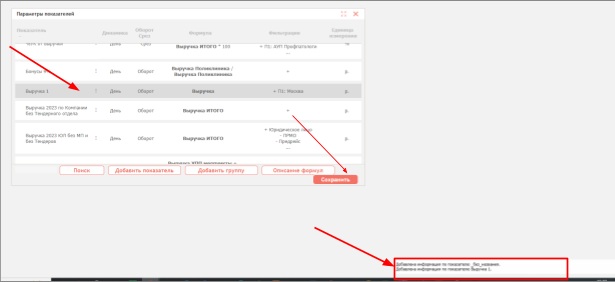
Также можно создать расчетный показатель по числовому реквизиту.
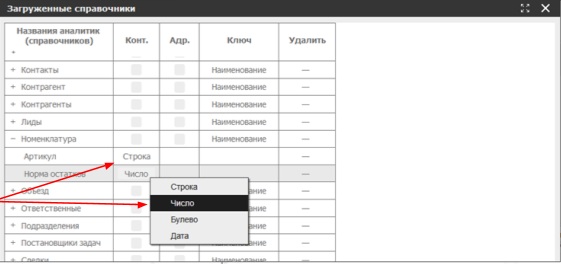
Например, у справочника «Номенклатура» имеется реквизит «Норма остатков» и пользователю требуется вывести его в качестве показателя.
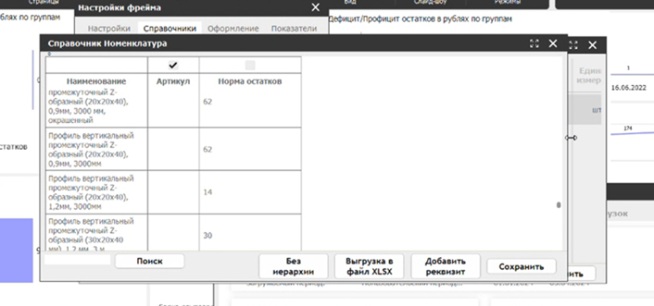
Для это необходимо, перейти в раздел «Редактор справочников». Далее найти необходимый нам «Справочник» в нем выбрать «Реквизит» и заменить «Строка» на «Число».
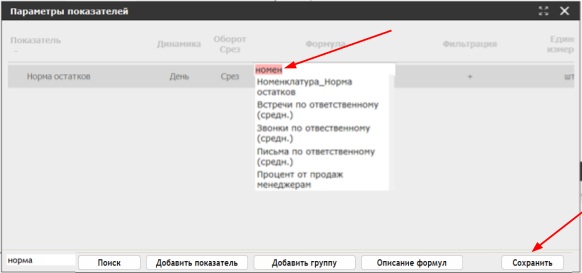
Далее перейти в раздел «Параметры показателей» и добавить новый показатель. В колонке «Формула» необходимо выбрать название справочника-реквизита. И нажать «Сохранить».