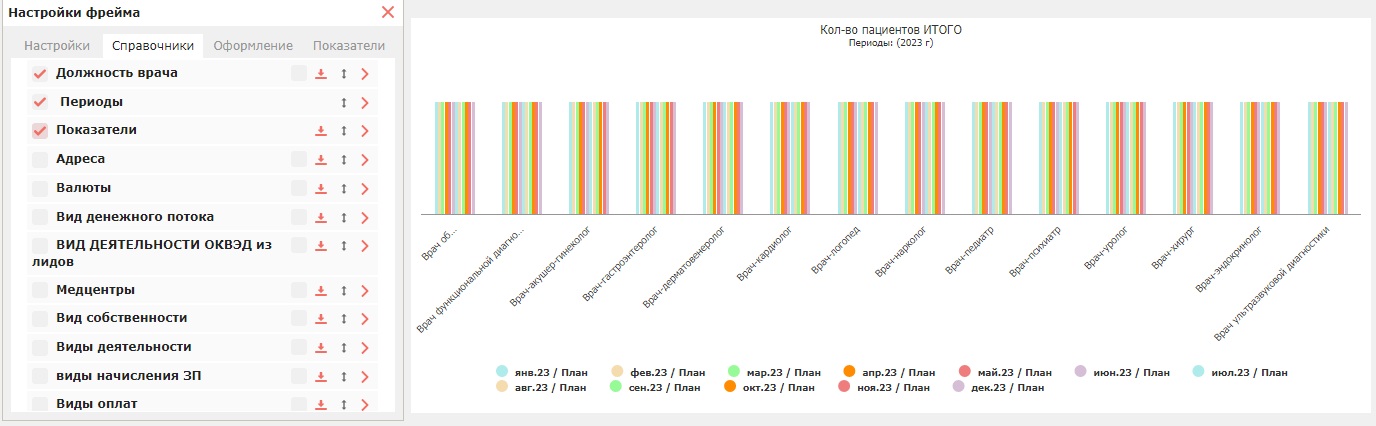





В процессе анализа данных, может потребоваться сравнение плановых показателей с фактическими или добавление плановых показателей, для будущих периодов, при планировании, например бюджета. Такой инструмент предусмотрен в системе Р7 аналитика.
Для того чтобы задать в системе плановые значения показателей используется документ плана, который находится в «Меню» -> «Показатели» -> «Документы плана».
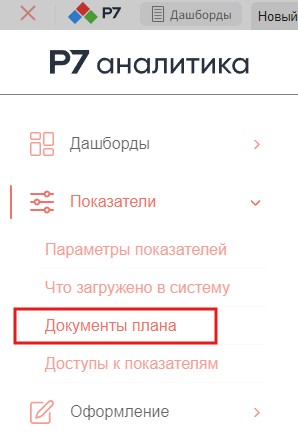
При выборе пункта «Документы плана» в разделе «Показатели» открывается окно со списком уже созданных документов.
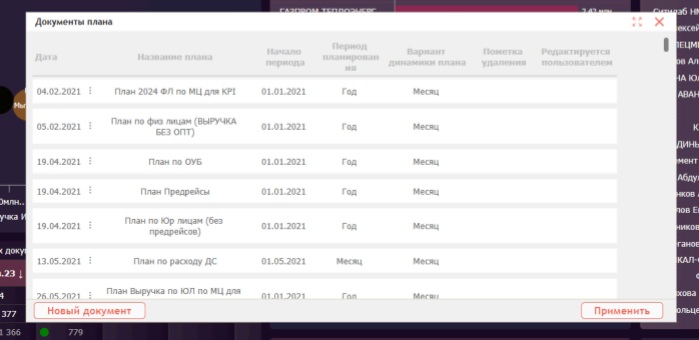
В «Документы плана» пользователь может увидеть:
- плановые значения, созданные ранее,
- по каким показателям выставлены значения,
- уровень детализации (по организации/подразделению),
- динамику плана (день, неделя, месяц, год),
- период планирования,
- дату начала планового периода,
- приоритет одного документа плана по отношению к остальным документам плана. При создании фрейма пользователь может выбрать приоритетный план, при условии, что их несколько.
Для создания документа плана пользователю необходимо нажать кнопку «Новый документ» внизу окна со списком документов.
Также можно создать новый документ плана либо удалить существующий, нажав правую кнопку мыши, находясь в списке.
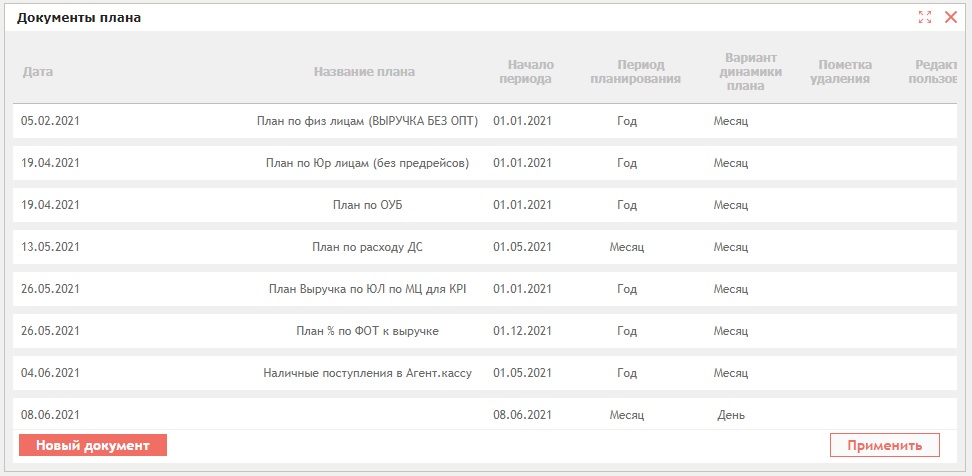
При создании документа плана в списке появляется новый документ плана с началом периода и датой, равными текущей дате (например, 25.08.2022 г).

Открывается документ одним нажатием левой кнопки мыши по нему. В открывшемся окне есть 3 вкладки: «Параметры планирования», «Показатели» и «Список аналитик».
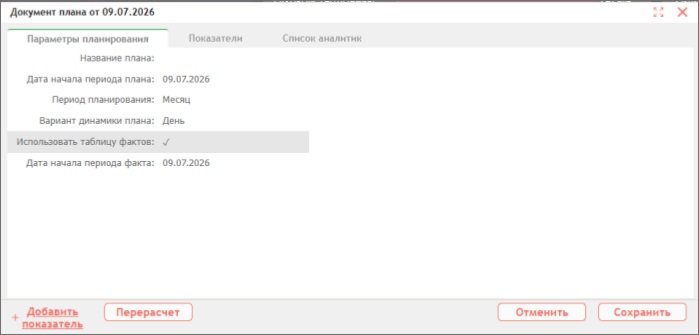
Во вкладке «Параметры планирования» пользователь может настроить:
- Название плана.
- Дату начала периода планирования (дата с которой начинаете планирование).
- Период планирования (период на который будем планировать):
- Месяц;
- Квартал;
- Год.
- Вариант динамики плана (возможность разбивки плана, например, план на месяц можно оставить целым, а можно разбить по неделям или по дням):
- Год
- Квартал
- Месяц
- Неделя
- День.
- Использование таблицы фактов. При проставлении галочки в данном поле проставляются фактические данные, по показателю, для сравнения при планировании. При использовании таблицы фактов необходимо проставить дату начала периода фактов.
- Дата начала периода факта — дата с которой при заполнении плана будут выводиться фактические значения. (Можно использовать для заполнения плана фактическими значениями за предыдущий период).
Во вкладке «Показатели» пользователь может выбрать показатели, по которым он хочет осуществлять планирование.
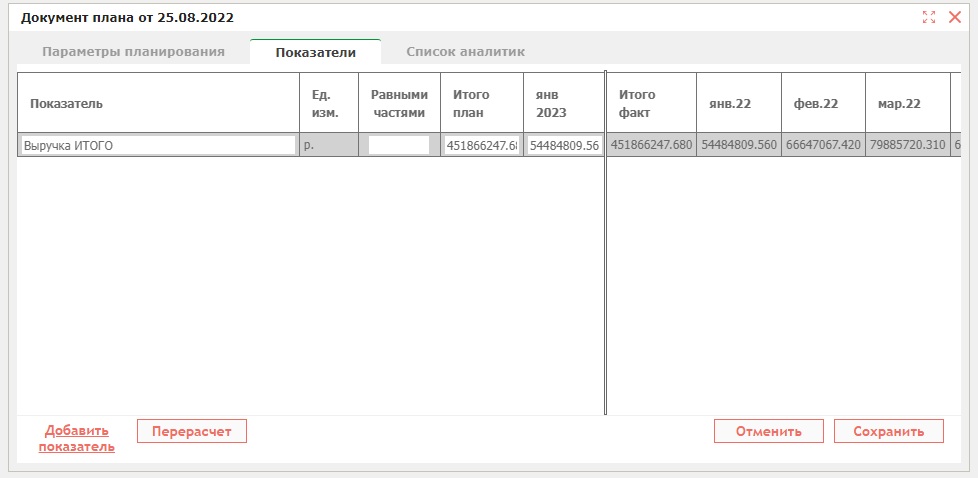
Например, по показателю «Выручка» пользователь здесь может установить план на 2023 г, причем как в целом на год, так и разделив его равными частями по месяцам (ставится галочка в поле «Равными частями») либо проставив в поле с месяцем, отдельную цифру на основании факта за предыдущий период. Та же логика сохраняется при планировании на другие периоды и других вариантах динамики планирования.
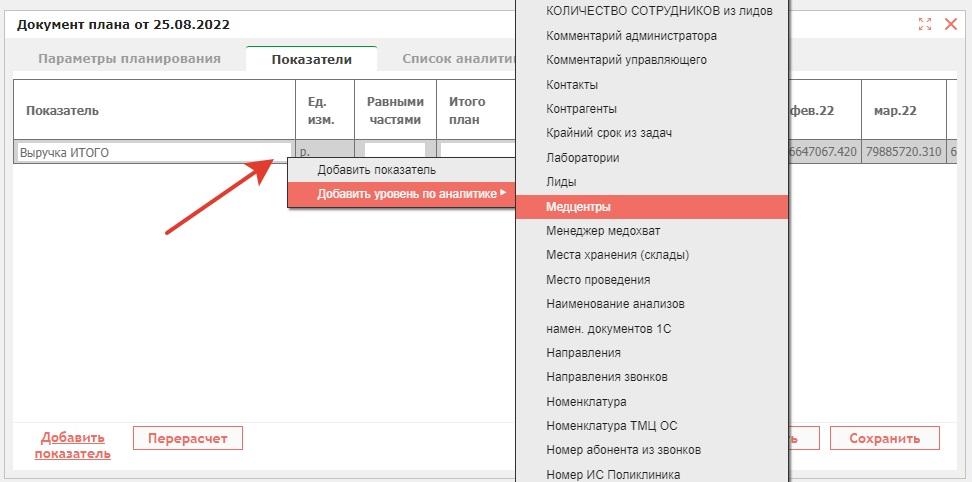
Документ плана редактируется с помощью контекстного меню (вызывается нажатием левой кнопкой мыши или нажатием на  ): можно добавить показатель, а можно прикрепить к показателю узел по любой аналитике, причем аналитику можно делать многоуровневой либо выводить несколько аналитик вместе. Например, мы можем создать план по выручке в разрезе медцентров:
Существует также возможность добавить показатель нажав соответствующую кнопку в левом нижнем углу окна.
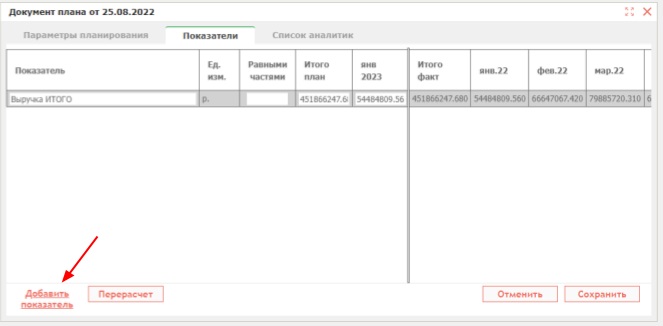
При добавлении показателя можно выбрать несколько одновременно показателей:
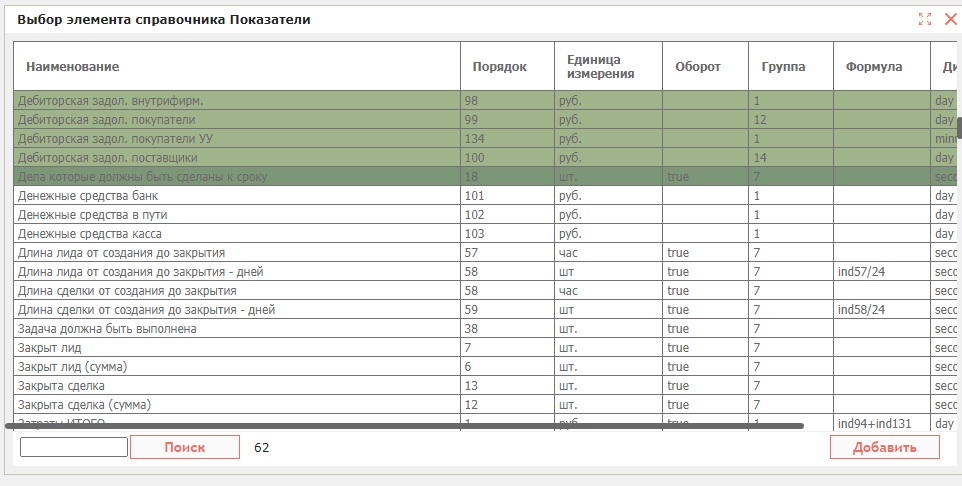
После прикрепления аналитики можно также осуществить другие действия над тем элементом, на котором вызвали контекстное меню.
Например, добавим уровень по аналитике Количество пациентов «Врач».
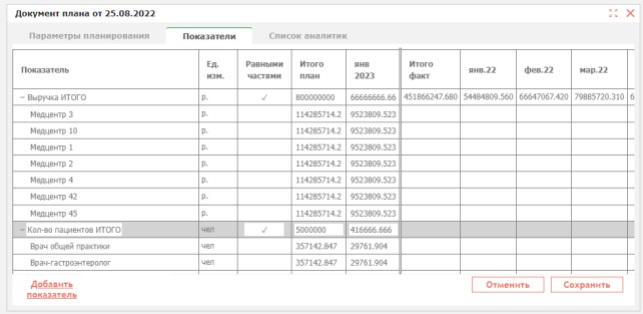
При вводе поля «Итого» на показателе, сумма распределяется автоматически как по периодам, так и по аналитикам.
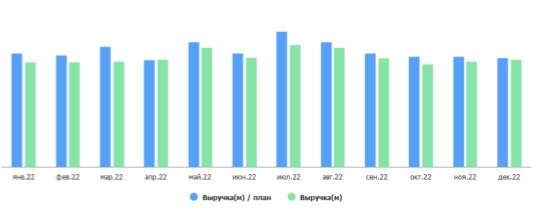
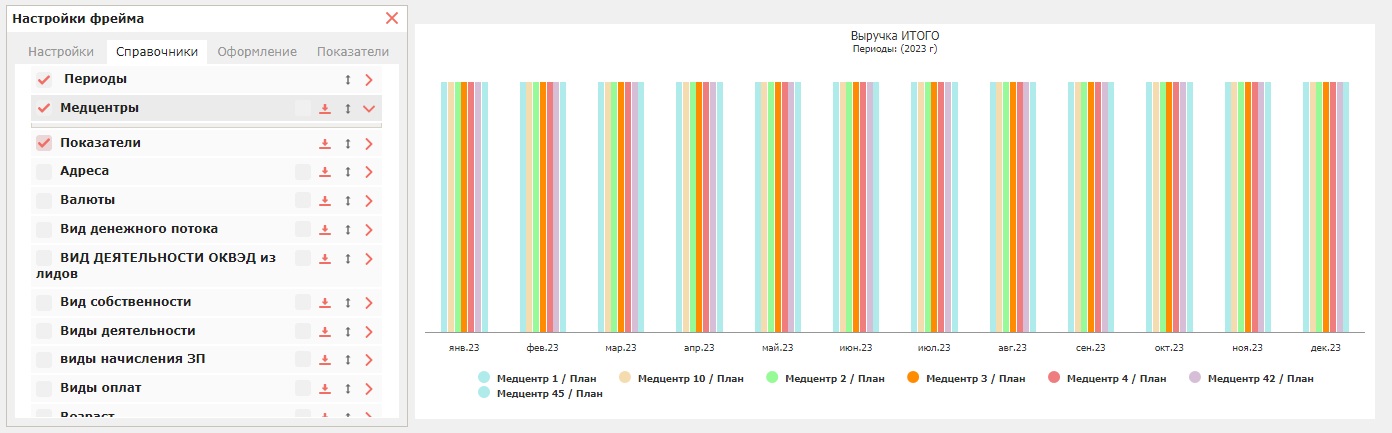
Теперь, при создании диаграмм с выводом плановых показателей, можно рассмотреть распределение этой суммы по периодам:
По медцентрам:
По должностям врачей: