




Созданные в Р7 аналитика дашборды могут быть сохранены для дальнейшего использования. Найти их можно двумя способами:
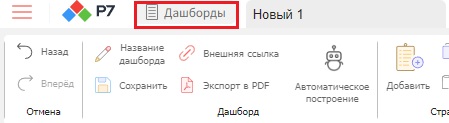
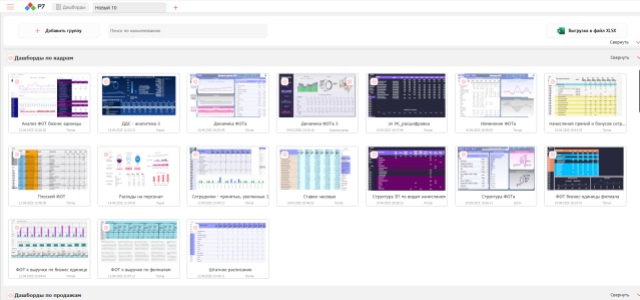
- Нажать кнопку «Дашборды» на панели управления. После чего откроется окно предпросмотра сохраненных в системе дашбордов.
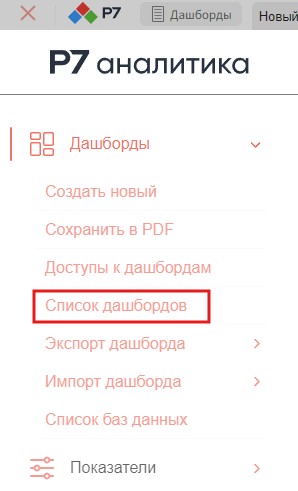
- В меню необходимо открыть раздел «Дашборды» и выбрать пункт «Список дашбордов». В всплывающем окне «Список дашбордов» выбрать необходимый дашборд, кликнув по нему левой кнопкой мыши.
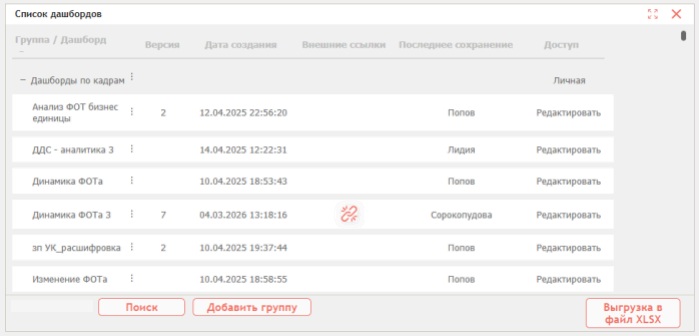
При любом из вышеописанных способов откроется список уже существующих дашбордов.
В этом окне отображается название, версия и дата создания дашборда. Для удобства работы со списком, здесь присутствует поиск по словам в названии и экспорт списка дашбордов в таблицу в формате Excel.
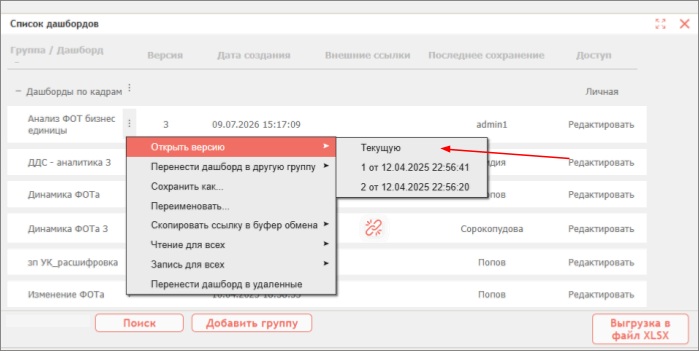
Если у дашборда в системе есть несколько версий, можно выбрать открываемую версию с помощью контекстного меню, которое вызывается нажатием правой кнопки мыши на номер версии дашборда.
Сохранение дашбордов осуществляется с помощью клавиши «Сохранить дашборд» на верхней панели.

Если зайти в «Меню» -> «Дашборды» -> «Список дашбордов», то можно увидеть, что этот дашборд сохранился и можно его открыть для продолжения работы.
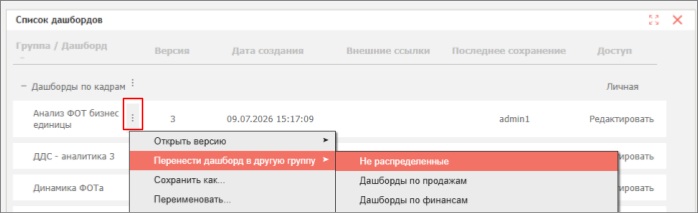
Сохраненные дашборды можно разделять в списке по группам для удобства работы.
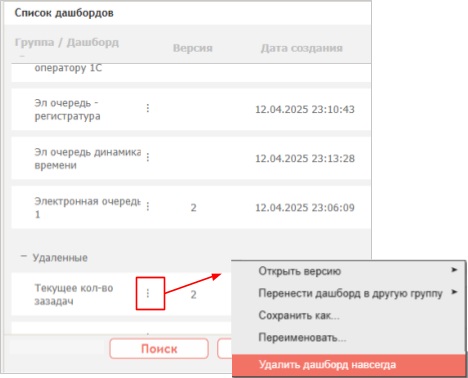
Также с помощью контекстного меню (нажатие правой кнопки мыши на напротив нужного дашборда) можно переименовать дашборд, сохранить его копию под другим именем и удалить.
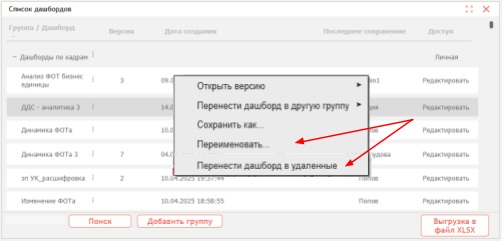
Для того, чтобы удалить дашборд необходимо:
- Нажать на три точки после названия дашборда в списке.
- В выпадающем меню выбрать пункт «Перенести дашборд в удаленные».
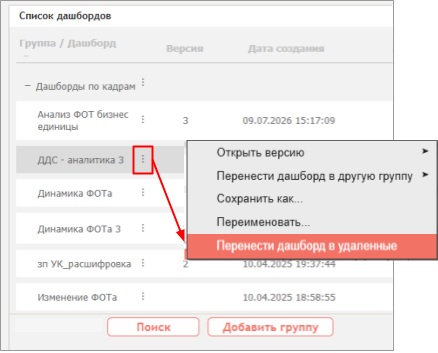
- Дашборд переместится в группу «Удаленные». Оттуда его можно восстановить при необходимости, например, при случайном перемещение в удаленные. Для этого необходимо переместить в любую другую группу, нажав на три точки после названия дашборда, выбрав в выпадающем списке пункт «Перенести дашборд в другую группу»:
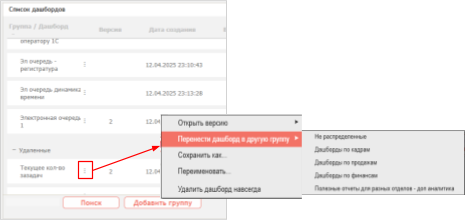
- Либо удалить дашборд из программы выбрав пункт «Удалить дашборд навсегда».Важно
В таком случае дашборд удаляется из программы безвозвратно.