












Только владелец и администраторы портала могут подключать домены, создавать.
Корпоративные почтовые ящики, управлять ими и удалять их.
Для подключения домена:
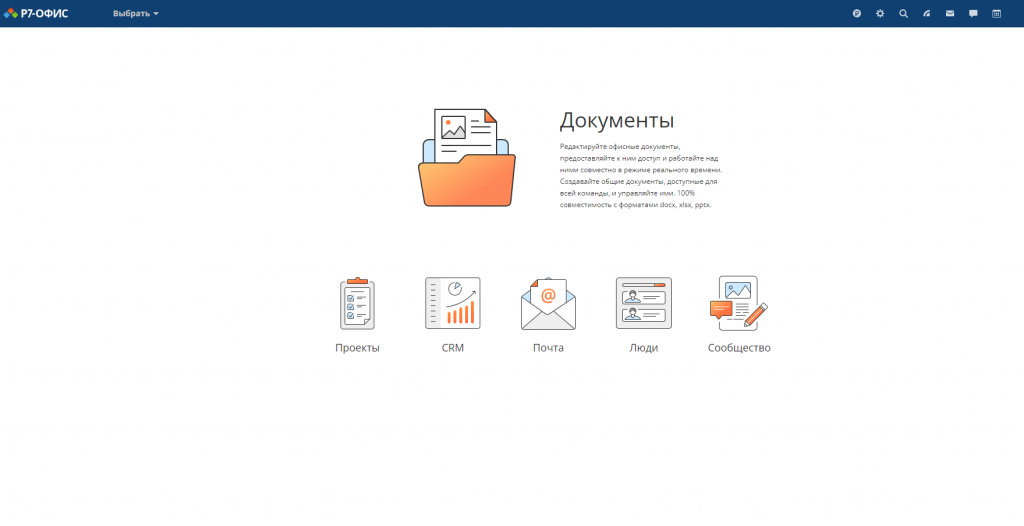
1. Щелкните по значку  наверху любой страницы портала (если не создано еще ни одного аккаунта) и нажмите ссылку Подключить домен или перейдите в раздел Настройки модуля Почта:
2. Выберите опцию Почтовый сервер и нажмите на кнопку Добавить свой домен:
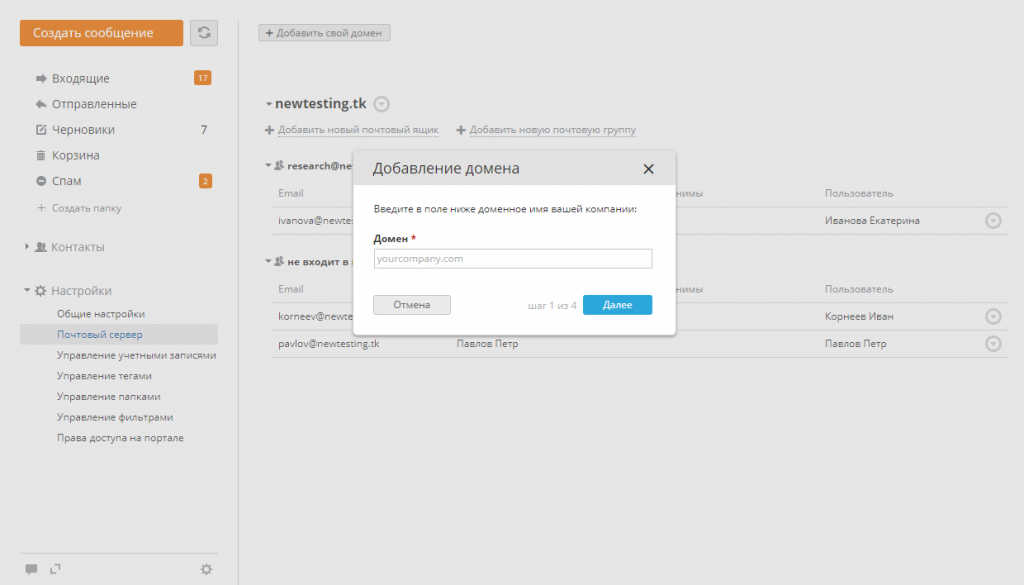
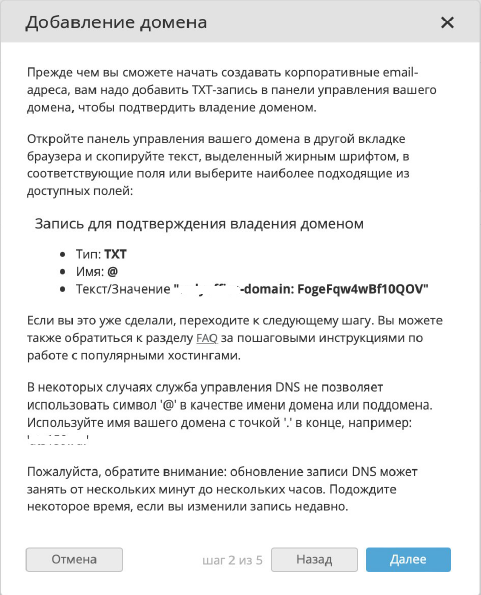
3. Для подключения домена потребуется доступ к настройке DNS записей домена, следуйте инструкциям мастера:
- Введите имя домена в поле Домен и нажмите кнопку Далее;
- Добавьте Запись MX в настройках DNS управления вашего домена используя информацию, приведенную в инструкциях мастера, и нажмите кнопку Далее;
- Добавьте Запись SPF в панели управления вашего домена, используя информацию, приведенную в инструкциях мастера, и нажмите кнопку Далее;
- Добавьте Запись DKIM в панели управления вашего домена, используя информацию, приведенную в инструкциях мастера, и нажмите кнопку Готово.
4. В открывшемся окне нажмите кнопку OK.
Добавленный домен появится на странице со списком доменов.
Чтобы проверить настройки домена, нажмите кнопку  рядом с доменным именем и выберите в меню пункт Настройки DNS. Откроется окно настроек домена, в котором проверяются записи.
Перейдите в панель управления домена для проверки записей. Если все правильно, подождите, пока записи обновятся, так как некоторым серверам требуется до 24 часов на обновление данных DNS.
Используйте кнопку Проверить, чтобы обновить информацию.

