











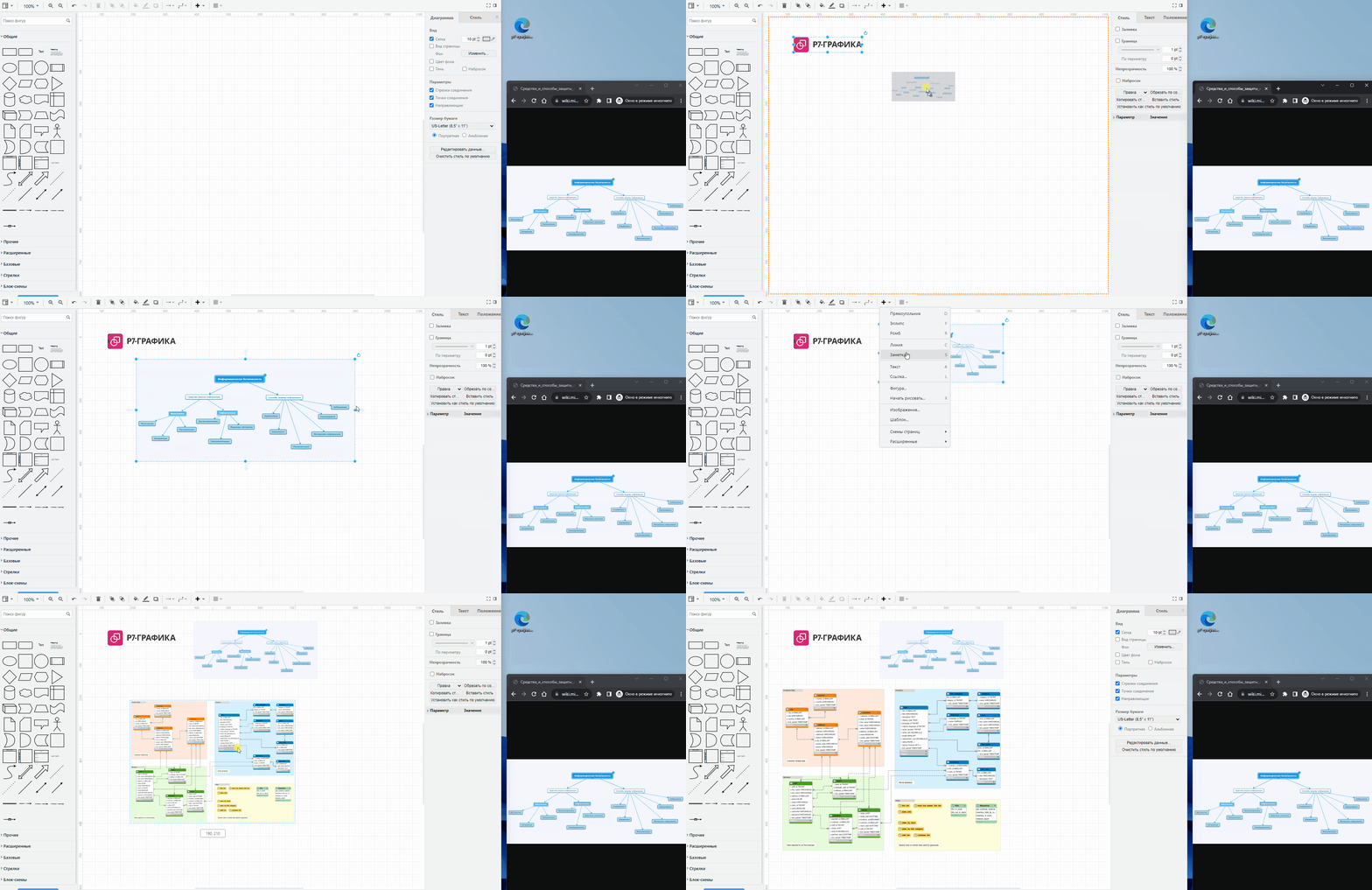
1. Вставьте масштабируемые SVG-изображения в диаграмму, используя один из приведенных ниже методов.
- Перетащите файл изображения SVG с вашего компьютера на холст для рисования;
- Перетащите URL-адрес SVG-изображения из вашего браузера на холст для рисования;
- Выберите «Упорядочить» > «Вставить» > «Изображение» или нажмите
+на панели инструментов и выберите «Изображение», затем перетащите файл диаграммы или URL-адрес в диалоговое окно и нажмите «Применить».
2. Выберите фактический размер, чтобы убедиться, что ваше SVG-изображение вставлено аккуратно.
3. Как только SVG-изображение будет добавлено на холст для рисования в виде фигуры, вы сможете изменить его размер:
Важно
Вы не можете импортировать SVG-представление диаграммы и редактировать его как диаграмму. SVG не сохраняет информацию о соединителях, необходимую для определения того, какие элементы являются фигурами, а какие – соединителями.
Вы можете вставлять изображения в форматах PNG, BMP и JPG в диаграммы с помощью Р7 Графика точно так же.

