











Обязательные условия интеграции
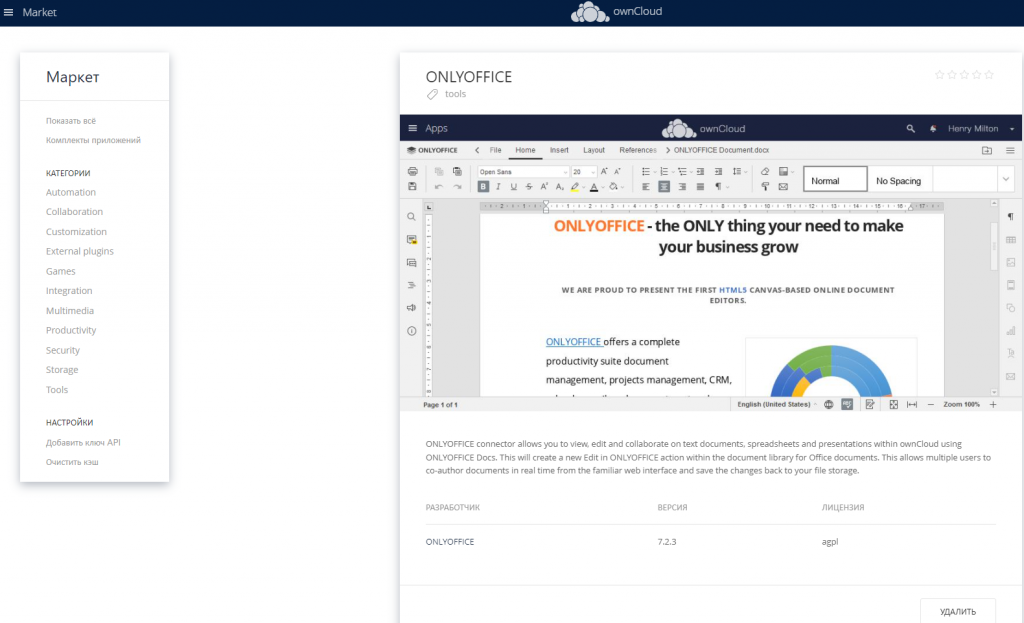
1. Установить плагин Р7 из маркета:
2. Выполнить синхронизацию времени с ntp сервером (любым) на серверах Owncloud и Р7-Сервер:
apt install ntpdate \ yum install ntpdate
ntpdate 1.ro.pool.ntp.org (как пример)
3. В /etc/hosts прописать dns\ip адрес ПК и организовать двунаправленную сетевую связанность.
Указать командой осс доверительный домен на сервере Owncloud:
occ config:system:set trusted_domains 2 --value="ip/dns имя"
Настройка интеграции
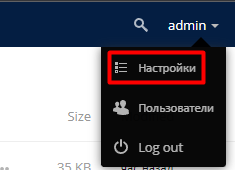
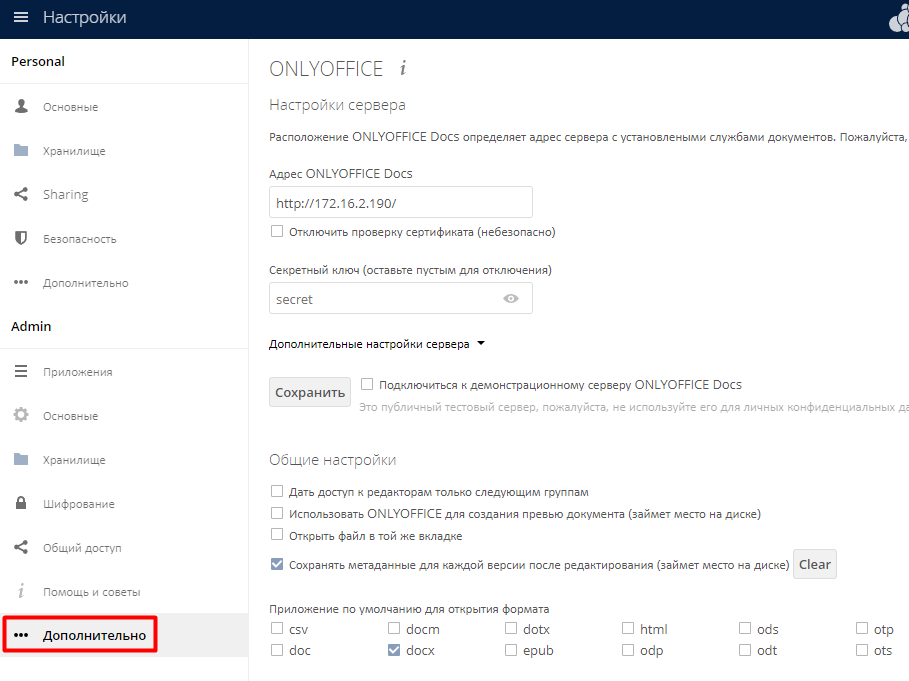
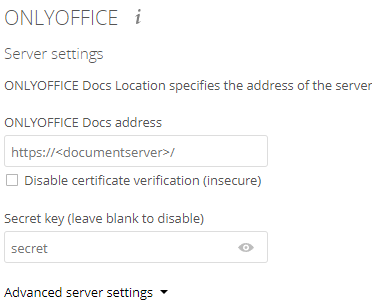
Перейти в настройки и коннекторе Р7 указать адрес Сервера документов:
С JWT безопасностью
1. Открыть на стороне Р7-Офис Сервер файл:
/etc/r7-office/documentserver/local.json
И привести значения для inbox, outbox, browser к true. Найдите значения "header" и "string" и запомните их;
Пример конфигурации:
"inbox": true,
"outbox": true
},
"browser": true
},
"inbox": {
"header": "AuthorizationJwt"
},
"outbox": {
"header": "AuthorizationJwt"
}
},
"secret": {
"inbox": {
"string": "Y0dGemMzZHZjbVE9"
},
"outbox": {
"string": "Y0dGemMzZHZjbVE9"
},
"session": {
"string": "Y0dGemMzZHZjbVE9"
},
2. На стороне Owncloud откройте файл:
/var/www/owncloud/config/config.php
И добавьте следующий код в конфигурационный файл:
'P7' =>
array (
'jwt_secret' => 'значение string',
'jwt_header' => 'значение header',
),
3. Сохраните и закройте файл;
4. В веб-интерфейсе Owncloud откройте настройки коннектора Р7;
5. В адресе Сервера Документов пропишите ip адрес/доменное имя Вашего сервера Р7-Офис;
6. В поле secret введите значение «string» и нажмите на Сохранить.
В случае, если на одной из сторон используется самоподписанный сертификат, Вы можете отключить проверку сертификатов для Сервера Документов.
Для этого, откройте конфигурационный файл:
/etc/r7-office/documentserver/default.json
И замените значение в строке “rejectUnauthorized” на false.
После этого, перезапустите сервисы Сервера Документов командой:
sudo supervisorctl restart all
7. Проверьте, что Owncloud доверяет подключаемому Редактору документов.
Для этого откройте файл:
/var/www/owncloud/config/config.php
И добавьте адрес Редактора в массив trusted_domains:
'trusted_domains' =>
array (
0 => 'ip адрес/dns имя сервера Owncloud',
1 => 'ip адрес/dns имя сервера документов',
),
После этого обновите страницу и повторите попытку подключения Редактора, нажав на странице коннектора Сохранить.
Без использования JWT
1. Открыть на стороне Р7-Офис Сервер файл:
/etc/r7-office/documentserver/local.json
И привести значения для inbox, outbox, browser к true.
Найдите значения «header» и «string» и запомните их:
"inbox": false,
"outbox": false
},
"browser": false
},
"inbox": {
"header": "Authorization"
},
"outbox": {
"header": "Authorization"
}
},
"secret": {
"inbox": {
"string": "secret"
},
"outbox": {
"string": "secret"
},
"session": {
"string": "secret"
},
2. Сохранить и закрыть файл;
3. В веб-интерфейсе Owncloud открыть настройки коннектора Р7;
4. В адресе Сервера Документов прописать ip адрес/доменное имя Вашего сервера Р7-Офис;
5. Поле secret оставить пустым и нажать на Сохранить.
В случае, если на одной из сторон используется самоподписанный сертификат, Вы можете отключить проверку сертификатов для Сервера Документов.
Для этого, откройте конфигурационный файл:
/etc/r7-office/documentserver/default.json
И замените значение в строке “rejectUnauthorized” на false. После этого, перезапустите сервисы Сервера Документов командой:
sudo supervisorctl restart all
При использовании сервера документов версии 7.3.3 и выше:
sudo systemctl restart ds-docservice.service ds-converter.service ds-metrics.service
6. Проверьте, что Owncloud доверяет подключаемому Редактору документов.
Для этого откройте файл:
/var/www/owncloud/config/config.php
И добавьте адрес Редактора в массив trusted_domains:
'trusted_domains' =>
array (
0 => 'ip адрес/dns имя сервера Owncloud',
1 => 'ip адрес/dns имя сервера документов',
),
После этого обновите страницу и повторите попытку подключения Редактора, нажав на странице коннектора Сохранить.
При подключении к Серверу совместной работы
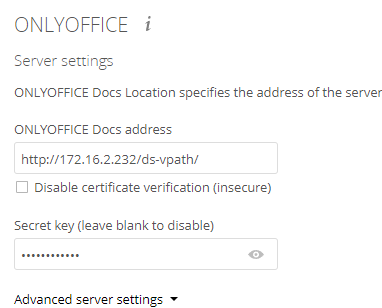
В настройках коннектора указать:
Для Unix подобных
При использовании NGINX для включения возможности использования интеграции необходимо на Сервере Совместной работы скорректировать значения в файле:
/etc/nginx/sites-available/r7-office.conf
Необходимо добавить значение ds-vpath в секцию:
map $request_uri $header_x_frame_options {
  ~*^/(ds-vpath|favicon\.ico|products\/files\/share\.aspx|products\/files\/saveas\.aspx|products\/files\/filechoice\.aspx|products\/files\/doceditor\.aspx|thirdparty\/plugin) "";
  default "SAMEORIGIN";
}
Сохранить файл конфигурации и перечитать конфигурацию NGINX:
systemctl reload nginx
На стороне Owncloud откройте файл:
/var/www/owncloud/config/config.php
И добавьте следующий код в конфигурационный файл:
'P7' =>
array (
'jwt_secret' => 'значение string',
'jwt_header' => 'значение header',
),
Для Windows
1. Открыть на стороне Р7-Офис Сервер файл:
C:\Program Files (x86)\R7-OFFICE\DocumentServer\config\local.json
2. На стороне Owncloud откройте файл:
/var/www/owncloud/config/config.php
И добавьте следующий код в конфигурационный файл:
'P7' =>
array (
'jwt_secret' => 'значение string',
'jwt_header' => 'значение header',
),
3. В адресе Сервера Документов пропишите доменное имя Вашего сервера Р7-Офис и добавьте:
/ds-vpath/
Пример:
example.com/ds-vpath/
4. Сохраните параметры подключения.
Docker Owncloud
Для включения защиты, путём валидации посредством JSON веб-токена, необходимо:
1. Подключиться к контейнеру Docker и отредактировать файл:
/etc/r7-office/documentserver/local.json
Изменить значения false в секции "token" на true:
"token": {
        "enable": {
          "request": {
            "inbox": true,
            "outbox": true
          },
          "browser": true
        },
Укажите в файле значения:
JWT_SECRET: Определяет секретный ключ для валидации JSON веб-токена при запросе к Р7-Офис. Профессиональный. Сервер документов. По умолчанию задано значение secret.
JWT_HEADER: Определяет HTTP-заголовок, который будет использоваться для отправки JSON веб-токена. По умолчанию задано значение Authorization:
"inbox": {
"header": "AuthorizationJwt"
},
"outbox": {
"header": "AuthorizationJwt"
}
},
"secret": {
"inbox": {
"string": "JWT_SECRET"
},
"outbox": {
"string": "JWT_SECRET"
},
"session": {
"string": "JWT_SECRET"
}
}
Сохраните и закройте файл. Для перезагрузки сервисов Сервера Документов, необходимо не отключаясь от контейнера Docker, выполнить команду:
supervisorctl restart allПри использовании сервера документов версии 7.3.3 и выше:
sudo systemctl restart ds-docservice.service ds-converter.service ds-metrics.service
2. Запомните значения "header" и "string" в файле:
/etc/r7-office/documentserver/local.json
3. Выполните вход в контейнер:
docker exec -it “id контейнера owncloud” bash
Файл:
/var/www/html/owncloud/config/config.php
И добавьте следующий код в конфигурационный файл:
  'P7' =>
  array (
    'jwt_secret' => 'значение string',
    'jwt_header' => 'значение header',
  ),
4. В настройках коннектора Р7 нажать кнопку «Сохранить» для подключения.
В случае, если на одной из сторон используется самоподписанный сертификат, Вы можете отключить проверку сертификатов для Сервера Документов. Откройте конфигурационный файл:
/etc/r7-office/documentserver/default.json
И замените значение в строке “rejectUnauthorized” на:
false
После этого, перезапустите сервисы Сервера Документов командой:
supervisorctl restart all
При использовании сервера документов версии 7.3.3 и выше:
sudo systemctl restart ds-docservice.service ds-converter.service ds-metrics.service

