










Рисунок и приведенные ниже шаги объясняют процесс сравнения документов в Р7 Сервер документов:
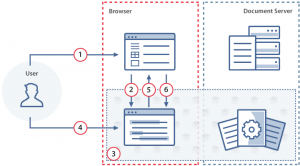
- Пользователь открывает документ для просмотра или редактирования с помощью менеджера документов (находящегося в его/ее браузере);
- Служба хранения документов отправляет информацию о документе с помощью JavaScript API в редактор документов и указывает возможность выбора файла из менеджера документов;
- Файл открыт для редактирования;
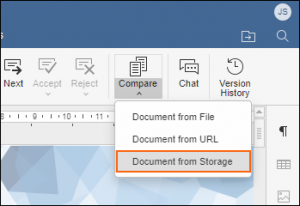
- Пользователь отправляет запрос на получение списка документов хранилища для сравнения, нажав кнопку Документ из хранилища в редакторе документов.;
- Редактор документа информирует менеджера документа о запросе;
- Менеджер документов отправляет документ редактору документов для сравнения.
Как это можно сделать на практике
Создайте html-файл, чтобы открыть документ.
Укажите обработчик события для кнопки «Документ из хранилища», которая будет отображаться в параметрах сравнения в сценарии конфигурации для инициализации редактора документов.
Когда пользователь нажимает кнопку, вызывается событие onRequestCompareFile, и он может выбрать документ для сравнения из Хранилищ:
var onRequestCompareFile = function() {
    docEditor.setRevisedFile({
        "fileType": "docx",
        "url": "https://example.com/url-to-example-document.docx"
    });
};

var docEditor = new DocsAPI.DocEditor("placeholder", {
    "events": {
        "onRequestCompareFile": onRequestCompareFile,
        ...
    },
    ...
});
Для того, чтобы выбрать документ для сравнения, необходимо вызвать метод setRevisedFile
docEditor.setRevisedFile({
    "fileType": "docx",
    "url": "https://example.com/url-to-example-document.docx"
});
После этого пользователь может принять или отклонить изменения с помощью соответствующих кнопок на верхней панели инструментов.

