












Вы можете вставлять концевые сноски, чтобы добавлять пояснения или комментарии к определенным терминам или предложениям, делать ссылки на источники и т.д., которые отображаются в конце документа.
Чтобы вставить концевую сноску в документ:
- Поместите курсор в конец текста или у слова, к которому вы хотите добавить концевую сноску;
- Перейдите на вкладку Ссылки верхней панели инструментов;
- Щёлкните на значок
 Сноска на верхней панели инструментов и в выпадающем меню выберите опцию Вставить концевую сноску;
 - Знак концевой сноски (т.е. надстрочный символ, обозначающий концевую сноску) появляется в тексте документа, а точка вставки перемещается в конец документа;
- Введите текст концевой сноски.
Повторите вышеупомянутые операции, чтобы добавить последующие концевые сноски для других фрагментов текста в документе. Концевые сноски нумеруются автоматически. По умолчанию i, ii, iii, и т. д:

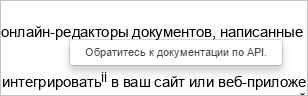
При наведении курсора на знак сноски в тексте документа появляется небольшое всплывающее окно с текстом концевой сноски:
Чтобы легко переходить между добавленными сносками в тексте документа:
- Нажмите на стрелку рядом со значком Сноска на вкладке Ссылки верхней панели инструментов;
- В разделе Перейти к сноскам используйте стрелку для перехода к предыдущей сноске или стрелку для перехода к следующей сноске.
Чтобы изменить параметры сносок:
- Нажмите на стрелку рядом со значком Сноска на вкладке Ссылки верхней панели инструментов;
- Выберите в меню опцию Параметры сносок;
- Измените текущие параметры в открывшемся окне Параметры сносок:
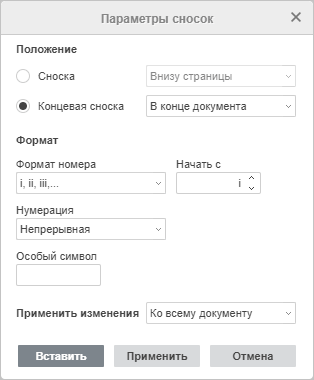
- Задайте Положение концевых сносок, выбрав один из доступных вариантов:
- В конце раздела — чтобы расположить концевые сноски в конце раздела. Эта опция может быть полезна в тех случаях, когда в разделе содержится короткий текст;
- В конце документа — чтобы расположить концевые сноски на последней странице документа (эта опция выбрана по умолчанию);
- Настройте Формат концевых сносок:
- Формат номера — выберите нужный формат номера из доступных вариантов: 1, 2, 3,…, a, b, c,…, A, B, C,…, i, ii, iii,…, I, II, III,;
- Начать с — используйте стрелки, чтобы задать цифру или букву, с которой должна начинаться нумерация;
- Нумерация — выберите способ нумерации концевых сносок:
- Непрерывная — чтобы нумеровать концевые сноски последовательно во всем документе;
- В каждом разделе — чтобы начинать нумерацию концевых сносок с цифры 1 (или другого заданного символа) в начале каждого раздела;
- На каждой странице — чтобы начинать нумерацию концевых сносок с цифры 1 (или другого заданного символа) в начале каждой страницы;
- Особый символ — задайте специальный символ или слово, которые требуется использовать в качестве знака сноски (например, * или Прим.1). Введите в поле ввода текста нужный символ или слово и нажмите кнопку Вставить в нижней части окна Параметры сносок;
- Используйте раскрывающийся список Применить изменения, чтобы выбрать, требуется ли применить указанные параметры концевых сносок Ко всему документу или только К текущему разделу.
Чтобы использовать различное форматирование концевых сносок в отдельных частях документа, сначала необходимо добавить разрывы раздела ↗.
4. Когда все будет готово, нажмите на кнопку Применить.
Чтобы удалить отдельную концевую сноску:
- Установите курсор непосредственно перед знаком сноски в тексте документа и нажмите клавишу Delete. Нумерация оставшихся концевых сносок изменится автоматически.
Чтобы удалить все концевые сноски в документе:
- Щёлкните стрелку рядом со значком
 Сноска на вкладке Ссылки верхней панели иснтрументов;
 - Выберите в меню опцию Удалить все сноски;
- В открывшимся окне нажмите Удалить все концевые сноски и щёлкните OK.

