











Вставка скопированной строки сверху
- Выделите ячейку/строку.
- Нажмите правой кнопкой мыши на выделенные данные и выберите в меню команду Копировать или нажмите сочетание клавиш Ctrl+C.
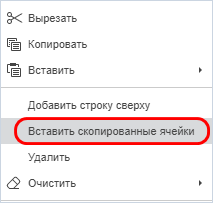
- Нажмите правой кнопкой мыши по номеру строки, выше которой необходимо вставить скопированные данные, и выберите команду Вставить скопированные ячейки.
Важно
Скопированные данные вставляются начиная со столбца А.
Например: скопировали ячейку D1 и вставили в строку 4. После вставки данные будут отображаться в ячейке A4.
Вставка скопированного столбца слева
- Выделите ячейку/столбец.
- Нажмите правой кнопкой мыши на выделенные данные и выберите в меню команду Копировать или нажмите сочетание клавиш Ctrl+C.
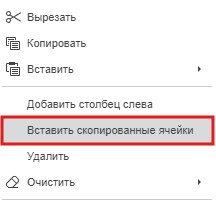
- Нажмите правой кнопкой мыши на букву столбца, слева от которого необходимо вставить скопированные данные, и выберите команду Вставить скопированные ячейки.
Важно
Скопированные данные вставляются начиная с первой строки.
Например: скопировали ячейку D4 и вставили в столбец B. После вставки данные будут отображаться в ячейке B1.

