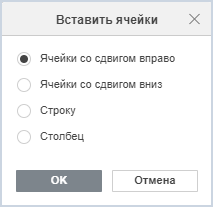
Пустые ячейки можно вставлять выше или слева от выделенной ячейки на рабочем листе. Также можно вставить целую строку выше выделенной или столбец слева от выделенного. Чтобы облегчить просмотр большого количества информации, можно скрывать часть строк/столбцов и отображать ↗ их снова. Можно также задать определенную высоту строк и ширину столбцов ↗.
Вставлять ячейки, строки и столбцы можно с помощью кнопки  Вставить ячейки на вкладке Главная ↗, контекстного меню или горячих клавиш.
Вставка пустой ячейки со сдвигом вправо
1. Выделите ячейку.
Чтобы вставить две пустых ячейки в строке, выделите две ячейки и т.д.
Если было выделено несколько диапазонов с помощью клавиши Ctrl, то пустые ячейки будут вставлены только для последнего выделенного диапазона.
2. Нажмите кнопку Вставить ячейки на вкладке Главная, или нажмите правой кнопкой мыши и выберите из контекстного меню команду Добавить.
3. Выберите опцию Ячейки со сдвигом вправо.
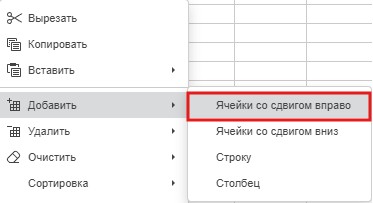
Слева от выделенной ячейки будет вставлена пустая ячейка. Выделенная ячейка и все ячейки справа от неё будут смещены вправо на одну ячейку.
Вставка пустой ячейки со сдвигом вниз
1. Выделите ячейку.
Чтобы вставить две пустых ячейки в столбце, выделите две ячейки и т.д.
Если было выделено несколько диапазонов с помощью клавиши Ctrl, то пустые ячейки будут вставлены только для последнего выделенного диапазона.
2. Нажмите кнопку Вставить ячейки на вкладке Главная, или нажмите правой кнопкой мыши и выберите из контекстного меню команду Добавить.
3. Выберите опцию Ячейки со сдвигом вниз.
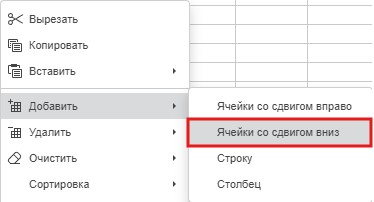
Сверху выделенной ячейки будет вставлена пустая ячейка. Выделенная ячейка и все ячейки ниже будут смещены вниз на одну ячейку.
Вставка пустой строки сверху
Способ 1
1. Выделите отдельную ячейку в строке, выше которой надо вставить пустую строку.
Чтобы вставить две строки, выделите две смежных ячейки в одном столбце и т.д.
2. Нажмите кнопку Вставить ячейки на вкладке Главная, или нажмите правой кнопкой мыши и выберите из контекстного меню команду Добавить.
3. Выберите опцию Строку.
Сверху выделенной ячейки будет вставлена пустая строка. Строка с выделенной ячейкой будет смещена вниз на одну строку.
Способ 2
1. Выделите всю строку, кликнув по ее заголовку.
Чтобы вставить две строки, выделите две строки и т.д.
2. Нажмите кнопку Вставить ячейки на вкладке Главная и выберите опцию Строку или нажмите правой кнопкой мыши и выберите из контекстного меню команду Добавить строку сверху.
Сверху выделенной строки будет вставлена пустая строка. Выделенная строка будет смещена вниз на одну строку.
Вставки пустого столбца слева
Способ 1
1. Выделите отдельную ячейку в строке, слева от которой нужно вставить пустой столбец.
Чтобы вставить два столбца, выделите две смежных ячейки в одной строке и т.д.
2. Нажмите кнопку Вставить ячейки на вкладке Главная, или нажмите правой кнопкой мыши и выберите из контекстного меню команду Добавить.
3. Выберите опцию Столбец.
Слева от выделенной ячейки будет вставлен пустой столбец. Столбец с выделенной ячейкой будет смещен вправо на один столбец.
Способ 2
1. Выделите столбец, кликнув по его заголовку.
Чтобы вставить два столбца, выделите два столбца и т.д.
2. Нажмите кнопку Вставить ячейки на вкладке Главная и выберите опцию Столбец или нажмите правой кнопкой мыши и выберите из контекстного меню команду Добавить столбец слева.
Слева от выделенного столбца будет вставлен пустой столбец. Выделенный столбец будет смещен вправо на один столбец.
Вставка с помощью горячих клавиш
1. Для вставки ячейки/строки/столбца нажмите сочетание клавиш Ctrl+Shift+=.
2. В диалоговом окне выберите необходимую опцию из следующих: Ячейки со сдвигом вправо, Ячейки со сдвигом вниз, Строку, Столбец.
3. Нажмите OK.