











Изменение ширины столбца
Ширина столбца определяет, сколько символов со стандартным форматированием может быть отображено в ячейке столбца.
1. Значения по умолчанию:
- ширина столбца: 8,43 символа (стандартное форматирование);
- высота строки: 14,25 пунктов.
2. Максимальный размер:
- ширина столбца: 255 символов;
- высота строки: 408,75 пунктов.
Способ 1: Через контекстное меню
- Чтобы изменить ширину столбцов, выделите их.
- Кликните правой кнопкой мыши по заголовку любого выделенного столбца и выберите в контекстном меню пункт Задать ширину столбца.
- Выберите опцию Особая ширина столбца.

Изменение ширины столбца через контекстное меню - В окне Особая ширина столбца задайте значение от 0 до 255.
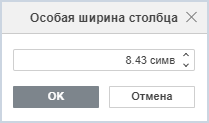
Окно «Особая ширина столбца» - Нажмите ОК.
Способ 2: Вручную
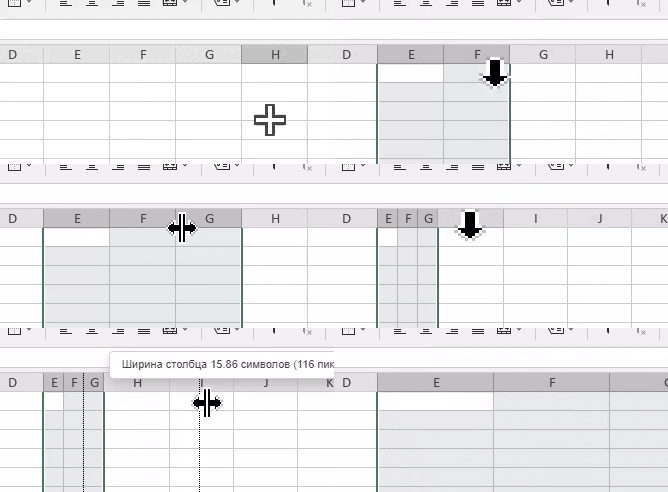
1. Чтобы вручную изменить ширину отдельного столбца, наведите курсор мыши на правую границу заголовка столбца, чтобы курсор превратился в двунаправленную стрелку  .
.
2. Перетащите границу влево или вправо, чтобы задать особую ширину, или дважды кликните мышью, чтобы автоматически изменить ширину столбца в соответствии с содержимым. При задании ширины над курсором будет отображаться заданная ширина столбца в символах и пикселях.

Чтобы вручную задать одинаковую ширину нескольким столбцам, выделите их (удерживая Shift для смежных или Ctrl для несмежных). Наведите курсор на любую границу из выделенного диапазона и задайте значение.
Изменение высоты строки
1. Значения по умолчанию:
- ширина столбца: 8,43 символа (стандартное форматирование);
- высота строки: 14,25 пунктов.
2. Максимальный размер:
- ширина столбца: 255 символов;
- высота строки: 408,75 пунктов.
Способ 1: Через контекстное меню
- Чтобы изменить высоту строк, выделите их.
- Кликните правой кнопкой мыши по заголовку любой выделенной строки и выберите в контекстном меню пункт Задать высоту строки.
- Выберите опцию Особая высота строки.

Изменение высоты строки через контекстное меню - В окне Особая высота строки задайте значение от 0 до 408,75.
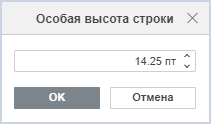
Окно «Особая высота строки» - Нажмите ОК.
Способ 2: Вручную
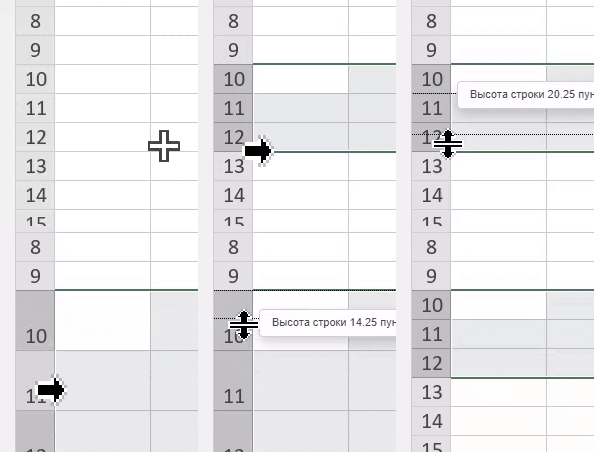
- Чтобы вручную изменить высоту отдельной строки, наведите курсор мыши на нижнюю границу заголовка строки, чтобы курсор превратился в двунаправленную стрелку .
- Перетащите границу вниз или вверх, чтобы задать определенную высоту, или дважды кликните мышью, чтобы автоматически изменить высоту строки в соответствии с содержимым. При задании высоты над курсором будет отображаться заданная высота строки в символах и пикселях.
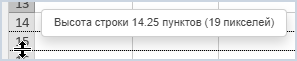
Изменение высоты строки вручную
Чтобы вручную задать одинаковую высоту нескольким строкам, выделите их (удерживая Shift для смежных или Ctrl для несмежных). Наведите курсор на любую границу из выделенного диапазона и задайте значение.
Автоподбор ширины столбцов на всём листе
Способ 1: Через контекстное меню
1. Выделите все столбцы на листе:
- Нажмите сочетание клавиш Ctrl+A (Windows/Linux) или Cmd+A (Mac)
Или
- Нажмите на заголовок столбца A и, удерживая клавишу Shift, нажмите на заголовок последнего столбца (например, ZZ).
2. Кликните правой кнопкой мыши по заголовку любого выделенного столбца и выберите в контекстном меню пункт Задать ширину столбца.
3. Выберите опцию Автоподбор ширины столбца.

Ширина каждого столбца будет автоматически скорректирована в соответствии с содержимым ячеек.
Способ 2: С помощью двойного клика
1. Выделите все столбцы на листе:
- Нажмите сочетание клавиш Ctrl+A (Windows/Linux) или Cmd+A (Mac)
Или
- Нажмите на заголовок столбца A и, удерживая клавишу Shift, нажмите на заголовок последнего столбца (например, ZZ).
2. Наведите курсор мыши на правую границу заголовка любого выделенного столбца, чтобы курсор превратился в двунаправленную стрелку .
3. Дважды кликните левой кнопкой мыши.
Система автоматически подберёт ширину для всех выделенных столбцов.
Автоподбор высоты строк на всём листе
Способ 1: Через контекстное меню
1. Выделите все строки на листе:
- Нажмите сочетание клавиш Ctrl+A (Windows/Linux) или Cmd+A (Mac)
Или
- Нажмите на заголовок строки 1 и, удерживая клавишу Shift, нажмите на заголовок последней строки.
2. Кликните правой кнопкой мыши по заголовку любой выделенной строки и выберите в контекстном меню пункт Задать высоту строки.
3. Выберите опцию Автоподбор высоты строки.

Высота каждой строки будет автоматически скорректирована в соответствии с содержимым ячеек.
Способ 2: С помощью двойного клика
1. Выделите все строки на листе:
- Нажмите сочетание клавиш Ctrl+A (Windows/Linux) или Cmd+A (Mac)
Или
- Нажмите на заголовок строки 1 и, удерживая клавишу Shift, нажмите на заголовок последней строки.
2. Наведите курсор мыши на нижнюю границу заголовка любой выделенной строки, чтобы курсор превратился в двунаправленную стрелку .
3. Дважды кликните левой кнопкой мыши
Система автоматически подберёт высоту для всех выделенных строк.
Автоподбор одновременно ширины и высоты
Для автоподбора всех размеров на листе выполните следующие шаги:
1. Выделите весь лист:
- Нажмите сочетание клавиш Ctrl+A (Windows/Linux) или Cmd+A (Mac)
Или
- Нажмите на кнопку пересечения заголовков строк и столбцов (квадрат в левом верхнем углу листа).
2. Задайте автоподбор ширины столбцов:
- Кликните правой кнопкой мыши по любому заголовку столбца → Задать ширину столбца → Автоподбор ширины столбца.

Или
- Наведите курсор мыши на правую границу заголовка любого столбца (курсор превратится в двунаправленную стрелку ) и дважды кликните левой кнопкой мыши.
3. Задайте автоподбор ширины строк:
- Кликните правой кнопкой мыши по любому заголовку строки → Задать высоту строки → Автоподбор высоты строки.

Или
- Наведите курсор мыши на нижнюю границу заголовка любой строки (курсор превратится в двунаправленную стрелку ) и дважды кликните левой кнопкой мыши.

