











Если вам нужно быстро получить данные из файла формата .txt, .csv или .xml и правильно расположить их в таблице, используйте функцию  Получить данные из файла, находящуюся на вкладке Данные.
Получение данных из TXT/CSV-файла
1. Нажмите кнопку Получить данные из файла на вкладке Данные;
2. Из выпадающего меню выберите опцию Из локального TXT/CSV-файла;
3. Выберите файл на жёстком диске и нажмите Открыть;
4. В окне Мастер импорта настройте параметры импорта текста:
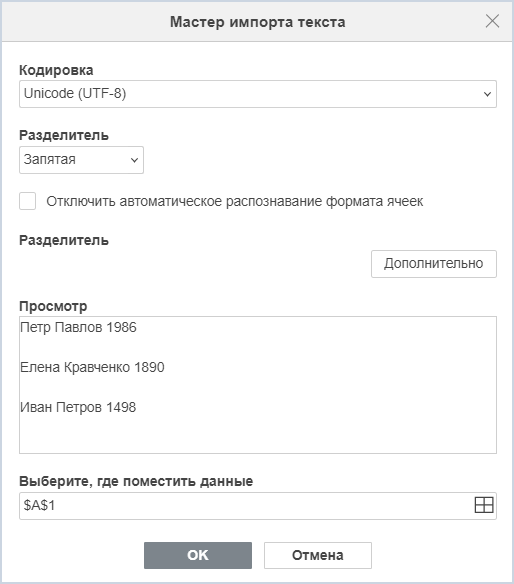
- Кодировка. По умолчанию для параметра установлено значение UTF-8. Оставьте это или выберите нужный тип из выпадающего меню.
- Разделитель. Параметр устанавливает тип разделителя, используемый для распределения текста по ячейкам. Доступны следующие разделители:
- Запятая;
- Точка с запятой;
- Двоеточие;
- Табуляция;
- Пробел;
- Другое (введите разделитель вручную в дополнительном поле).
- Автоматическое распознавание формата ячеек — если опция включена, то ячейки, в которые вставляется информация, будут иметь формат Общий. Это позволяет сохранить нули, если перед ними нет других чисел;
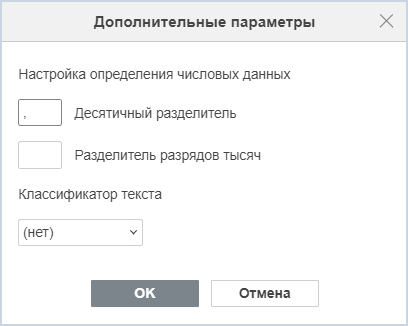
- Нажмите кнопку Дополнительно, расположенную справа, чтобы настроить параметры для числовых данных:
- Просмотр — расположение данных в ячейках после импорта;
- Выберите, где поместить данные. Введите требуемый диапазон в поле или выберите его с помощью кнопки
 Выбор данных;
 - Нажмите ОК, чтобы получить данные из файла и выйти из Мастера импорта текста.
Получение данных из XML-файла
- Нажмите кнопку Получить данные из файла на вкладке Данные;
- Из выпадающего меню выберите опцию Из локальной XML;
- Выберите файл на жёстком диске и нажмите Открыть;
- В окне Импорт данных выберите место для размещения данных Новый лист или Существующий лист (выбрано по умолчанию);
- Нажмите ОК.

