











Таблица данных — это инструмент анализа, предназначенный для расчёта группы результатов, используя один или два изменяемых аргумента.
Например, вы можете рассчитать ежемесячный платёж по кредиту и посмотреть, как он будет изменяться в зависимости от суммы кредита и количества платёжных периодов. Или рассчитать количество топлива для техники в зависимости от количества агрегатов и продолжительности их работы.
Для расчёта таблицы данных вам понадобятся входные данные и математическое выражение, которое использует входные данные.
1. Входные данные и результаты данных должны находиться на одном листе;
2. Редактор рассчитывает таблицу данных как формулу массива, поэтому в строке формул выражение заключается в {фигурные скобки};
3. Так как таблица данных рассчитывается с помощью формулы массива, то результаты вычислений нельзя редактировать по отдельности. Можно редактировать или удалять только весь массив ячеек.
Создание таблицы данных
Таблица данных с одной переменной в столбце
Создание таблицы с одной переменной рассмотрено на примере.
Проследим возможность увеличения продолжительности экспедиции при уменьшении суточного рациона без потери работоспособности участников.
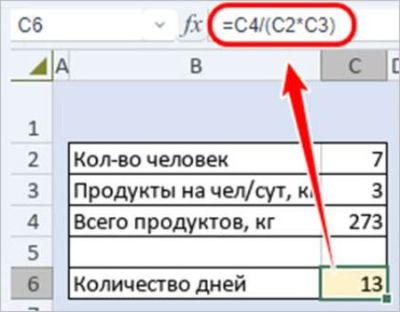
В отдельной таблице соберём входные данные и в вычисляемой ячейке C6 введём формулу, в которой используются входные данные:
1. Расположить значения переменной в столбец. В нашем случае переменной выступает количество продуктов на человека в сутки — столбец E (диапазон E3:E13).
2. В столбце справа и на одну ячейку выше первого значения переменной (в нашем случае это ячейка F2) ввести формулу расчёта. Или можно сослаться на готовую формулу из ячейки C6. Для этого в строке формулы ввести «=C6».
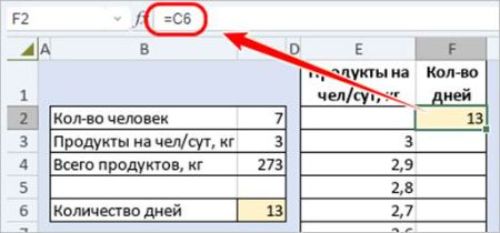
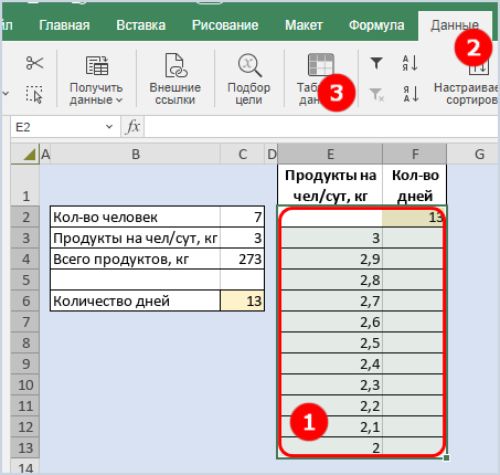
3. Выделить диапазон таблицы данных, включая формулу, ячейки со значениями переменных и пустые ячейки для результатов (E2:F13).
4. На вкладке Данные нажать кнопку  Таблица данных.
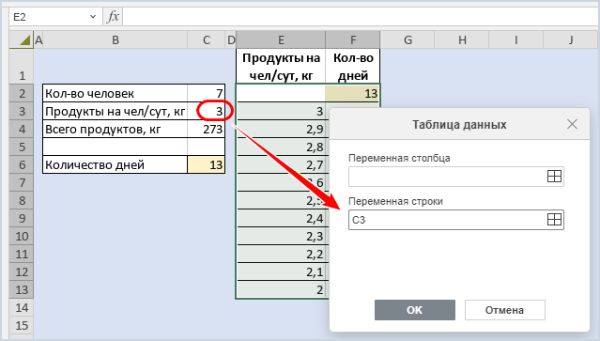
5. В окне Таблица данных в поле Переменная строки (так как переменная изменяется по строкам) указать ячейку с переменной, на которую ссылается формула.
6. Нажать ОК.
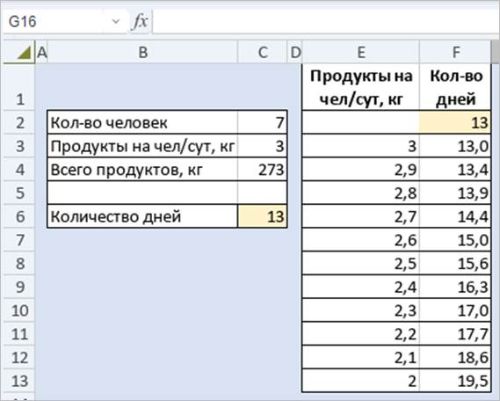
Таблица данных с одной переменной в строке
Создание таблицы с одной переменной рассмотрено на примере.
Проследим динамику возможности увеличения продолжительности экспедиции при уменьшении суточного рациона без потери работоспособности участников.
В отдельной таблице соберём входные данные и в вычисляемой ячейке C6 введём формулу, в которой используются входные данные.
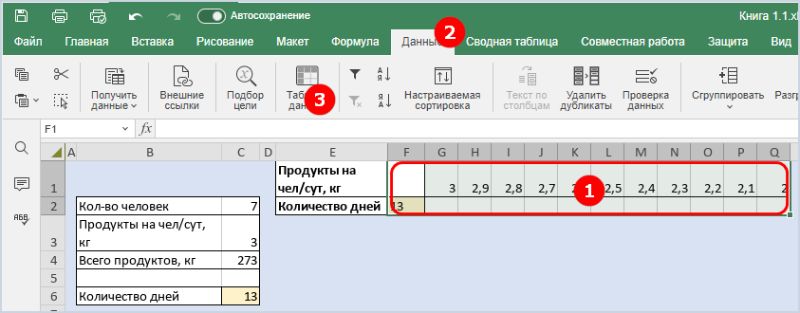
1. Расположить значения переменной в строке. В нашем случае переменной выступает количество продуктов на человека в сутки — строка 2 (диапазон G2:Q2);
2. В столбце слева и на одну ячейку ниже первого значения переменной (в нашем случае это ячейка F2) ввести формулу расчёта. Или можно сослаться на готовую формулу из ячейки C6. Для этого в строке формулы ввести «=C6».
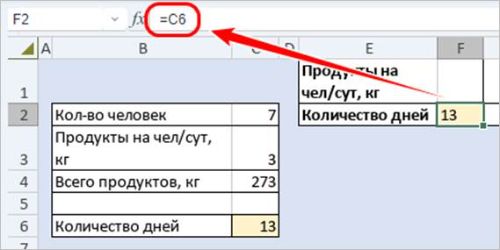
3. Выделить диапазон таблицы данных, включая формулу, ячейки со значениями переменных и пустые ячейки для результатов (E2:F13).
4. На вкладке Данные нажать кнопку Таблица данных.
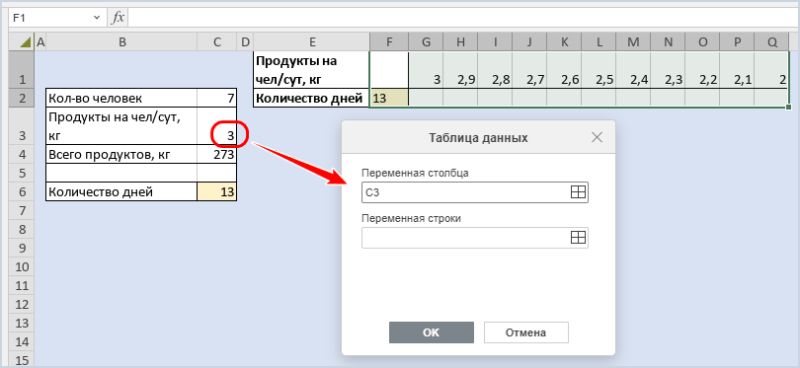
5. В окне Таблица данных в поле Переменная столбца (так как переменная изменяется по столбцам) указать ячейку с переменной, на которую ссылается формула.
6. Нажать ОК.
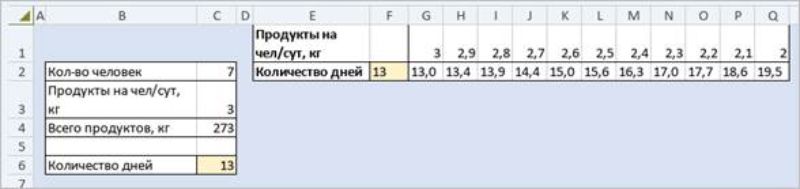
Таблица данных с двумя переменными
Создание таблицы с двумя переменными рассмотрено на примере.
Проследим изменение массы продуктов, необходимых для экспедиции, в зависимости от количества человек и продолжительности экспедиции.
В отдельной таблице соберём входные данные и в вычисляемой ячейке C6 введём формулу, в которой используются входные данные:
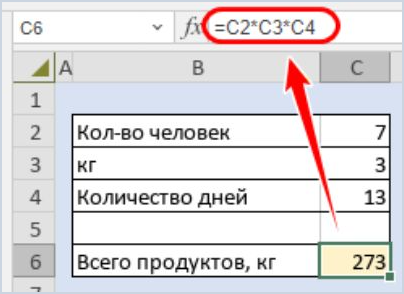
1. Ввести формулу расчёта (в нашем случае это ячейка F2) или можно сослаться на готовую формулу из ячейки C6. Для этого в строке формулы ввести «=C6»:
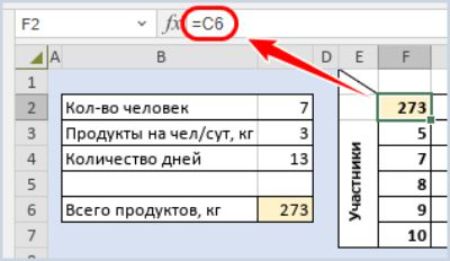
2. Под формулой и справа от неё расположить значения переменных. В нашем случае переменными выступают:
- количество человек — столбец F (диапазон F3:F7);
- количество дней — строка 2 (диапазон G2:M2).
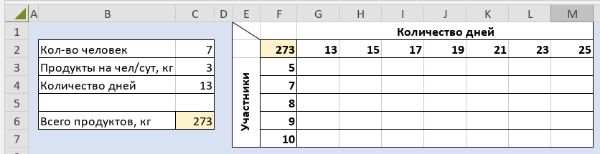
3. Выделить диапазон таблицы данных, включая формулу, ячейки со значениями переменных и пустые ячейки для результатов (F2:M7).
4. На вкладке Данные нажать кнопку Таблица данных.
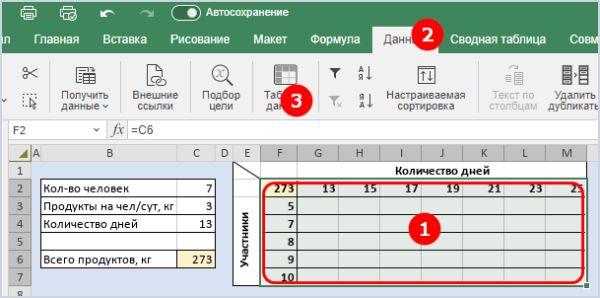
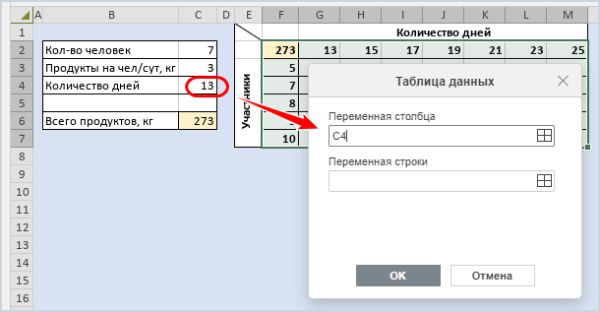
5. В окне Таблица данных в поле Переменная столбца указать ячейку с количеством дней (так как дни изменяются по столбцам в таблице данных).
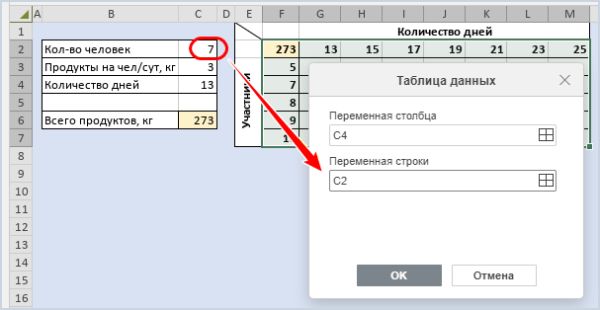
6. В поле Переменная строки указать ячейку с количеством человек (так как количество участников экспедиции изменяется по строкам в таблице данных).
7. Нажать ОК.
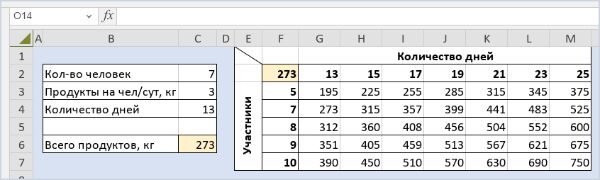
Таблица данных для сравнения нескольких результатов
Чтобы таблица данных с несколькими формулами работала правильно, все формулы должны ссылаться на одну и ту же ячейку ввода.
Для вычисления нескольких формул одновременно создайте таблицу данных с одной переменной, как показано в примерах со столбцом и со строкой, и введите дополнительную формулу(ы):
- Справа от первой формулы в случае вертикальной таблицы данных, организованной в виде столбцов;
- Ниже первой формулы в случае горизонтальной таблицы данных, организованной в виде строк.
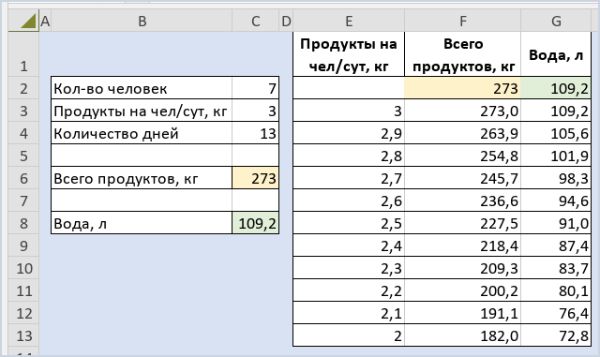
Проследим изменение массы продуктов, необходимых для экспедиции, в зависимости от количества человек. Добавим вычисление количества воды из общей массы продовольствия.
В отдельной таблице соберём входные данные и в вычисляемой ячейке C6 введём формулу, в которой используются входные данные.
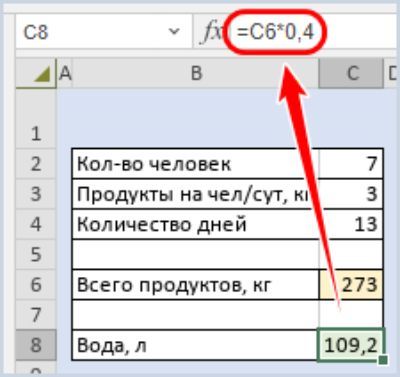
1. В ячейке C8 вычислить количество воды по формуле «=C6*0,4»:
2. Расположить значения переменной в столбец. В нашем случае переменной выступает количество продуктов на человека в сутки — столбец E (диапазон E3:E13).
3. В столбце справа и на одну ячейку выше первого значения переменной (в нашем случае это ячейка F2) ввести формулу расчёта. Или можно сослаться на готовую формулу из ячейки C6. Для этого в строке формулы ввести «=C6».
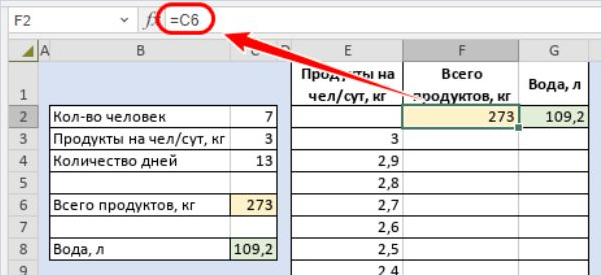
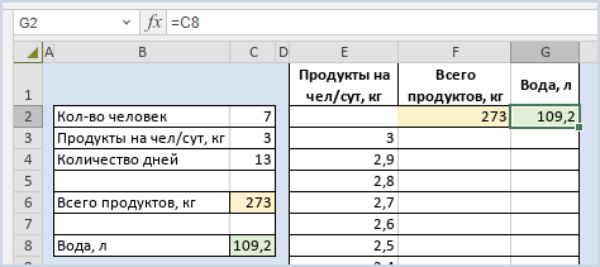
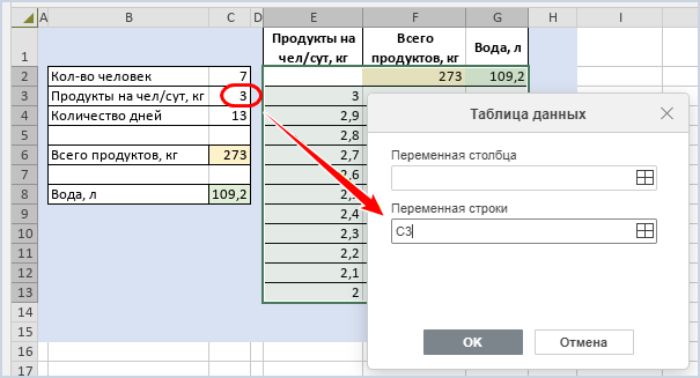
4. В ячейке справа от формулы расчёта в той же строке ввести вторую формулу. Или можно сослаться на готовую формулу из ячейки C8. Для этого в строке формулы ввести «=C8».
5. Выделить диапазон таблицы данных, включая формулы, ячейки со значениями переменных и пустые ячейки для результатов (E2:G13).
6. На вкладке Данные нажать кнопку Таблица данных.
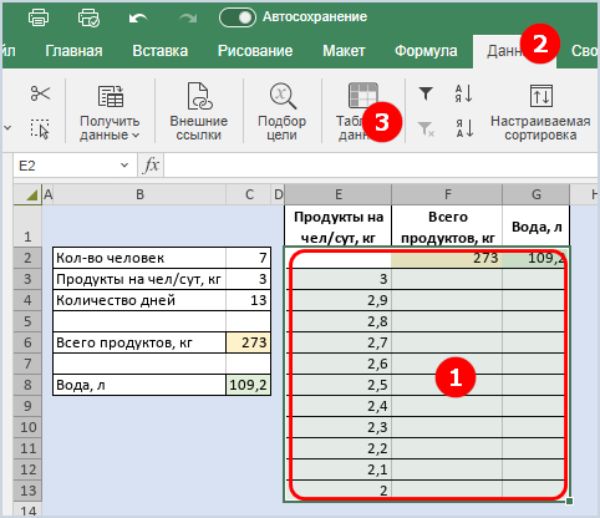
7. В окне Таблица данных в поле Переменная строки (так как переменные изменяются по строкам) указать ячейку с переменной, на которую ссылается формула.
8. Нажать ОК.
Удаление таблицы данных
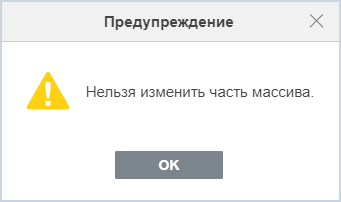
При попытке удалить часть значений таблицы данных отобразится предупреждение «Нельзя изменить часть массива». Поэтому удалить можно только все данные сразу.
1. Для удаления таблицы данных выделите все ячейки таблицы данных или только ячейки с результатами;
2. Нажмите клавишу Delete.

