











Общая информация
Опция Разрешить редактировать диапазоны позволяет указать диапазоны ячеек, с которыми пользователь может работать на защищённом листе. Работу с такими диапазонами можно разрешить после ввода пароля или без него. Если вы не используете пароль, то диапазон ячеек доступен для редактирования.
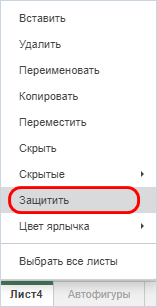
1. Для выбора диапазона ячеек, который пользователь может редактировать, на вкладке Защита нажмите кнопку  Защитить лист или кликните правой кнопкой мыши по вкладке листа и в контекстном меню выберите пункт Защитить;
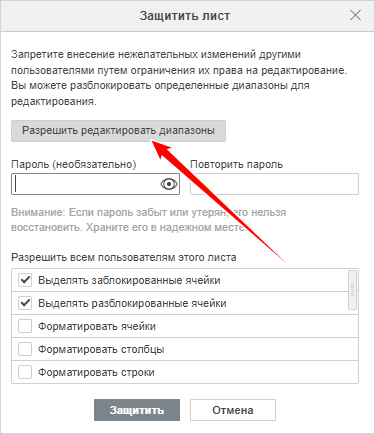
2. В окне Защитить лист нажмите кнопку Разрешить редактировать диапазоны;
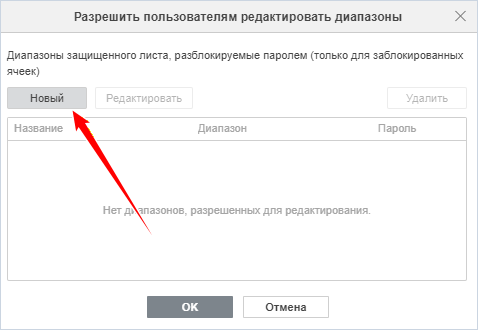
3. Для выбора и добавления диапазона ячеек в окне Разрешить пользователям редактировать диапазоны нажмите кнопку Новый;
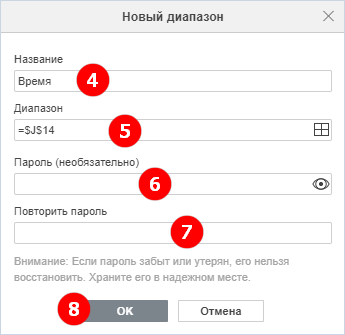
4. В окне Новый диапазон введите Название диапазона;
5. Выберите диапазон ячеек с помощью кнопки  Выбор данных;
Пароль невозможно восстановить. Храните пароль в надёжном месте.
6. Введите Пароль (не является обязательным), если вы хотите, чтобы пользователи получали доступ к редактируемым диапазонам ячеек с помощью пароля;
7. Повторите пароль;
8. Нажмите OK в окне Новый диапазон;
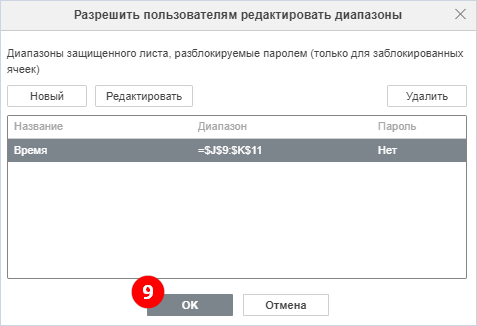
9. Нажмите ОК в окне Разрешить пользователям редактировать диапазоны:
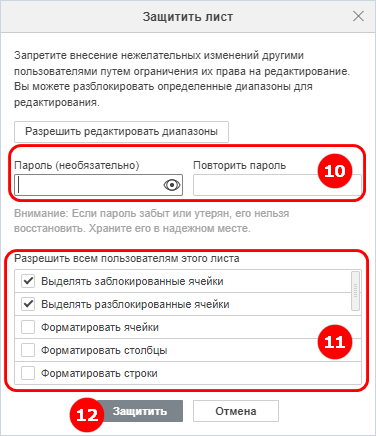
10. В окне Защитить лист введите и подтвердите пароль, если вы хотите установить его для снятия защиты с этого листа;
Пароль невозможно восстановить. Храните пароль в надёжном месте.
11. Установите флаги в списке Разрешить всем пользователям этого листа напротив тех операций, которые пользователи смогут выполнять. Операции Выделять заблокированные ячейки и Выделять разблокированные ячейки разрешены по умолчанию.
Операции, которые может выполнять пользователь:
- Выделять заблокированные ячейки;
- Выделять разблокированные ячейки;
- Форматировать ячейки;
- Форматировать столбцы;
- Форматировать строки;
- Вставлять столбцы;
- Вставлять строки;
- Вставлять гиперссылку;
- Удалять столбцы;
- Удалять строки;
- Сортировать;
- Использовать автофильтр;
- Использовать сводную таблицу и сводную диаграмму;
- Редактировать объекты;
- Редактировать сценарии.
12. Нажмите кнопку Защитить:
Кнопка Защитить лист на вкладке Защита отображается нажатой после того, как лист будет защищён:

При этом у пользователя остаются возможности вносить изменения в разрешённые диапазоны и совершать разрешённые операции.
Если лист не будет защищён, вы всё равно сможете вносить изменения в разрешённые диапазоны.
Внесение изменений в редактируемые диапазоны
1. Для внесения изменений в редактируемые диапазоны на вкладке Защита нажмите кнопку Защитить лист или кликните правой кнопкой мыши по вкладке листа, который содержит редактируемый диапазон, и в контекстном меню выберите пункт Защитить;
Если лист защищён, то сначала надо снять защиту.
2. В окне Защитить лист нажмите кнопку Разрешить редактировать диапазоны;
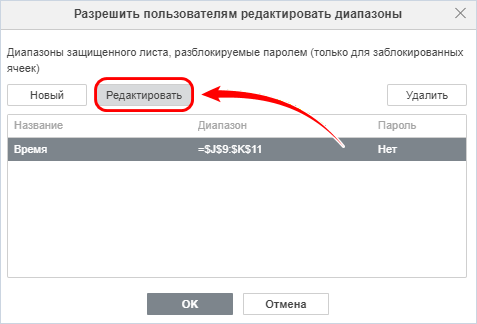
3. В окне Разрешить пользователям редактировать диапазоны выделите название диапазона и нажмите кнопку Редактировать;
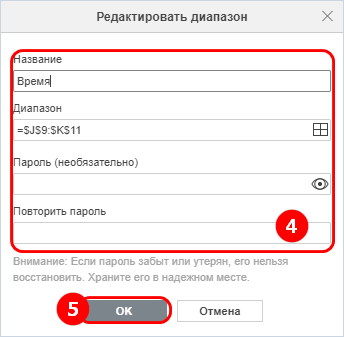
4. Внесите изменения в окне Редактировать диапазон;
5. Нажмите ОК.
Для удаления диапазона в окне Разрешить пользователям редактировать диапазоны выделите его и нажмите кнопку Удалить.
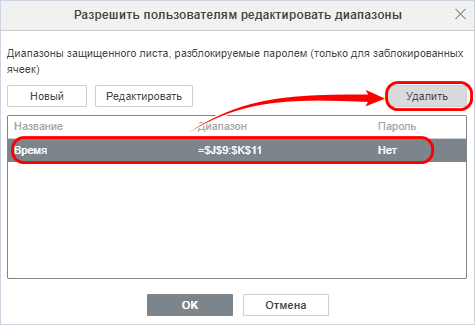
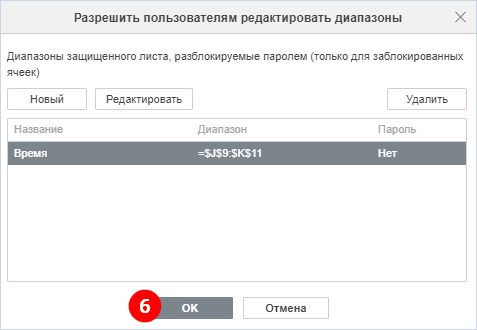
6. Нажмите ОК в окне Разрешить пользователям редактировать диапазоны.
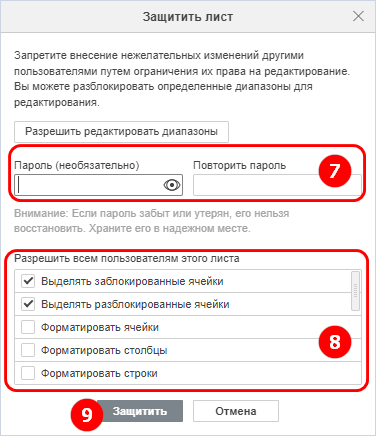
7. В окне Защитить лист введите и подтвердите пароль, если вы хотите установить его для снятия защиты с листа;
Пароль невозможно восстановить. Храните пароль в надёжном месте.
8. Установите флаги в списке Разрешить всем пользователям этого листа напротив тех операций, которые пользователи смогут выполнять. Операции Выделять заблокированные ячейки и Выделять разблокированные ячейки разрешены по умолчанию.
Операции, которые может выполнять пользователь:
- Выделять заблокированные ячейки;
- Выделять разблокированные ячейки;
- Форматировать ячейки;
- Форматировать столбцы;
- Форматировать строки;
- Вставлять столбцы;
- Вставлять строки;
- Вставлять гиперссылку;
- Удалять столбцы;
- Удалять строки;
- Сортировать;
- Использовать автофильтр;
- Использовать сводную таблицу и сводную диаграмму;
- Редактировать объекты;
- Редактировать сценарии.
9. Нажмите кнопку Защитить;
Кнопка Защитить лист на вкладке Защита отображается нажатой после того, как лист будет защищён.
При этом у пользователя остаются возможности вносить изменения в разрешённые диапазоны и совершать разрешённые операции.
Если лист не будет защищён, вы всё равно сможете вносить изменения в разрешённые диапазоны.
Работа с редактируемым диапазоном
Когда пользователь пытается отредактировать защищённый паролем диапазон ячеек, появляется окно Разблокировать диапазон, в котором пользователю предлагается ввести пароль.
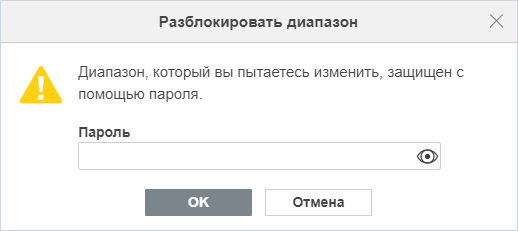
После ввода пароля пользователь может работать с Редактируемым диапазоном.
Если лист не будет защищён, то работа с Редактируемыми диапазонами происходит как с обычными ячейками.

