Редактор Р7 Офис позволяет напрямую работать с файлами, хранящимися в облачных хранилищах. Это дает возможность открывать, сохранять и редактировать документы в облаке без необходимости их предварительной загрузки на компьютер.
Подключение облака
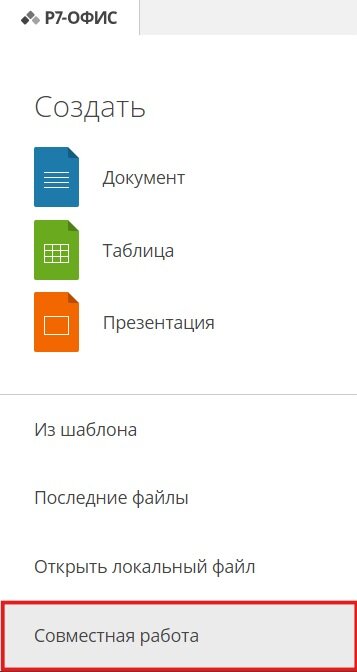
Чтобы работать с файлами, сначала нужно подключить облачное хранилище. На стартовом экране редактора нажмите кнопку «Совместная работа», здесь находится управление подключением к облачным сервисам:
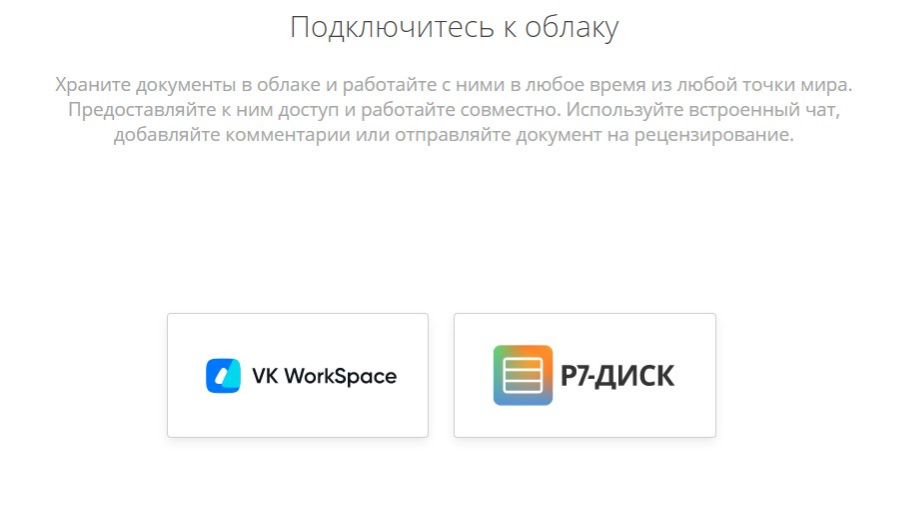
Откроется панель «Подключитесь к облаку». Если вы подключаете хранилище впервые, список будет пуст. Нажмите кнопку в зависимости от желаемого сервиса для подключения к экосистеме Р7. Например VK WorkSpace или Р7-Диск.
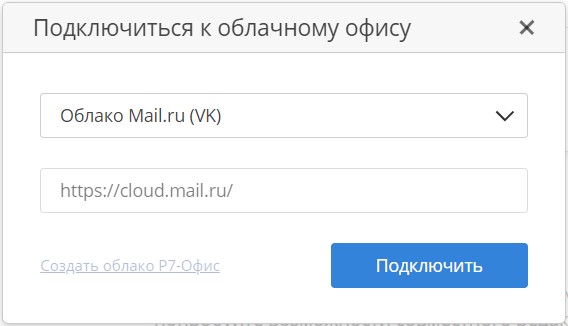
В открывшемся окне выберите тип облачного сервиса для подключения:
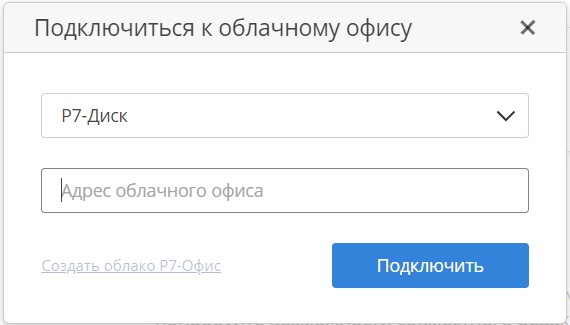
Р7 Офис / Р7 Диск: Для подключения к корпоративному или персональному облаку Р7. Введите адрес вашего облачного офиса и нажмите «Подключить»:
Облако Mail.ru (VK WorkSpace): Для подключения к личному хранилищу Облако Mail.ru. Нажмите «Подключить»:
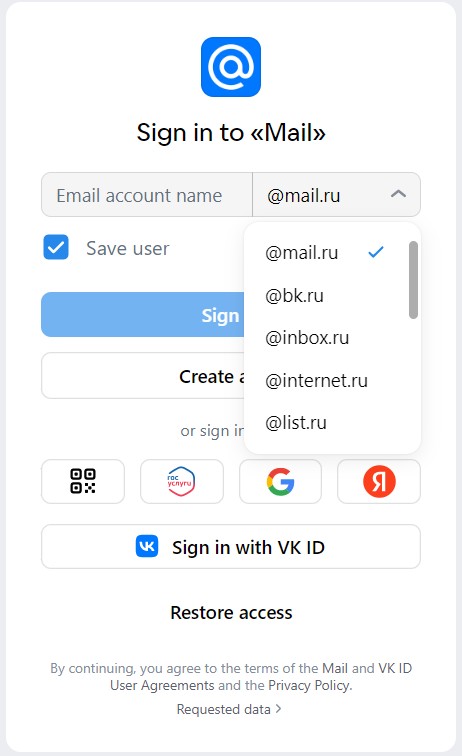
После нажатия на кнопку откроется окно авторизации в облаке. В поле «Email account name» необходимо ввести логин почтового аккаунта и выбрать домен из выпадающего списка, затем нажмите кнопку «Sign In»:
Доступ к файлам в облаке
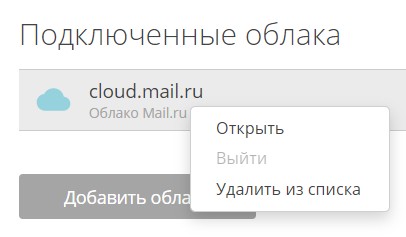
После успешного подключения облако появится в списке на стартовом экране в разделе «Подключенные облака». Чтобы открыть файл из облака:
- Нажмите на имя подключенного облака;
- В окне редактора откроется файловый менеджер, отображающий содержимое облачного хранилища.
Перейдите в нужную папку и дважды кликните по документу, чтобы открыть его для просмотра и редактирования.
Управление подключениями
Все добавленные облака отображаются в левой части стартового экрана. Чтобы отключить облачное хранилище или выйти из учетной записи, нажмите на его название правой кнопкой мыши и выберите соответствующий пункт в контекстном меню: