Подключению сетевого диска по SMB протоколу с помощью GUI проводника для ОС RedOS 7.3, Astra Linux 1.7.5 и Rosa Chrome 12.4.
RedOS 7.3 (Caja 1.26.0)
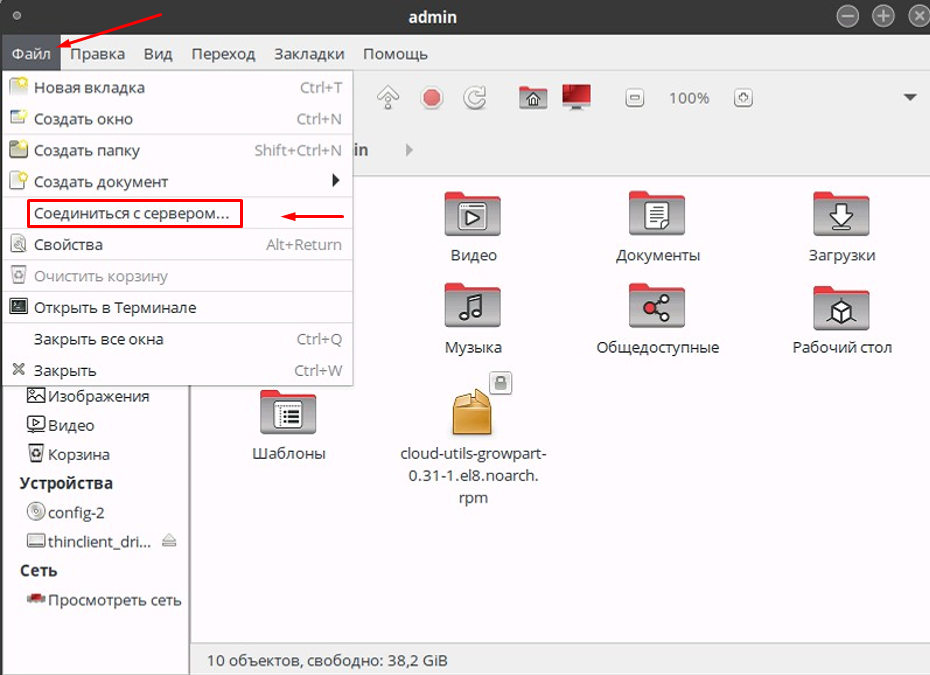
1. Перейдите в проводник и выберите «Файл» – «Соединиться с сервером»:
2. В открывшемся окне заполните информацию:
- Адрес сервера: адрес сетевого ресурса;
- Тип: Ресурс Windows;
- Папка: Имя подключаемого сетевого каталога;
- Имя домена: Адрес подключаемого домена (ip-адрес или домен);
- Имя пользователя: Имя пользователя домена;
- Пароль: Пароль пользователя домена.
После заполнения нажмите Подключиться:

Astra Linux 1.7.5 (fly 1.7.130)
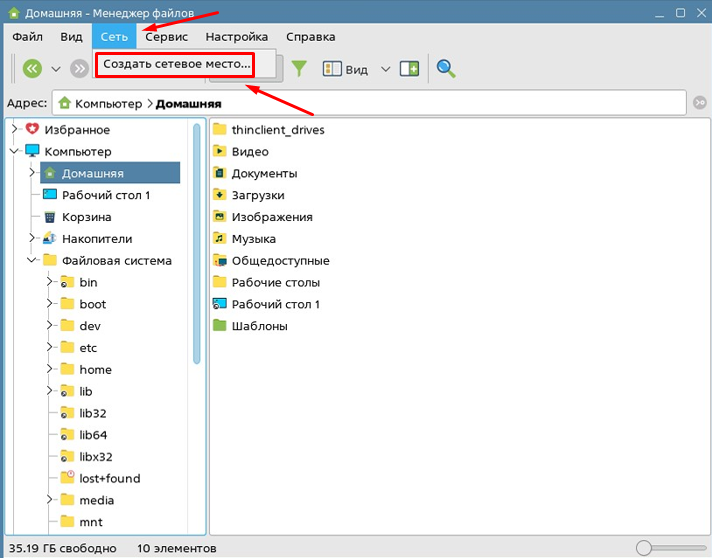
1. Перейдите в проводник и выберите «Сеть» — «Создать сетевое место»:
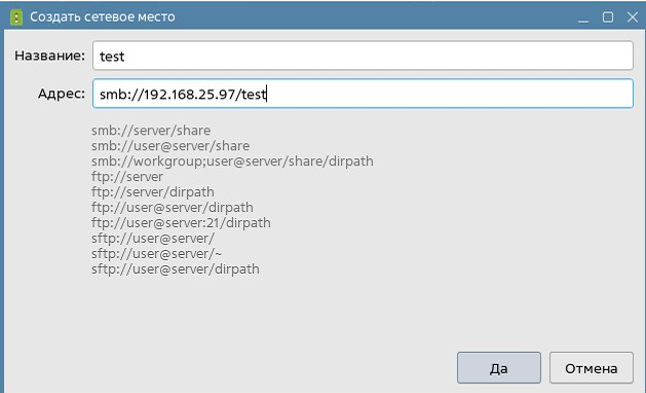
2. В окне введите название папки и адрес сетевого каталога и нажмите «Да».
- Название: Укажите желаемое название сетевого каталога;
- Адрес: Укажите адрес сетевого ресурса, с указанием протокола данного ресурса.
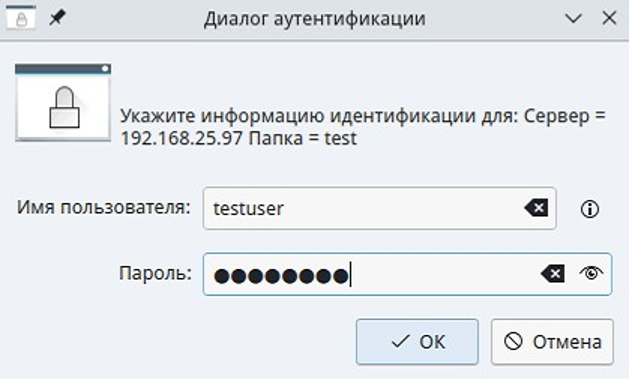
3. При запросе учетных данных введите логин и пароль от сетевого ресурса и нажмите «Да».
- Пользователь: Укажите имя пользователя сетевого ресурса;
- Пароль: Укажите пароль от пользователя сетевого ресурса.

Rosa Chrome 12.4 (Dolphin 23.03.90)
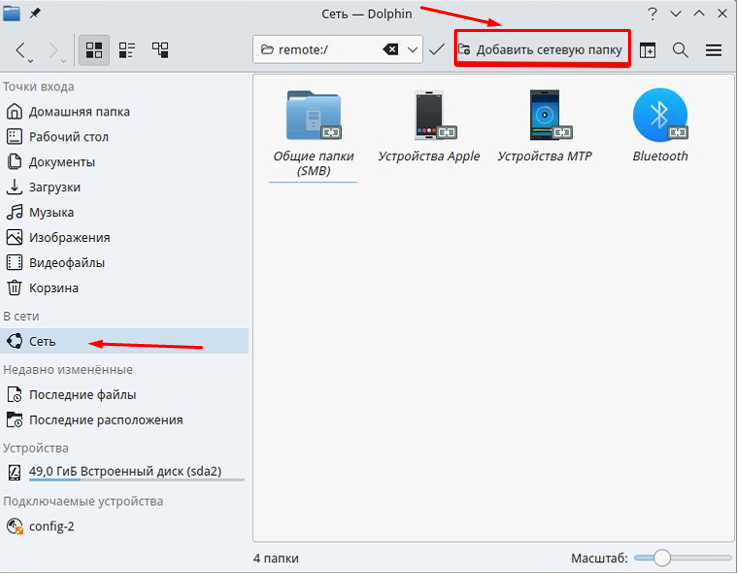
1. Перейдите в диспетчер файлов и в разделе «Сеть» выберите «Добавить сетевую папку»:
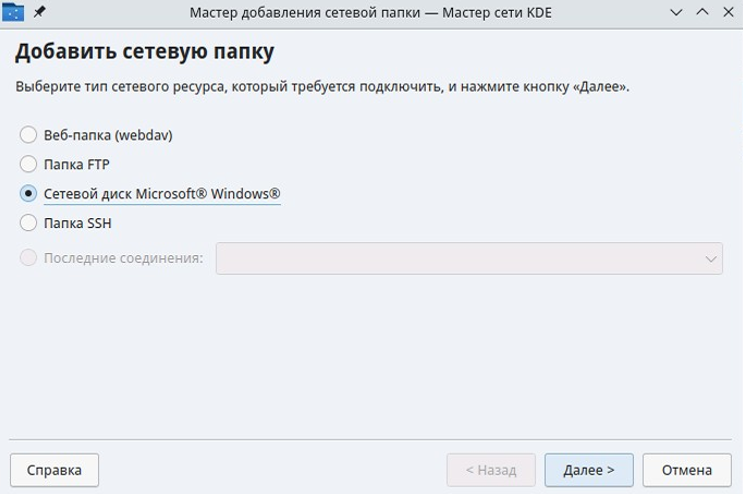
2. В открывшемся окне выберите «Сетевой диск Microsoft Windows» и нажмите «Далее»:
3. Введите имя, адрес сетевого ресурса и название сетевого каталога, нажмите «Сохранить и подключиться».
- Имя: Укажите желаемое имя каталога, как он будет отображаться в вашем проводнике;
- Сервер: Укажите имя сервера с сетевым ресурсом (ip-адрес или имя домена);
- Папка: Укажите имя подключаемого каталога.

4. В окне запроса учетных данных введите логин и пароль для доступа к сетевому ресурсу.
- Имя пользователя: Укажите имя пользователя сетевого ресурса;
- Пароль: Укажите пароль от пользователя сетевого ресурса.