











Пример реализации подключения к сетевому каталогу на базе Windows Server 2019.
Используемые версии утилиты cifs при написании статьи:
- RedOS – cifs version 6.15;
- Rosa – cifs version 7.0;
- Astra Linux – cifs version 6.8;
- Alt Linux — cifs version 6.15.
1. Выполните установку утилиты cifs, в случае её отсутствия.
Команда для RedOS, Rosa, CentOs:
sudo yum install cifs-utils
Или:
sudo dnf install cifs-utils
Команда для Astra Linux, Alt Linux, Ubuntu, Debian:
sudo apt-get install cifs-utils
2. Создайте файл с авторизационными данными:
nano /root/.r7-office_cifs
Пример с использованием авторизационных данных для доменной учетной записи:
- username=имя_пользователя;
- password=пароль_пользователя;
- domain=ДОМЕН.
Для безопасности выполните настройку прав для ранее созданного файла:
chmod 700 /root/.r7-office_cifs

chown root:root /root/.r7-office_cifs
Создайте локальную папку, в которую будет монтироваться сетевой диск:
sudo mkdir /mnt/cifs
Для подключения сетевой директории впишите в конец файла /etc/fstab её параметры:
//192.168.25.97/test /mnt/cifs cifs user,rw,credentials=/root/.r7-office_cifs,iocharset=utf8,dir_mode=0777,file_mode=0777 0 0
Описание записи:
- //192.168.25.97/test — путь к сетевому каталогу, что необходимо примонтировать;
- /mnt/cifs — путь до локальной папки куда монтировать;
- cifs — протокол подключения;
- user — позволяет выполнить монтирование любому пользователю;
- rw — настройка с правом на чтение и запись;
- credentials=/root/.r7-office_cifs — файл, который был создан в предыдущем шаге с доступом для пользователя;
- iocharset=utf8 — используемая кодировка при монтировании каталогов;
- dir_mode=0777,file_mode=0777 — дополнительный указатель прав доступа для пользователя, пример с полными правами;
- 0 0 — опциональные настройки каталога монтирования <dump> (резервная копия) и <pass> (проверка fsck), рекомендуем использовать указанные значения.
В случае возникновения ошибки при монтировании общего ресурса, который находится на ПК с ОС Windows, нужно добавить в строку подключения параметр версии smb подключаемого сетевого каталога.
Пример для Windows Server 2019:
vers=3.11
- 2.1 — протокол SMBv2.1, представленный в Microsoft Windows 7 и Windows Server 2008R2;
- 3.0 — протокол SMBv3.0, представленный в Microsoft Windows 8 и Windows Server 2012;
- 3.1.1 или 3.11 — протокол SMBv3.1.1, представленный в Microsoft Windows Server 2016.
После того как были произведены все действия выполните команду для выполнения монтирования:
mount -a
Для проверки монтируемой директории используйте команду:
mount
Результат проверки:
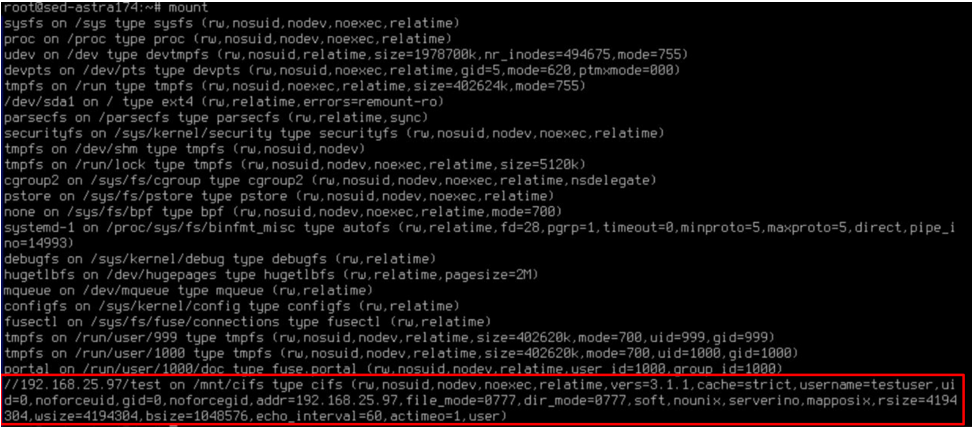
Сетевой диск будет доступен по пути /mnt/cifs

