Защита документа паролем
Редактор документов позволяет зашифровать документ с помощью пароля. После установки пароля файл считается защищенным: для открытия документа потребуется ввести этот пароль. Пароль можно изменить или удалить позже, если документ открыт и у пользователя есть права на защиту файла.
Эта функция не заменяет функцию  Ограничить редактирование на правой боковой панели. Ограничение редактирования управляет тем, что можно делать с уже открытым документом, а защита с помощью пароля отвечает за шифрование файла и доступ к его открытию.
Если пароль забыт или утерян, восстановить его нельзя. Храните пароль в надежном месте и учитывайте регистр символов при вводе.
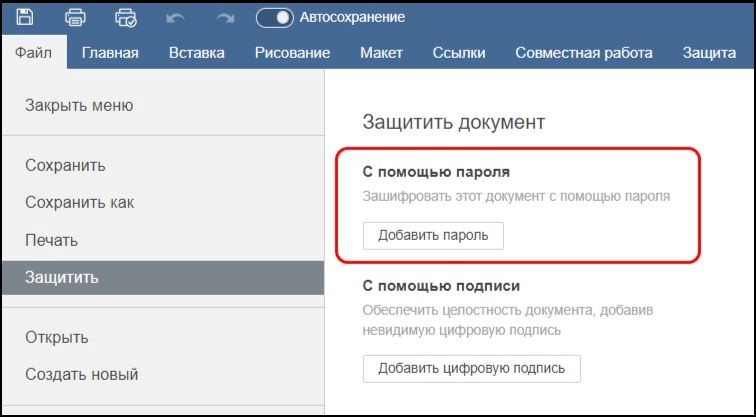
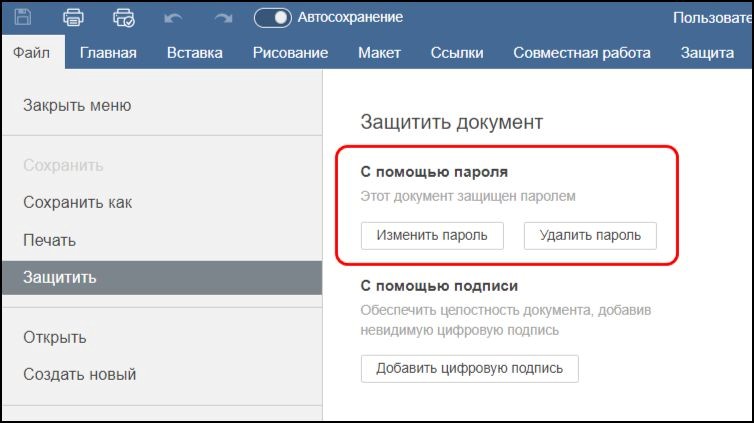
Для просмотра состояния парольной защиты документа перейдите в меню Файл → Защитить.
Также состояние парольной защиты документа можно идентифицировать по кнопке Шифровать на вкладке Защита, которая имеет вид  для незащищенного и вид
  для защищенного документа.
Установка пароля
Чтобы защитить документ паролем:
- Выполните одно из следующих действий:
- Перейдите в меню Файл → Защитить и нажмите кнопку Добавить пароль. Кнопка отображается, если документ не защищен паролем.
- На вкладке Защита нажмите кнопку
 Шифровать.
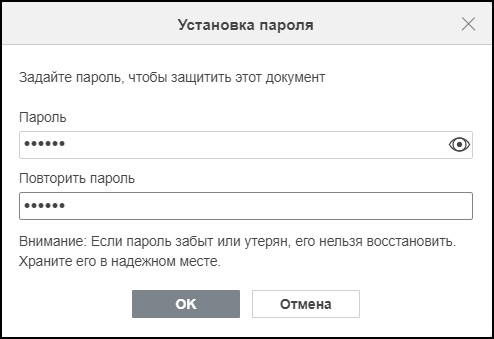
- В окне Установка пароля введите и подтвердите пароль. При необходимости используйте значок отображения/скрытия пароля.
- Нажмите кнопку ОК.
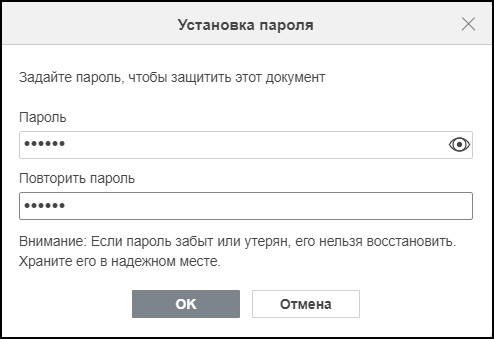
Данный пароль будет запрашиваться при открытии файла.
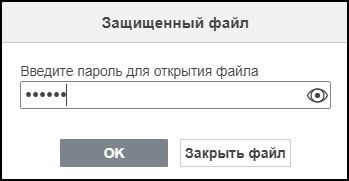
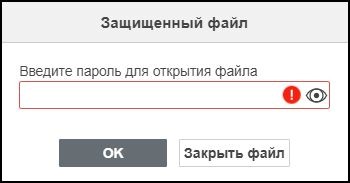
При неправильном вводе документ не откроется, и пароль будет запрошен повторно.
Изменение пароля
Пароль можно изменить в открытом документе. Для этого:
- Выполните одно из следующих действий:
- Перейдите в меню Файл → Защитить и нажмите кнопку Изменить пароль. Кнопка отображается, если документ защищен паролем.
- На вкладке Защита нажмите
 под кнопкой Шифровать и выполните команду Изменить пароль.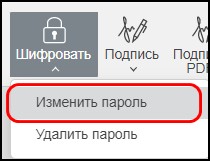
Команды «Изменить пароль» в меню кнопки «Шифровать» ВажноДля отображения команд необходимо нажать именно на кнопку
. Щелчок по самой кнопке Шифровать сбрасывает пароль.
- В окне Установка пароля введите и подтвердите пароль. При необходимости используйте значок отображения/скрытия пароля.
- Нажмите кнопку ОК.
Удаление пароля
Пароль можно удалить в открытом документе. Для этого выполните одно из следующих действий:
- Перейдите в меню Файл → Защитить и нажмите кнопку Удалить пароль. Кнопка отображается, если документ защищен паролем.
- На вкладке Защита щелкните по кнопке Шифровать.
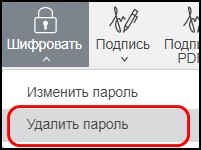
- На вкладке Защита нажмите под кнопкой Шифровать и выполните команду Удалить пароль.