











Подпись в PDF предназначена для подписания, проверки, соподписания и извлечения данных подписи в PDF-файлах. Для подписания PDF-документа необходимо иметь сертификат подписи, выданный центром сертификации.
Команды для работы с подписью в PDF отображаются на вкладке Защита при нажатии на кнопку  Подпись в PDF.
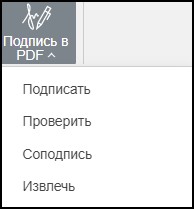
Чтобы создать электронную подпись PDF-документа, выполните команду Подписать. При подписании используется выбранный сертификат, тип подписи и визуальная отметка подписи на странице документа.
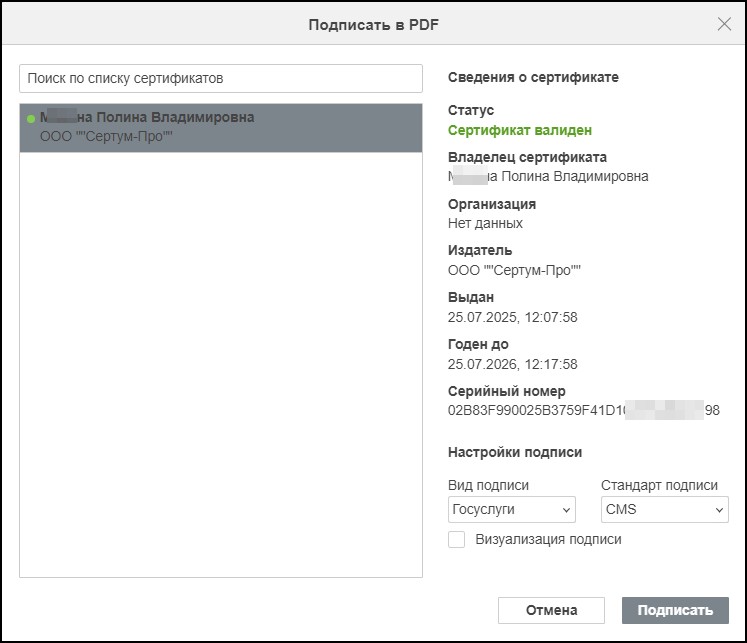
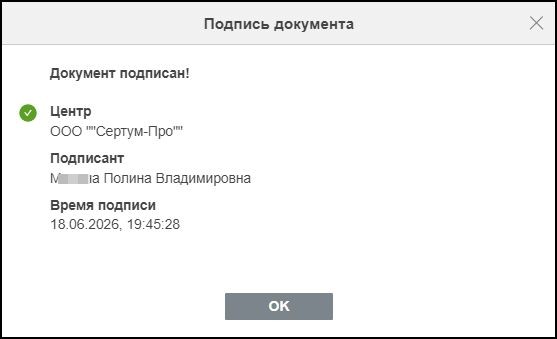
После нажатия на кнопку Подписать отображается сообщение о процессе подписания.

После подписания отображается окно со следующими данными: кем подписан документ, какой сертификат использован, когда была выполнена подпись.
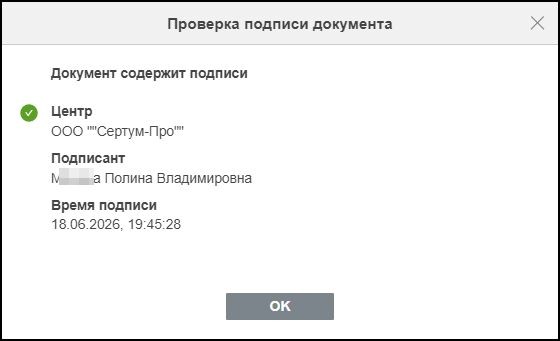
Чтобы проверить электронные подписи в PDF-документе, выполните команду Проверить. Выберите PDF-документ с подписью в диалоговом окне.

Откроется окно Проверка подписи документа со сведениями о результате проверки: действительна ли подпись, кем подписан документ, какой сертификат использован, когда была выполнена подпись.
Чтобы добавить дополнительную электронную подпись к уже подписанному PDF-документу без удаления существующих подписей, выполните команду Соподпись. Команда используется, когда документ должен быть подписан несколькими участниками.
Чтобы извлечь данные, связанные с электронной подписью или подписанным PDF-документом, выполните команду Извлечь. Документ открывается в режиме Просмотрщика ↗.

