











Добавление цифровой подписи
Вы можете защитить документ с помощью цифровой подписи, которая гарантирует высокий уровень безопасности при обмене данными. Наличие цифровой подписи означает, что документ является подлинным и не был изменен при передаче. Для подписания документа цифровой подписью необходимо иметь сертификат подписи, выданный центром сертификации.
Особенности работы с цифровой подписью:
- Цифровая подпись доступна только в десктопной версии редактора, то есть защитить можно только те документы, которые хранятся на вашем компьютере.
- После добавления цифровой подписи документ нельзя редактировать.
Чтобы добавить цифровую подпись к документу:
- Выполните одно из следующих действий:
- На вкладке Защита нажмите кнопку
 Подпись и выполните команду Добавить цифровую подпись.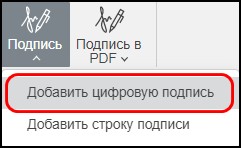
Команда «Добавить цифровую подпись» в меню кнопки «Подпись» - Перейдите в меню Файл → Защитить и нажмите кнопку Добавить цифровую подпись. Кнопка отображается, если документ не защищен цифровой подписью.
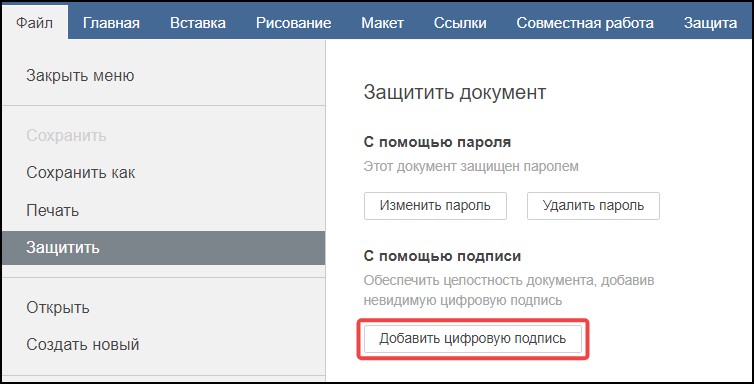
Кнопка «Добавить цифровую подпись» в меню «Файл → Защитить»
- На вкладке Защита нажмите кнопку
- В окне, представленном на рисунке ниже, нажмите кнопку Да.
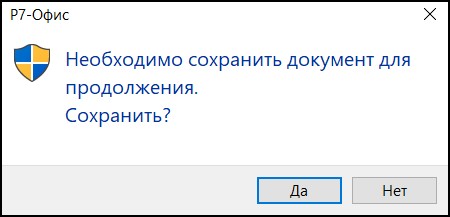
Если документ был сохранен до подписания цифровой подписью, то окно с предупреждением о необходимости сохранения документа отображаться не будет.
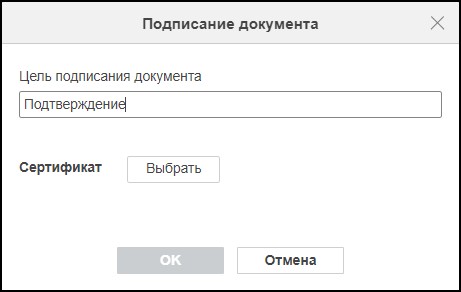
3. В окне Подписание документа, в поле Цель подписания документа добавьте комментарий.
4. Нажмите кнопку Выбрать, чтобы добавить сертификат.
5. В окне Выбор сертификата выберите сертификат и нажмите кнопку ОК.
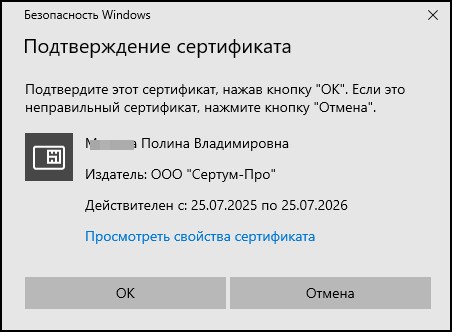
6. В окне Подписание документа нажмите кнопку ОК.
После этого документ будет подписан цифровой подписью.
После подписания документа:
- Редактирование документа будет запрещено. Кнопки на вкладках документа будут неактивны.
- У кнопки на правой боковой панели появится всплывающее окно с подтверждением подписания документа.
Если нажать ссылку Все равно редактировать, то электронная подпись будет удалена и документ перестанет быть подписанным.
- В разделе Настройка подписи на правой боковой панели, в блоке Действительные подписи отобразится цифровая подпись с датой и временем подписания.
Если выбранный сертификат не поддерживается редактором, то отобразится окно с предупреждением This certificate is not supported.
Любая удаленная электронная подпись будет удалена из раздела Настройка подписи правой боковой панели, из блока Действительные подписи.
Если была удалена электронная подпись строки подписи, то строка подписи начнет отображаться в разделе Настройка подписи правой боковой панели, в блоке Запрошенные подписи.
Строка подписи
Добавление строки подписи
Для добавления строки подписи к документу:
- Выполните одно из следующих действий:
- На вкладке Защита нажмите кнопку Подпись и выполните команду Добавить строку подписи.
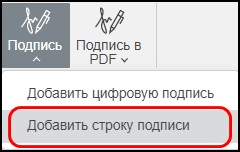
Команда «Добавить строку подписи» в меню кнопки «Подпись» - Если в документ уже добавлена строка подписи, то перейдите в раздел Настройка подписи на правой боковой панели и нажмите кнопку Добавить цифровую подпись.
- На вкладке Защита нажмите кнопку
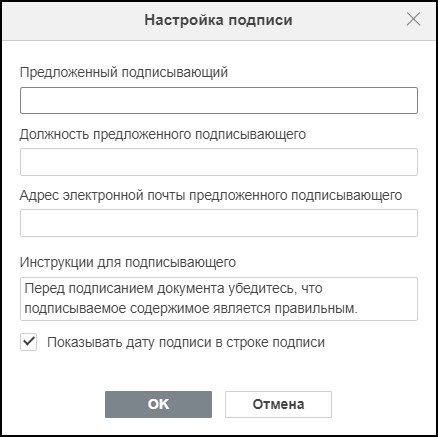
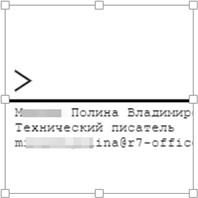
- В окне Настройка подписи, в соответствующих полях укажите фамилию и инициалы подписывающего, его должность, адрес электронной почты и инструкцию для него. Эти данные (кроме инструкции) будут отображаться под строкой подписи.
- Опция Показывать дату подписи в строке подписи отмечена по умолчанию. Чтобы дата не отображалась, снимите флажок.
- Нажмите кнопку ОК.
Отобразится строка подписи с введенными данными подписывающего.
Редактирование строки подписи
Для изменения содержания блока Строка подписи:
- Выполните одно из следующих действий:
- Нажмите правой кнопкой мыши на подписи и выполните команду контекстного меню Настройка подписи.
- Выделите блок Строка подписи. На правой боковой панели перейдите в раздел Настройка подписи. Напротив ФИО подписывающего нажмите кнопку
 и выполните команду Настройка подписи.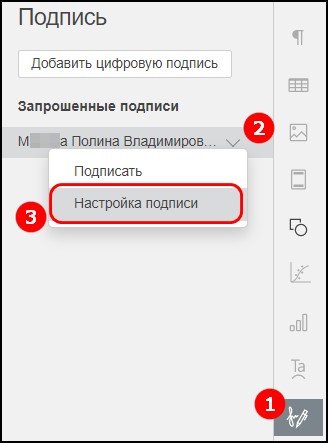
Команда «Настройка подписи» на правой боковой панели
- В окне Настройка подписи внесите изменения и нажмите кнопку ОК.
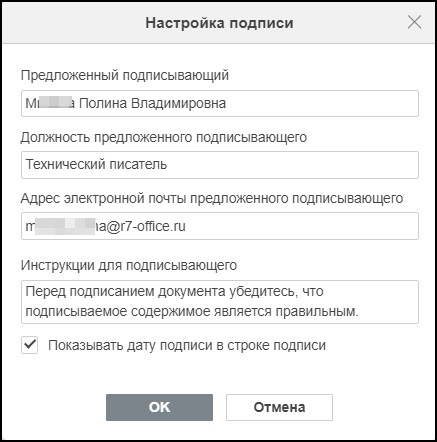
Окно «Настройка подписи» для редактирования
Так как блок Строка подписи является фигурой, то можно изменить его оформление.
Подписать строку подписи
Чтобы подписать документ:
- Выполните одно из следующих действий:
- Нажмите правой кнопкой мыши на подписи и выполните команду контекстного меню Подписать.
- Выделите блок Строка подписи. На правой боковой панели перейдите в раздел Настройка подписи. Напротив ФИО подписывающего нажмите кнопку и выполните команду Подписать.
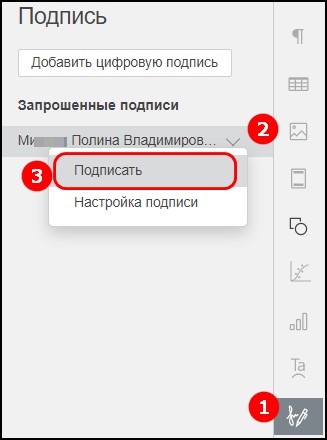
Команда «Подписать» на правой боковой панели
- В окне, представленном на рисунке ниже, нажмите кнопку Да.
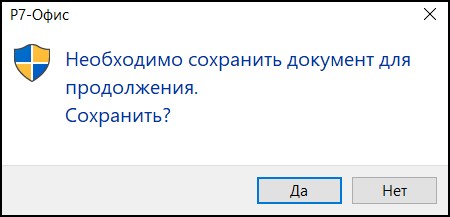
Окно с предупреждением о необходимости сохранить документ - В окне Подписание документа:
- Введите имя подписывающего в одноименном поле. Отформатируйте введенное имя при необходимости, выбрав гарнитуру и начертание шрифта.
- Вместо ввода текста можно использовать любой рисунок, например скан ручной подписи. Для этого нажмите кнопку Выбрать изображение.
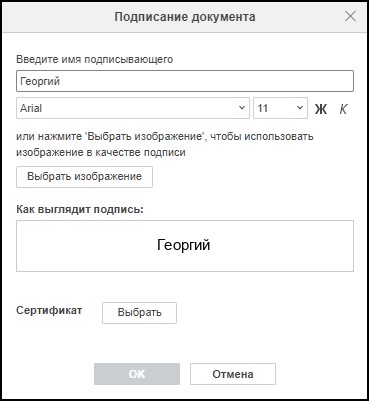
Окно «Подписание документа» с полем для имени и кнопкой выбора изображения
- Нажмите кнопку Выбрать, чтобы добавить сертификат.
- В окне Выбор сертификата выберите сертификат и нажмите кнопку ОК.
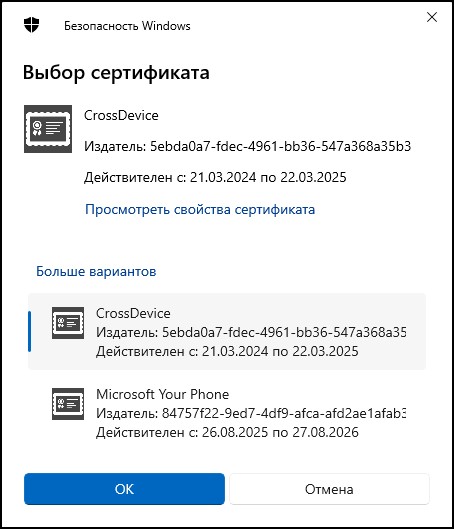
Окно «Выбор сертификата» - В окне Подписание документа нажмите кнопку ОК.
После этого документ будет подписан цифровой подписью.
После подписания документа:
- Строка подписи будет отображать имя, введенное в поле Имя подписывающего, или выбранное изображение.
- Редактирование документа будет запрещено. Кнопки на вкладках документа будут неактивны.
- У кнопки Настройка подписи на правой боковой панели появится всплывающее окно с подтверждением подписания документа.
Если нажать ссылку Все равно редактировать, то электронная подпись будет удалена, и документ перестанет быть подписанным.
- На правой боковой панели, в разделе Настройка подписи, в блоке Действительные подписи отобразится цифровая подпись с датой и временем подписания. Запись из блока Запрошенные подписи будет удалена.

