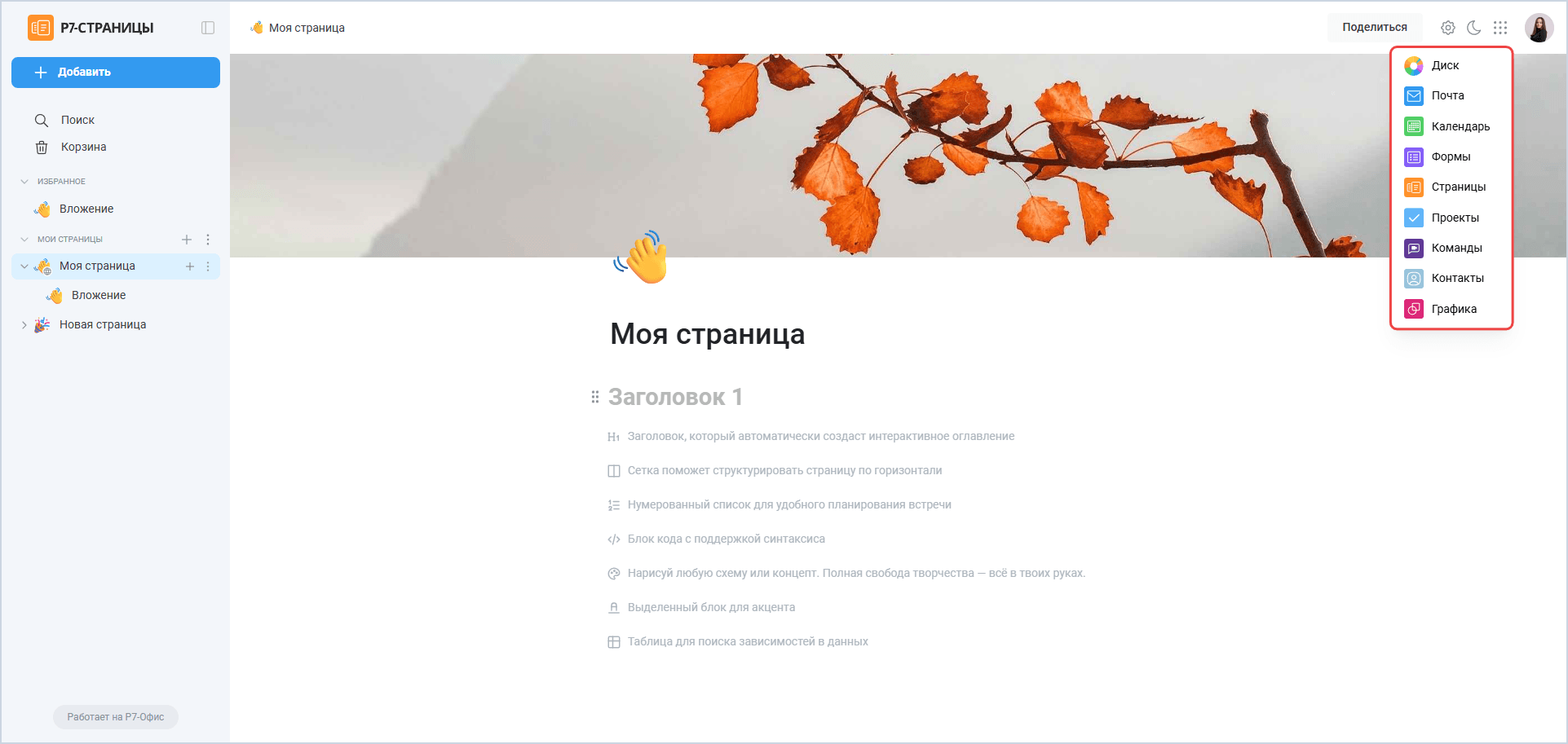
Состав элементов управления
Раздел описывает элементы управления, расположенные в верхнем правом углу интерфейса, которые позволяют:
- настраивать параметры доступа к странице;
- управлять визуальным оформлением контента;
- выполнять основные операции со страницей.
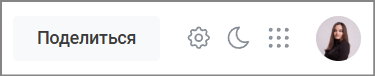
- Кнопка «Поделиться» — управление доступом и публикацией страницы;
- Кнопка «Настройки»
 — параметры отображения и дополнительные операции;
 - Кнопка «Тема»
 — изменение темы на темную или светлую;
 - Кнопка «Меню»
 — открывает меню для быстрого доступа к другим модулям.
Функция «Поделиться»
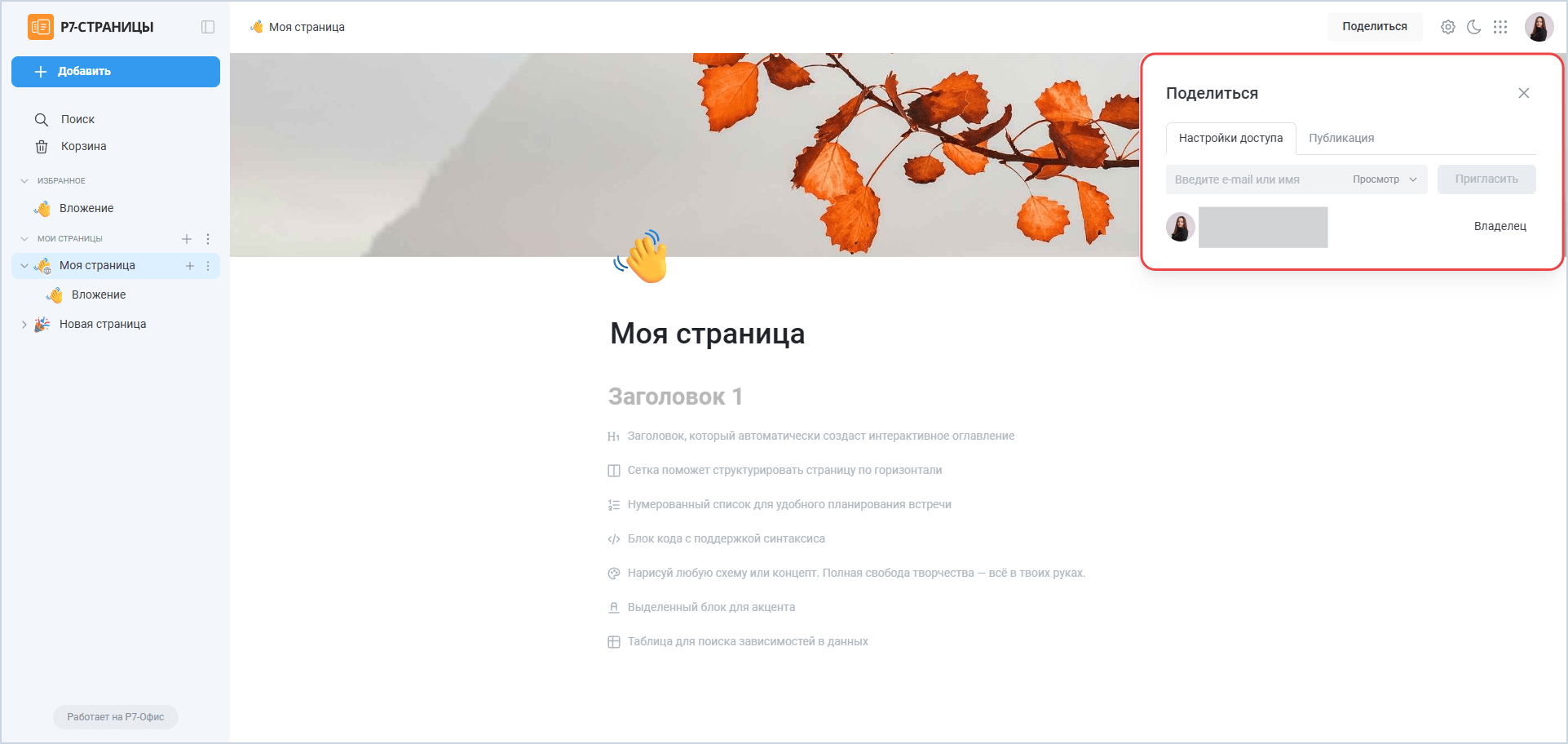
Функция «Поделиться» позволяет управлять доступом к странице и делиться ею с другими пользователями. При нажатии на кнопку «Поделиться» в правом верхнем углу страницы открывается всплывающее окно с двумя вкладками: «Настройки доступа» и «Публикация»:
Настройки доступа
Эта вкладка предназначена для предоставления доступа другим пользователям. Функции, доступные пользователю:
- Добавить участников: Введите e-mail пользователя в специальное поле и выберите нужный уровень доступа («Просмотр», «Редактирование» или «Полный доступ»). Затем нажмите кнопку «Пригласить»;
- Управление участниками: В списке отображаются все участники страницы с указанием их прав доступа. Владельцу страницы доступны дополнительные опции для каждого участника (например, изменение уровня доступа).
Пользователь может получить доступ к странице только в том случае, если он ранее заходил в модуль «Страницы».
Публикация
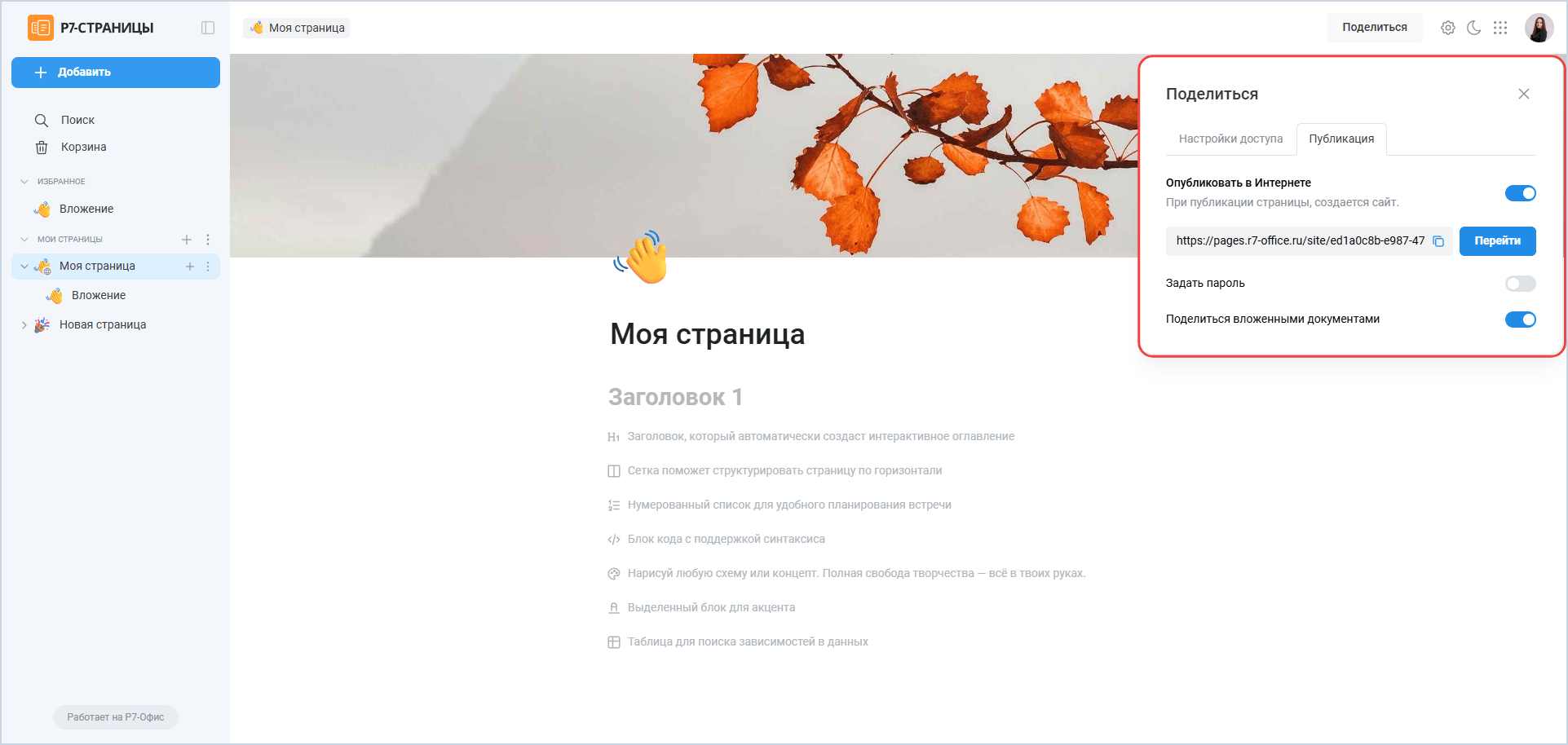
На вкладке «Публикация» находятся инструменты для размещения страницы в интернете:
- Опубликовать в Интернете: Переключатель позволяет сделать страницу доступной по уникальной ссылке. После активации появляется прямая ссылка на страницу, которую можно скопировать или открыть в новой вкладке;
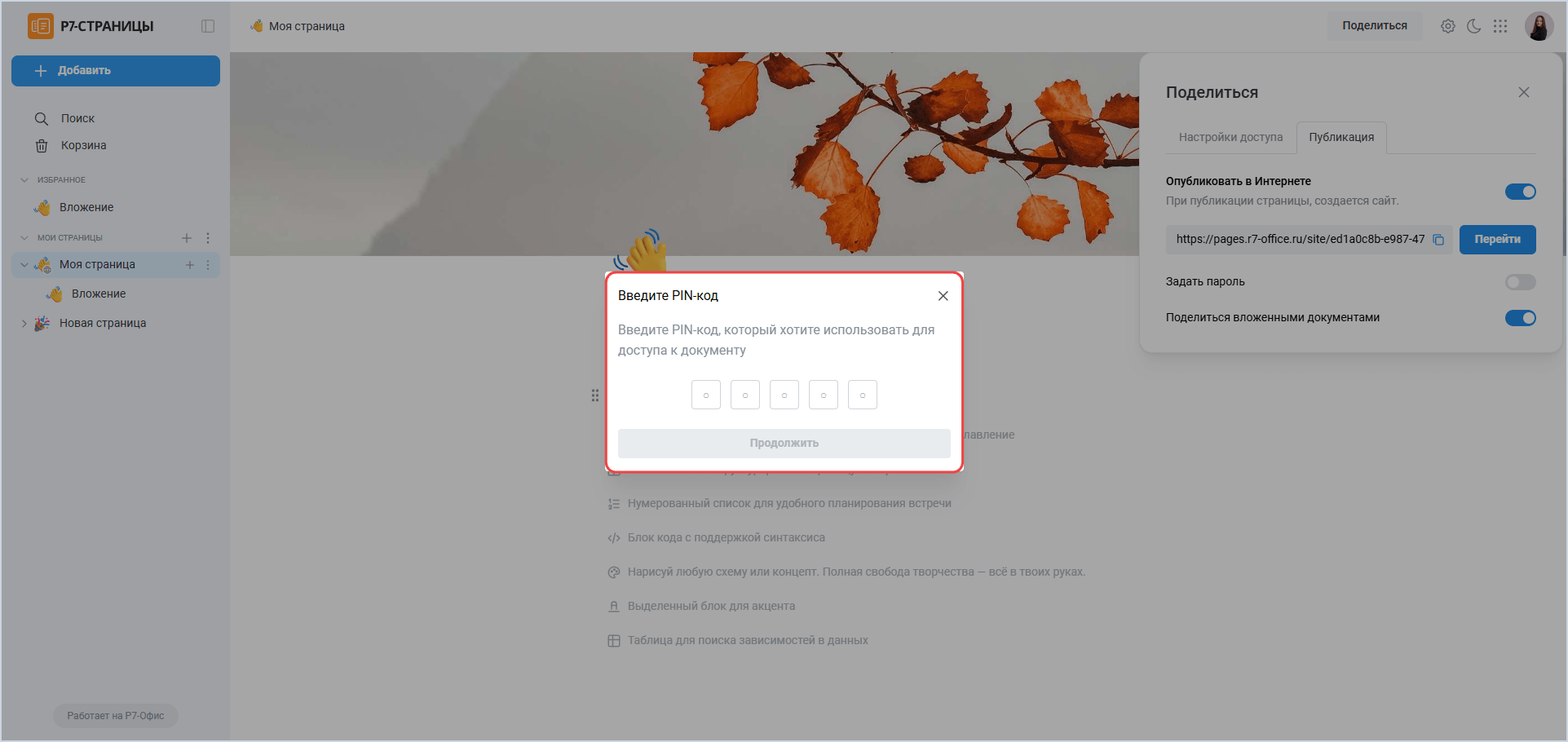
- Задать пароль: Можно ограничить доступ к опубликованной странице пятизначным PIN-кодом. После активации появится диалоговое окно для ввода пароля;
- Поделиться вложенными документами: все вложенные файлы станут доступны пользователям, которые перейдут по ссылке.
Доступ по паролю
При активации функции «Задать пароль» потребуется ввести пятизначный PIN-код для доступа к документу:
Настройки
При нажатии на значок шестеренки в интерфейсе открывается меню с настройками страницы:
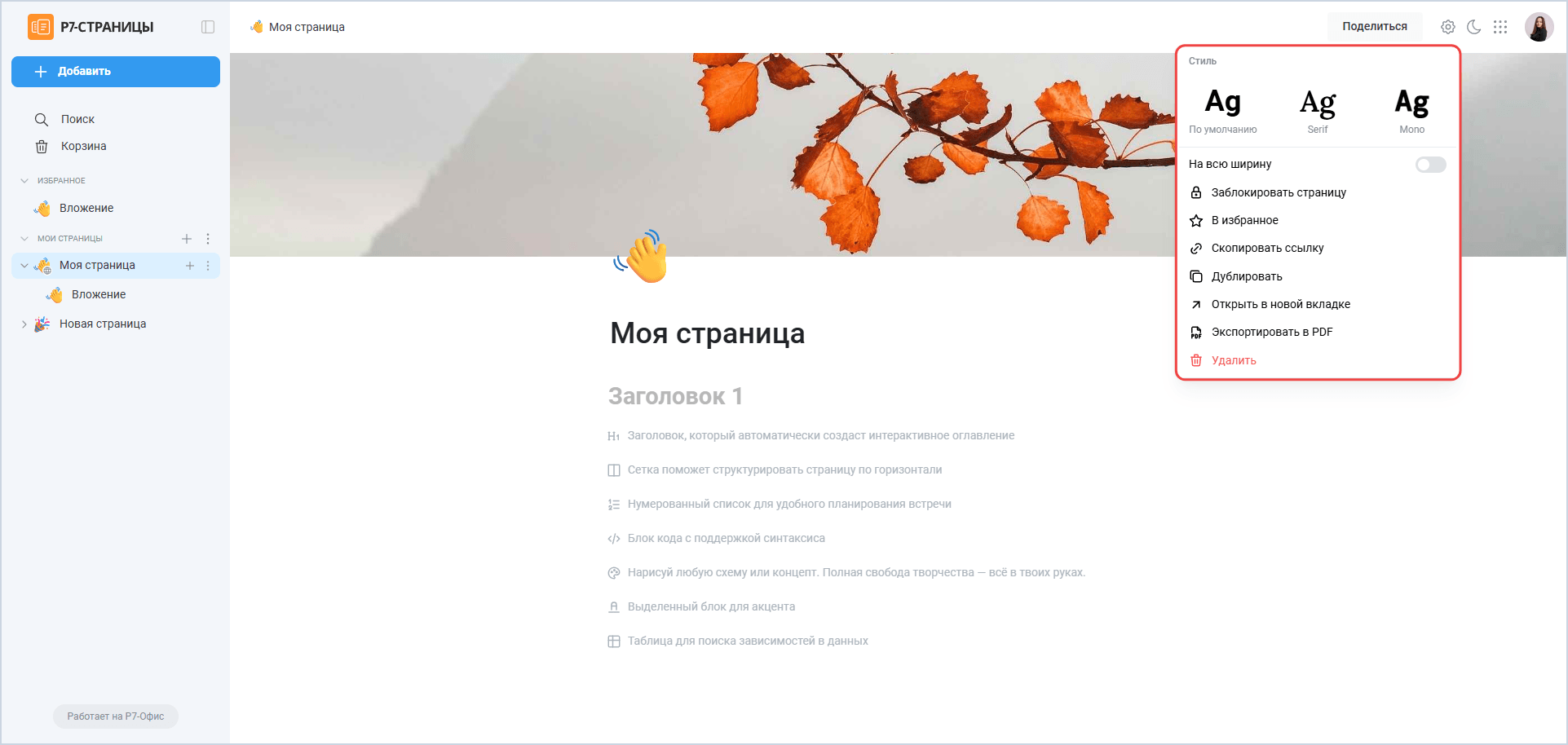
Доступны следующие опции:
- Стили шрифта. В секции «Стиль» доступны: «Стандартный» — основной шрифт R7, «Serif» — шрифт с засечками, «Mono» — моноширинный шрифт;
- «На всю ширину» — функция переключает между обычным и широкоэкранным режимом отображения;
- «Заблокировать страницу» — запрещает редактирование (только владелец может разблокировать). В режиме чтения другие пользователи не могут вносить изменения, независимо от блокировки;
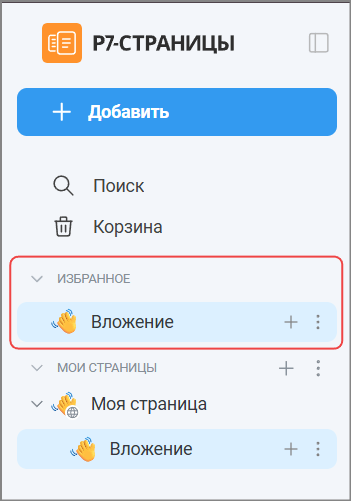
- «В избранное» — добавляет/удаляет страницу из специального раздела для быстрого доступа.
- «Скопировать ссылку» — дублирует внутреннюю ссылку на страницу в системе;
- «Дублировать» — создает полную копию страницы со всем содержимым;
- «Открыть в новой вкладке» — запускает страницу в отдельной вкладке браузера;
- «Экспортировать в PDF» — преобразует содержимое страницы в PDF-документ с сохранением форматирования;
- «Удалить» — перемещает страницу в корзину с возможностью восстановления в течение 30 дней. Требуется подтверждение.
Тема
Для переключения темы на светлую/темную, нажмите соответствующую кнопку на интерфейсе:
При нажатии на кнопку  тема изменится на темную и интерфейс будет выглядеть следующим образом:
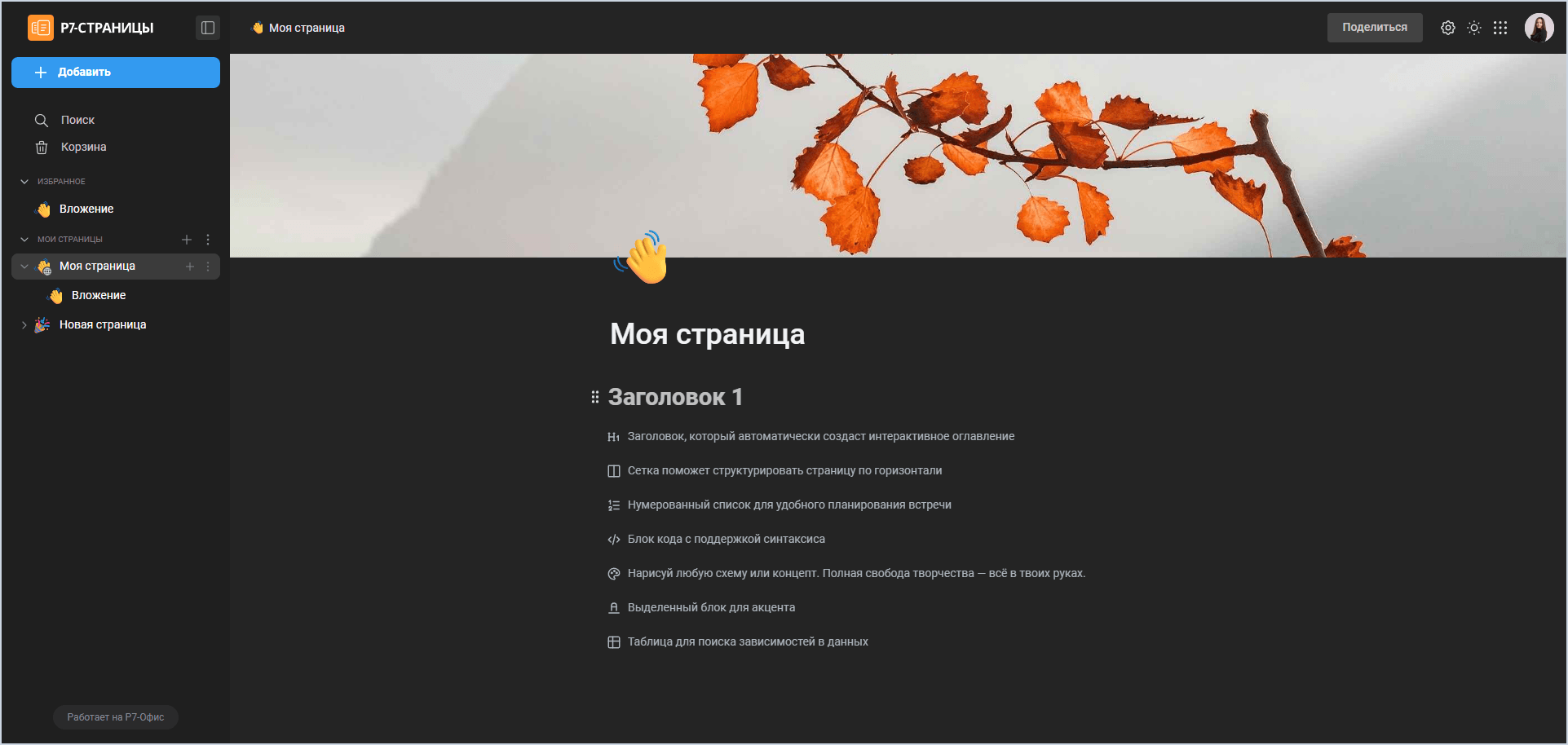
Для того, чтобы вернуть светлую тему, нажмите кнопку  .
.
Меню
Кнопка «Меню» открывает контекстное меню, содержащее все модули Корпоративного сервера и позволяет быстро переключаться между ними: