Боковая панель
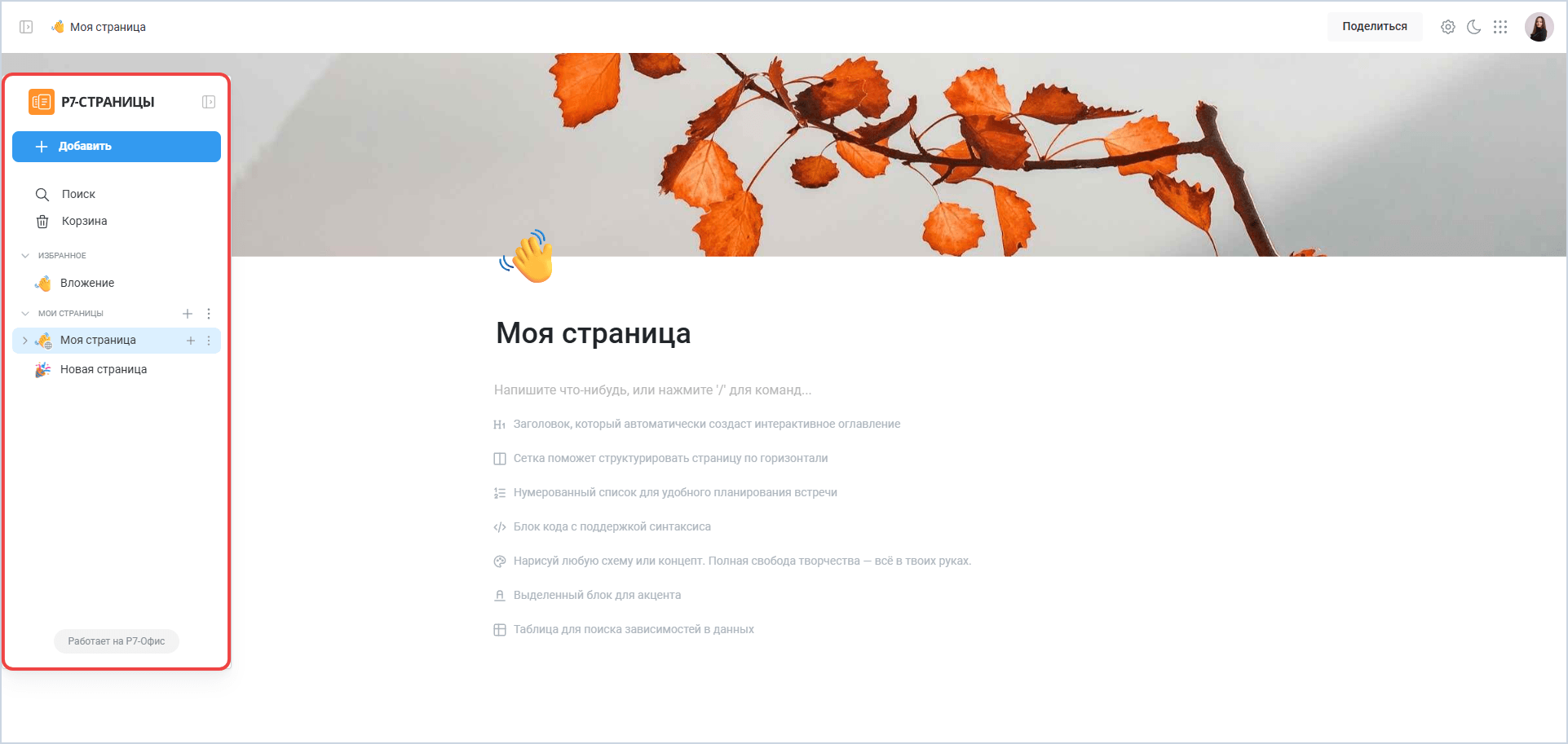
Боковая панель обеспечивает навигацию между страницами, их создание и управление структурой:
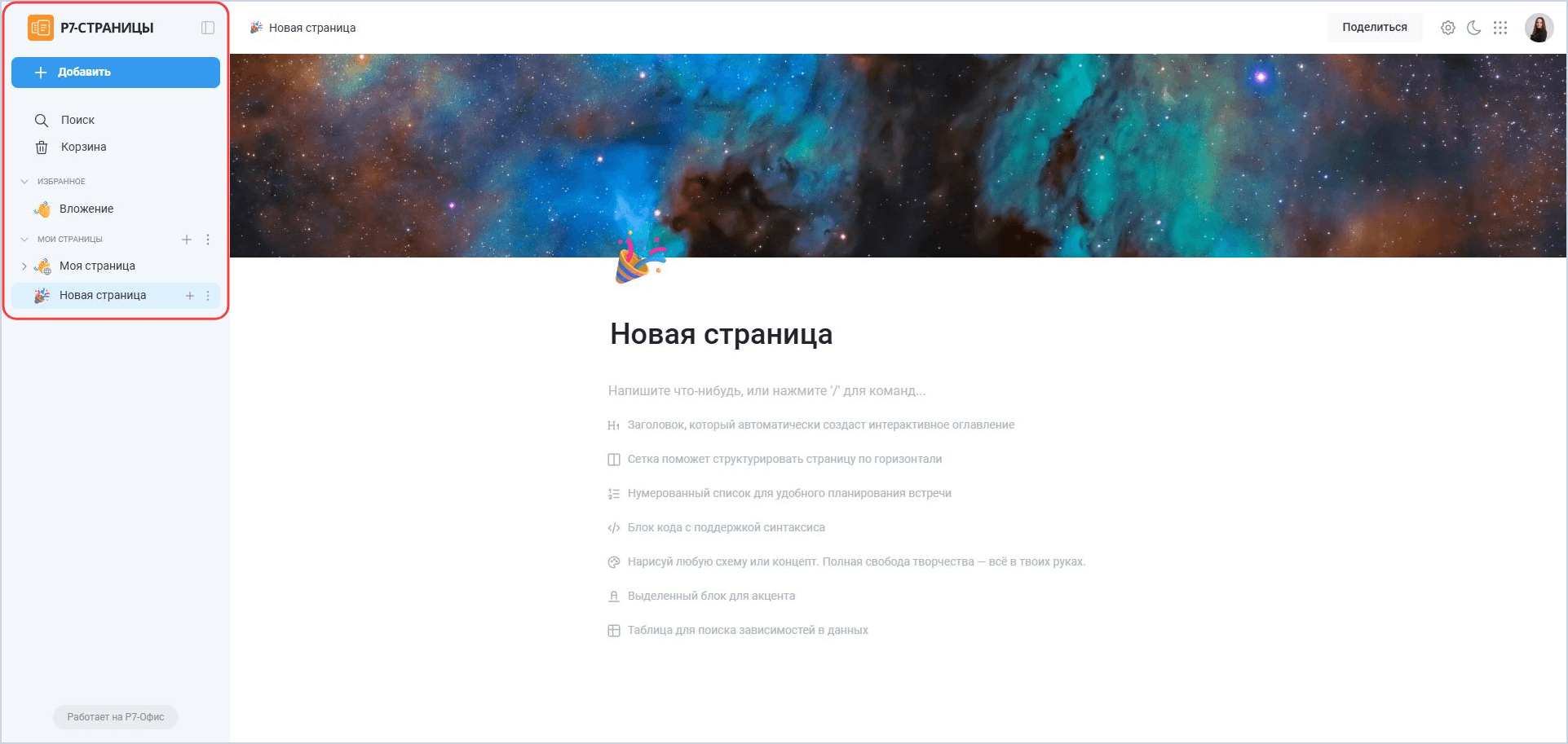
Основные функции боковой панели
Функциональность боковой панели включает:
- создание новой страницы (кнопка «+ Добавить страницу» или кнопка +);
- создание вложенных элементов страницы.
Навигация и разделы:
- переход к списку «Мои страницы» (документы пользователя);
- поиск страниц через строку поиска в верхней части панели;
- отображение иерархии страниц (страницы разделены на три категории):
- «Мои страницы» (владельцем которых является пользователь);
- «Другие страницы» (к которым пользователь имеет доступ, но не является владельцем);
- «Избранное» (ссылки на страницы, владельцем которых является пользователь, добавленные в избранное).
Управление элементами
Боковая панель модуля позволяет управлять структурой страниц и вложенных элементов. Для взаимодействия с объектами используются:
- контекстное меню (открывается по нажатию на значок «три точки» рядом с элементом);
- перетаскивание элементов;
- интерактивные кнопки (значок «+» для создания или добавления вложенного элемента).
Контекстное меню элемента
При нажатии на значок «три точки» рядом с названием страницы открывается меню с действиями:
| № | Действие | Описание действия |
|---|---|---|
| 1 | Добавить страницу | Создает новую страницу на том же уровне вложенности. |
| 2 | В избранное | Помещает элемент в раздел «Избранное» для быстрого доступа. |
| 3 | Скопировать ссылку | Копирует в буфер обмена прямую ссылку на страницу. |
| 4 | Дублировать | Создает копию страницы со всем содержимым. |
| 5 | Переименовать | Позволяет изменить название элемента. |
| 6 | Переместить | Открывает диалоговое окно с возможностью поиска целевой страницы по названию через строку поиска и выбора любого документа в системе для перемещения в него текущего элемента (включая вложение в другие страницы). |
| 7 | Открыть в новой вкладке | Открывает страницу в новой вкладке браузера. |
| 8 | Удалить | Перемещает элемент в корзину (требует подтверждения). |
Создание вложенной структуры
Вложенная структура поможет организовать страницы в логические иерархии и упростит работу со сложными проектами. Она обеспечивает наглядное представление взаимосвязей между документами.
Последовательность создания:
- Через значок «+» наведите курсор на корневую страницу или другую страницу, к которой нужно добавить элемент.
- Нажмите «+» и выберите:
- «Добавить страницу» — создаст элемент того же уровня (доступно для всех страниц, кроме корневой);
- «Добавить вложенный элемент» — добавит подстраницу (отобразится с отступом в древовидной структуре).
Для корневой страницы можно добавить только вложенный элемент. Создать корневую страницу того же уровня во вложенной структуре невозможно.
Перемещение элементов
Элементы можно менять местами двумя способами:
Перетаскивание мышью:
- Нажмите и удерживайте левой кнопкой мыши нужную страницу или вложенный элемент.
- Переместите его:
- в пределах текущего раздела (чтобы изменить порядок отображения);
- на другую страницу (чтобы сделать подэлементом).
Через контекстное меню:
- Нажмите на значок «три точки» рядом с элементом;
- Выберите пункт «Переместить»;
- Укажите целевую страницу в открывшемся окне.
Если целевая страница скрыта в древовидной структуре, поиск помогает мгновенно ее найти. Система предотвращает создание циклических ссылок (например, нельзя вложить страницу в её же подэлемент).
Управление корзиной
Корзина расположена в левом нижнем углу боковой панели и предоставляет возможность восстановления документов или их окончательного удаления:
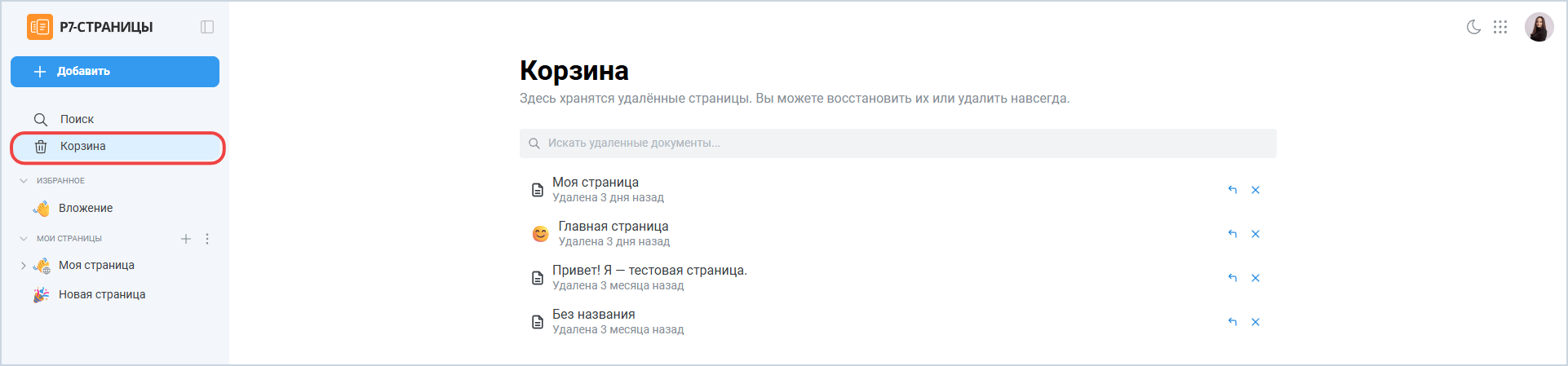
Основные функции:
- Хранение документов:
- удаленные страницы сохраняются в корзине в течение 30 дней;
- по истечении срока документы удаляются автоматически без возможности восстановления.
- Поиск в корзине:
- поле поиска по названию документа;
- фильтрация результатов в реальном времени.
- Управление документами:
- восстановление
 — возвращает документ в исходное расположение в структуре страниц;
 - окончательное удаление
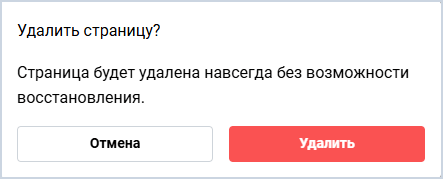
 — безвозвратно удаляет документ из системы (потребуется подтверждение).
- восстановление
Для окончательного удаления документа потребуется подтвердить действие. После чего документ будет удален безвозвратно.
Скрытие и отображение боковой панели
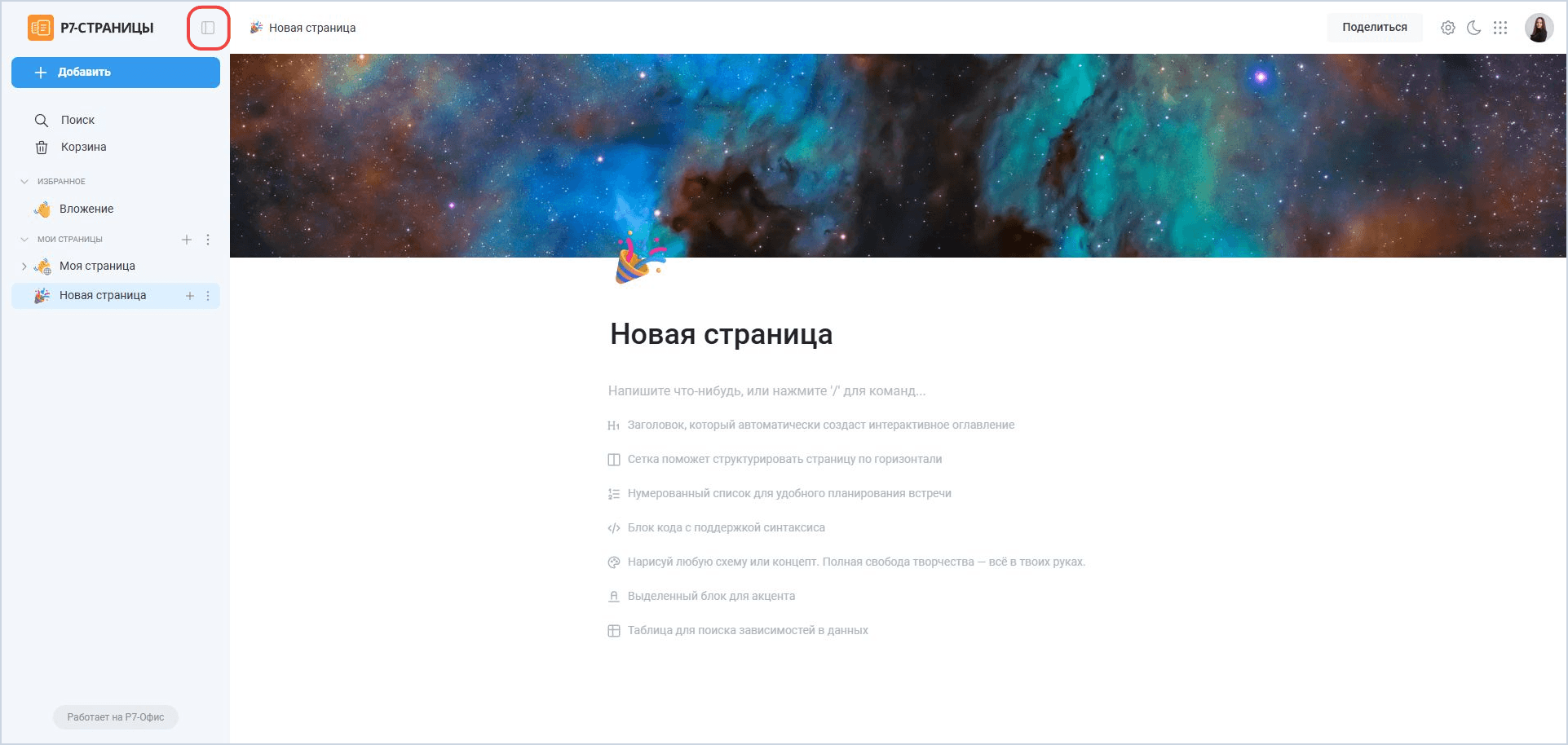
Для того чтобы развернуть рабочую область на весь экран и скрыть боковую панель, нажмите кнопку скрытия  , расположенную в левом верхнем углу экрана:
Чтобы вновь показать боковую панель, нажмите кнопку  отображения находящуюся в левом верхнем углу экрана:
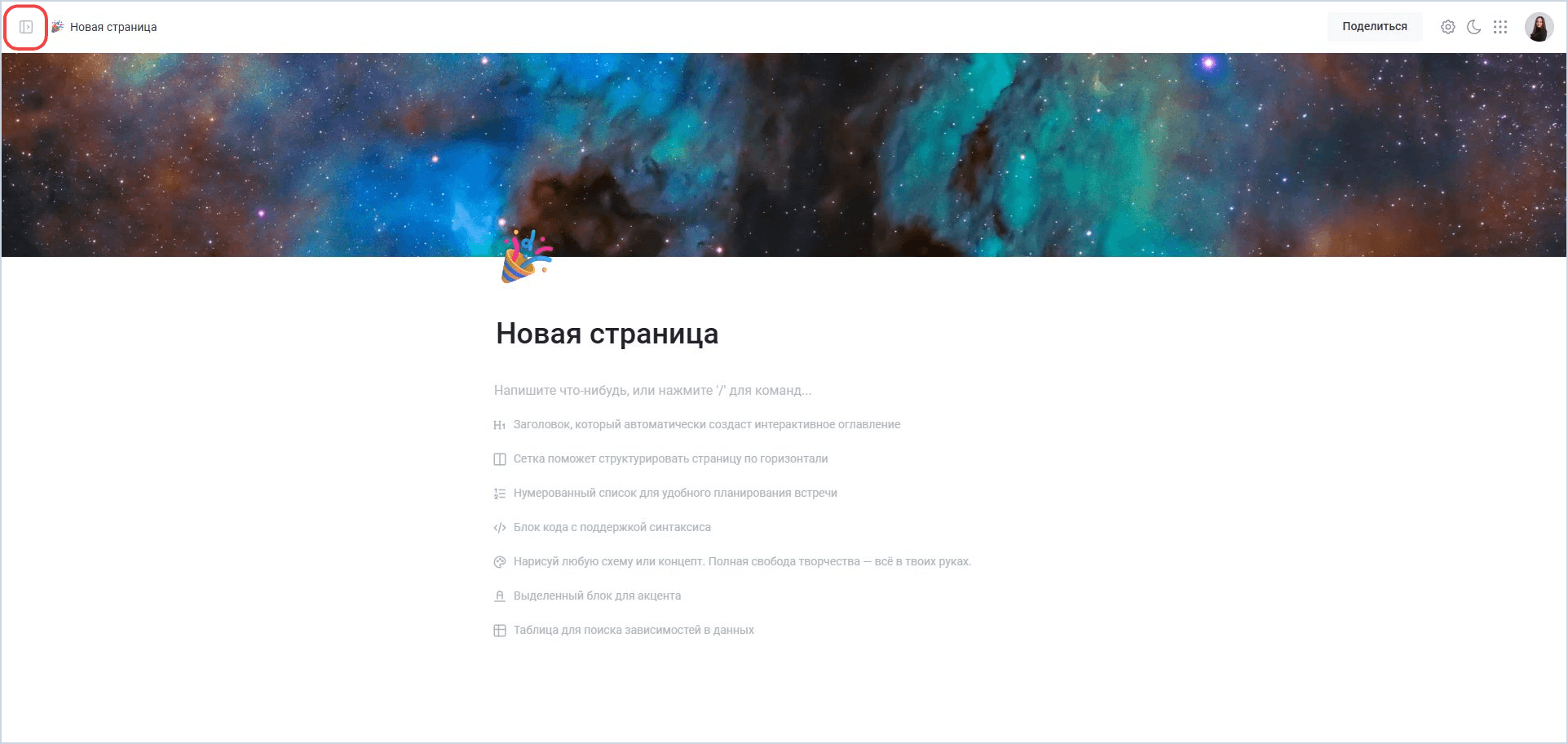
Также возможно продолжить работу в развернутом окне и при необходимости наводить курсор на область бокового меню: в этом случае окно останется развернутым, а меню будет появляться только при наведении мыши: