










Содержание
- 1. Подготовка к переносу резервной копии
- 2. Выполняем резервное копирование на ОС Linux
- 2.1. Остановите службы
- 2.2. Сделайте резервные копии директорий
- 2.3. Скопируйте архив с sql дампом и каталоги на ОС Linux из ранее примонтированной директории
- 2.4. Назначьте владельца и группу на перемещенные директории
- 2.5. Восстановите БД из дампа
- 2.6. Измените значение параметра core.machinekey
- 2.7. Запустите службы
1. Подготовка к переносу резервной копии
1.1. Подготовка на ОС Windows
1.1.1. Делаем доступной директорию Data для внешних вызовов
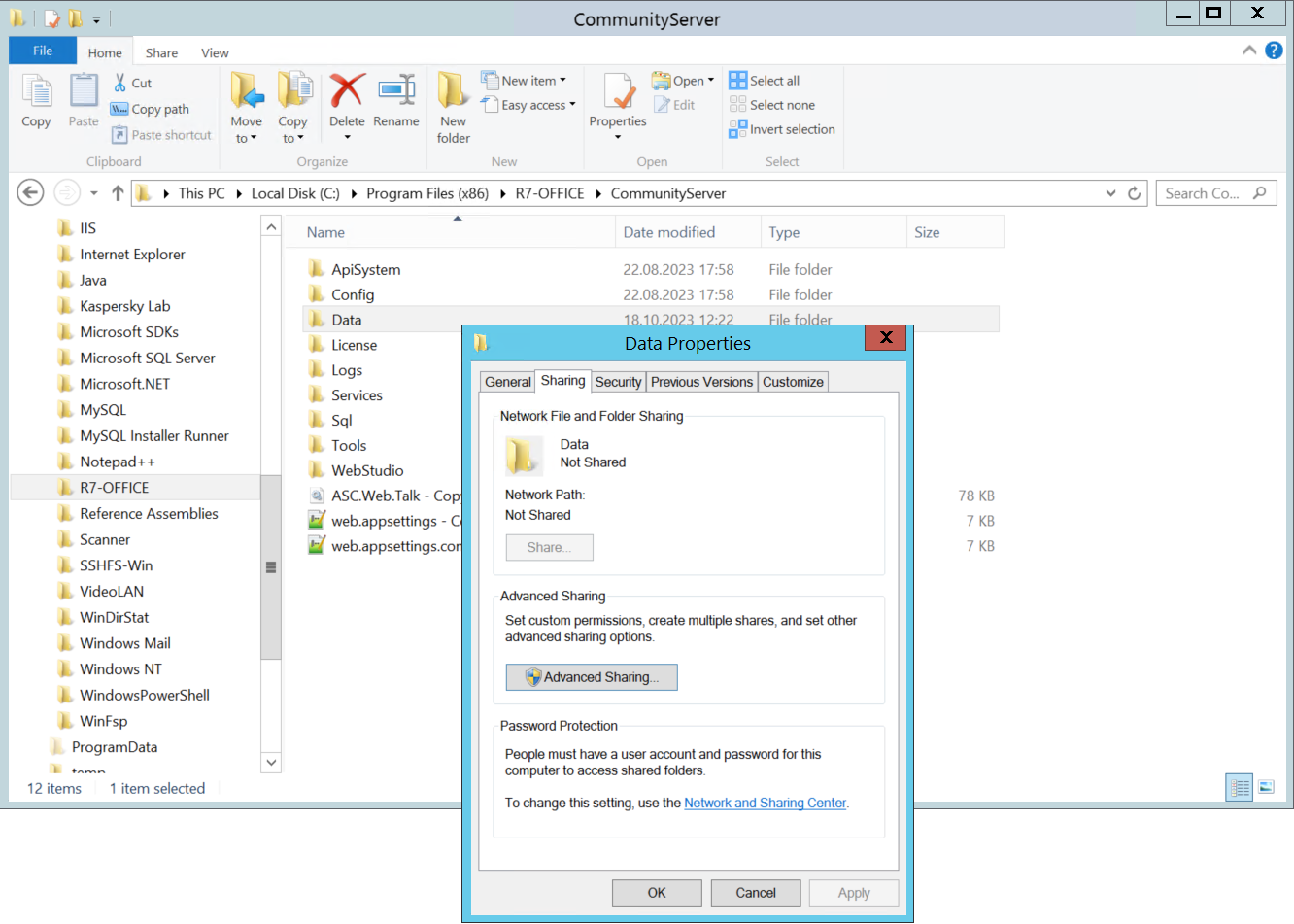
- Выберите каталог «Data» и переходите в «Properties»,
- Далее нажмите «Advanced Sharing…».
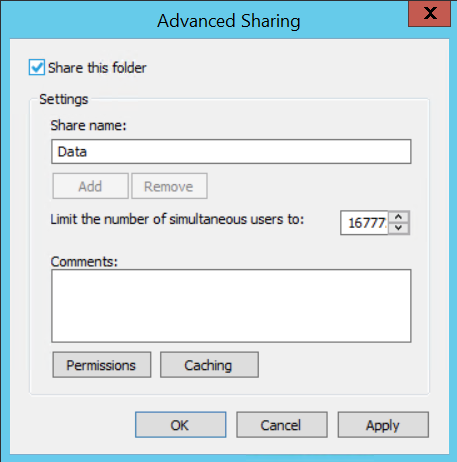
- В появившемся окне установите галочку «Share this folder» и нажмите «Permissions»
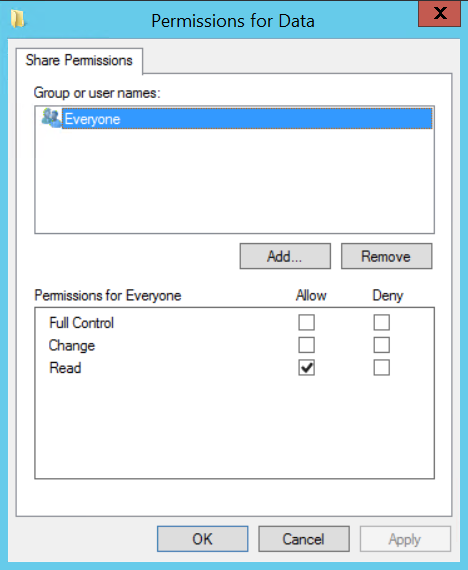
- В появившемся окне удалите группу «Everyone» и добавьте пользователя «cddisk» и нажмите «Apply» ➔ «OK«
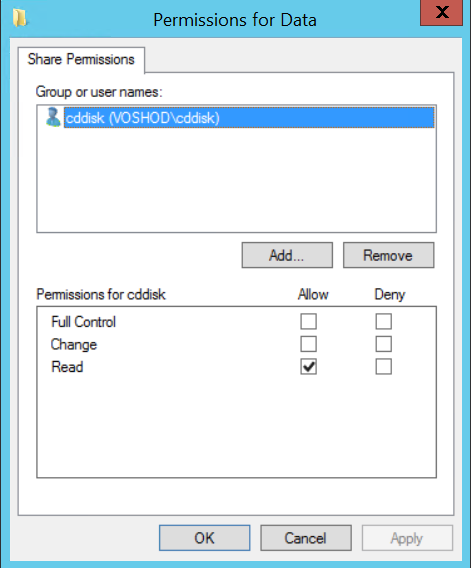
- Далее сохраните внесённые изменения «Apply» ➔ «OK» в окне «Advanced Sharing«
1.1.2. Создайте sql дамп БД r7-office
Важно
- Пароль пользователя БД «r7-office» можно посмотреть в файле «
web.connections.config"➔ «Password=..."C:\Program Files (x86)\R7-OFFICE\CommunityServer\WebStudio\web.connections.config
- Откройте «сmd» от имени Администратора,
выполните команду:
mysqldump -u root -p r7-office > r7_backup.sql
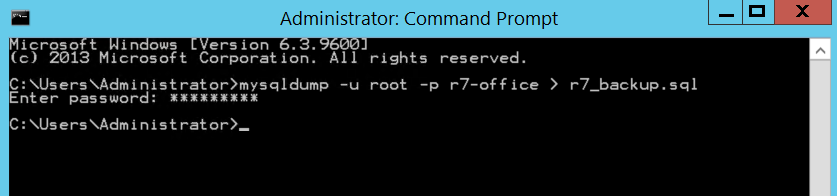
- Созданный дамп будет в директории пользователя под которым был осуществлён вход в ОС
- Например:
C:\Users\Administrator
- Например:
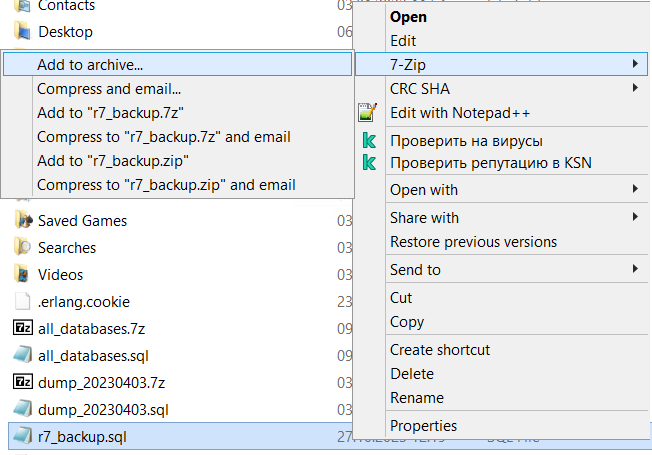
1.1.3. Архивируйте sql дамп с помощью утилиты 7-Zip
- Выберите наш sql дамп и переходим в меню утилиты «7-Zip» ➔ «Add to archive…«,
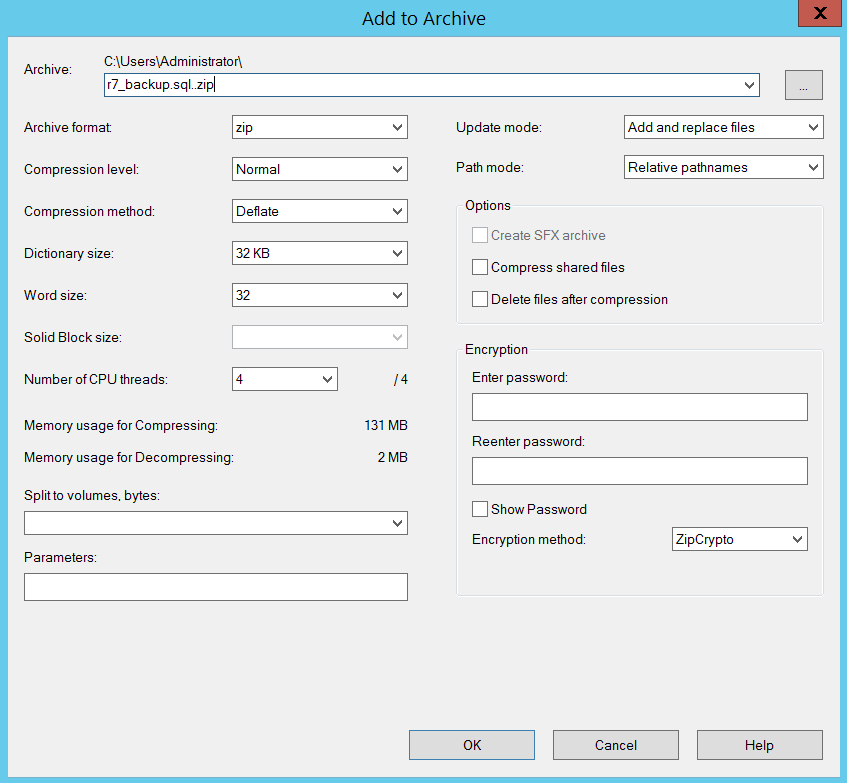
- В появившемся окне измените «Archive:» на «r7_backup.sql.zip» и «Archive format» на «zip«
1.2. Подготовка на ОС Linux
1.2.1. Установите клиент для smb
sudo apt install cifs-utils smbclient
1.2.2. Откройте порт
sudo firewall-cmd --zone=home --add-service=samba-client
sudo firewall-cmd --runtime-to-permanent
1.2.3. Создайте каталог
mkdir /mnt/cs
1.2.4. Создайте файл с данными УЗ для подключения к файловому хранилищу
nano ~/.smb
- с содержимым
username=cddisk
# Если пароль не требуется, то можно оставить пустым
password=123QWEasd
1.2.5. Измените права на файл с данными УЗ
chmod 600 ~/.smb
1.2.6. Добавьте строку в fstab
nano /etc/fstab
- с содержимым
//172.16.44.6/Data /mnt/cs cifs credentials=/root/.smb,uid=1000,iocharset=utf8,nofail,_netdev 0 0
1.2.7. Смонтируйте каталог(и)
mount -a
2. Выполняем резервное копирование на ОС Linux
2.1. Остановите службы
systemctl stop god monoserve monoserveApiSystem
systemctl stop r7-office* --all
2.2. Сделайте резервные копии директорий
mv /var/www/r7-office/Data/Products/ /var/www/r7-office/Data/Products_old
mv /var/www/r7-office/Data/Studio/ /var/www/r7-office/Data/Studio_old
2.3. Скопируйте архив с sql дампом и каталоги на ОС Linux из ранее примонтированной директории
cp -pr /mnt/cs/Products/ /var/www/r7-office/Data/
cp -pr /mnt/cs/Studio/ /var/www/r7-office/Data/
cp -pr /mnt/cs/addons/ /var/www/r7-office/Data/
cp -pr /mnt/cs/r7_backup.sql.zip /var/www/r7-office/Data/
2.4. Назначьте владельца и группу на перемещенные директории
chown -R r7-office:r7-office /var/www/r7-office/Data/Products
chown -R r7-office:r7-office /var/www/r7-office/Data/Studio
chown -R r7-office:r7-office /var/www/r7-office/Data/addons
2.5. Восстановите БД из дампа
- Перейдите в каталог с sql дампом
cd /mnt/cs/
- Выполните команду
Важно
Пароль пользователя БД «r7-office» можно посмотреть в файле «web.connections.config" ➔ «Password=..."
/var/www/r7-office/WebStudio/web.connections.config
unzip -p r7_backup.sql.zip | mysql -uroot -p r7-office
2.6. Измените значение параметра core.machinekey
Обратите внимание
Так как работы по восстановлению портала проводятся с переносом данных на другой сервер, необходимо после завершения процесса восстановления скопировать значение параметра core.machinekey с сервера откуда переносилась резервная копия и заменить его в конфигурационных файлах на сервере куда переносится резервная копия.
nano /var/www/r7-office/WebStudio/web.appsettings.config
nano /var/www/r7-office/Services/TeamLabSvc/TeamLabSvc.exe.config
nano /var/www/r7-office/ApiSystem/Web.config
nano /var/www/r7-office/controlpanel/www/config/production.json

# Если осуществлялся перенос почты
nano /var/www/r7-office/Services/MailAggregator/ASC.Mail.EmlDownloader.exe.config
nano /var/www/r7-office/Services/MailAggregator/ASC.Mail.Aggregator.CollectionService.exe.config
2.7. Запустите службы
systemctl start god monoserve monoserveApiSystem
systemctl start r7-office* --all

