Если вы используете Календарь онлайн-офиса для работы, то экспорт календаря онлайн-офиса может помочь вам синхронизировать имеющиеся данные для экономии времени и сил
Календарь онлайн-офиса позволяет:
- Синхронизировать календарь по протоколу CalDAV. Эта возможность доступна, начиная с версии портала 10.0, и только для календарей из раздела Мои календари. Если календарь был создан в более ранней версии портала, его можно экспортировать только с помощью iCal.
- Экспортировать события с помощью ссылки на ленту iCal. Эта возможность доступна для любого календаря онлайн-офиса из списков Мои календари или Другие календари. В этом случае все изменения, внесенные в календарь онлайн-офиса, автоматически будут доступны в стороннем календаре, но вы сможете только просматривать их. Если необходимо редактировать и обновлять события в стороннем календаре, вам понадобится сохранить их как файл в формате .ics.
Для экспорта календаря:
- Выберите календарь, который надо экспортировать,
Примечание: Пожалуйста, обратите внимание, что возможность синхронизации календаря по протоколу CalDAV доступна, начиная с версии портала 10.0, и только для календарей из раздела Мои календари. - Наведите курсор мыши на календарь, который требуется экспортировать,
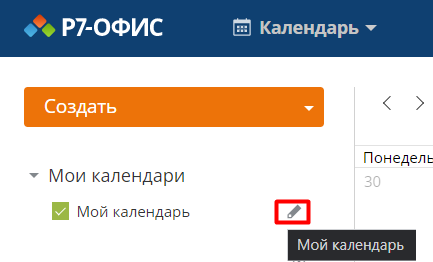
- Щелкните по значку, появившемуся справа от названия календаря:
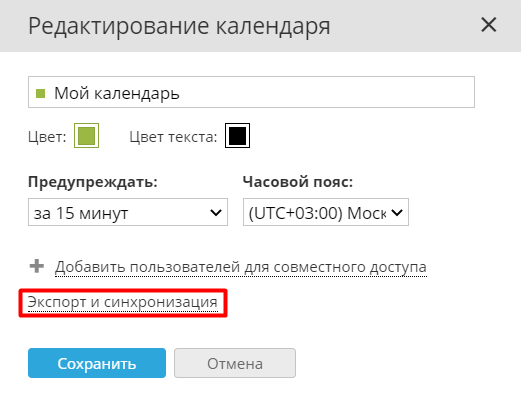
- Нажмите на ссылку Экспорт и синхронизация:
- Скопируйте всю предоставленную ссылку в разделе CalDAV или iCal и вставьте ее в любой сторонний календарь, поддерживающий протокол CalDAV/формат iCal,
Например, чтобы синхронизировать календарь с приложением Р7-Офис. Органайзер по протоколу CalDAV, щелкните правой кнопкой мыши по календарю в списке календарей Р7-Офис. Органайзер, выберите пункт меню Новый календарь, в новом открывшемся окне установите переключатель В сети и нажмите кнопку Далее, выберите опцию CalDAV, вставьте скопированную ссылку CalDAV в поле Адрес и нажмите кнопку Далее. Задайте название и цвет для нового календаря, нажмите Готово. После того как календарь будет создан, потребуется также указать учетные данные. Укажите логин и пароль, которые вы используете для входа на портал.
Подробно описано в Добавление календаря с портала в Органайзере ↗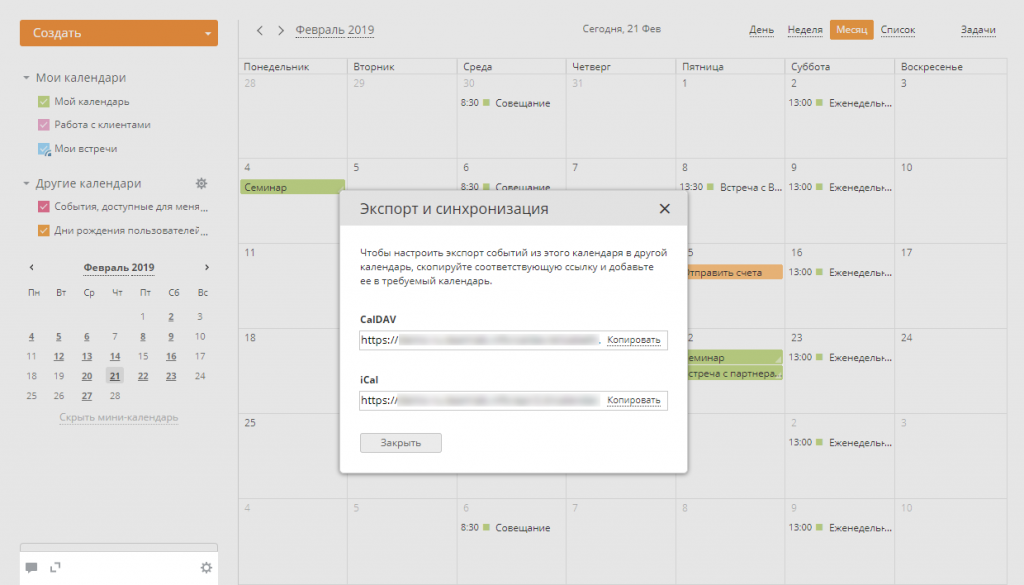
ИЛИПерейдите по предоставленной ссылке iCal, чтобы сохранить календарь на жестком диске как файл в формате iCal с расширением .ics. Используйте сохраненный файл, чтобы импортировать события из календаря онлайн-офиса в любой сторонний календарь, предоставляющий функцию Импорт.
Для экспорта задач:
- Нажмите кнопку Задачи в правом верхнем углу, чтобы открыть панель Задач,
- Нажмите значок на панели Задач,
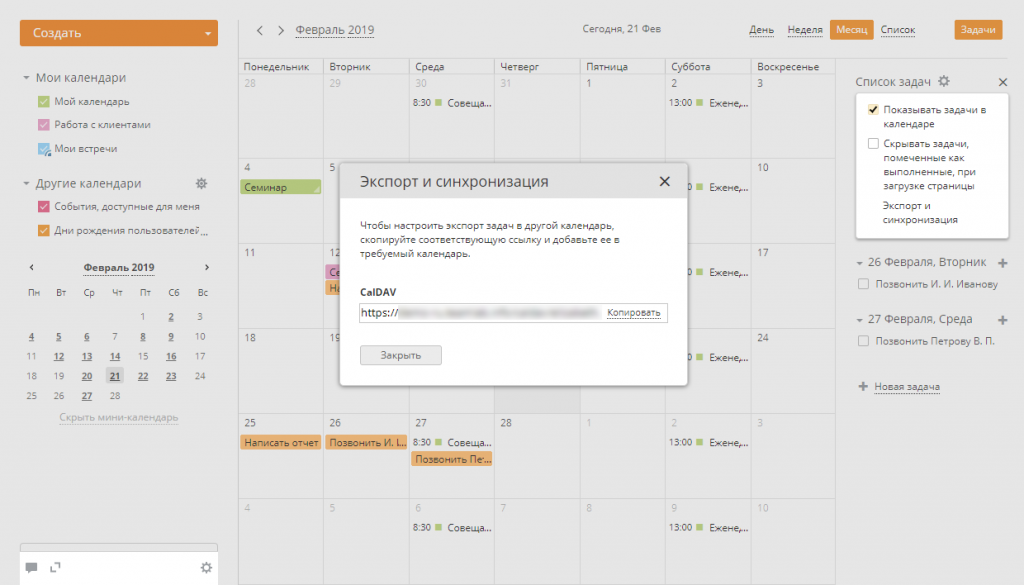
- Нажмите на пункт меню Экспорт и синхронизация,
- Скопируйте предоставленную ссылку для CalDAV, нажав на опцию Копировать, и вставьте ее в любой сторонний календарь, поддерживающий протокол CalDAV,
- Закройте окно Экспорт и синхронизация.